


Deinen Server konfigurieren und verwalten
Minecraft Datapacks installieren
In diesem Tutorial zeigen wir dir, wie du Minecraft-Datapacks einfach und schnell installieren kannst, um deinem Spielerlebnis neue Dimensionen hinzuzufügen. Egal, ob du neue Rezepte, Strukturen oder Spielmechaniken integrieren möchtest, wir führen dich Schritt für Schritt durch den Prozess. Lass uns beginnen und dein Minecraft-Abenteuer auf das nächste Level heben!

Minecraft-Datapacks sind eine tolle Möglichkeit, deinem Minecraft-Spiel neue Funktionen hinzuzufügen. Diese Packs sind im Wesentlichen ZIP-Dateien, die benutzerdefinierte Spieldaten wie Fortschritte, Strukturen, Rezepte, Loot-Tabellen und mehr enthalten. Die Installation von Minecraft-Datapacks ist relativ einfach. In diesem Tutorial zeigen wir dir die einzelnen Schritte.
Datapack herunterladen
Der erste Schritt zur Installation eines Minecraft-Datapacks ist das Herunterladen des Packs selbst. Datapacks können von verschiedenen Quellen heruntergeladen werden, darunter CurseForge, Planet Minecraft und andere Community-Websites. Wenn du ein Datapack gefunden hast, das du installieren möchtest, lade die Pack-Datei auf deinen Computer herunter. Sie liegt in der Regel als komprimierte Datei im .zip-Format vor.
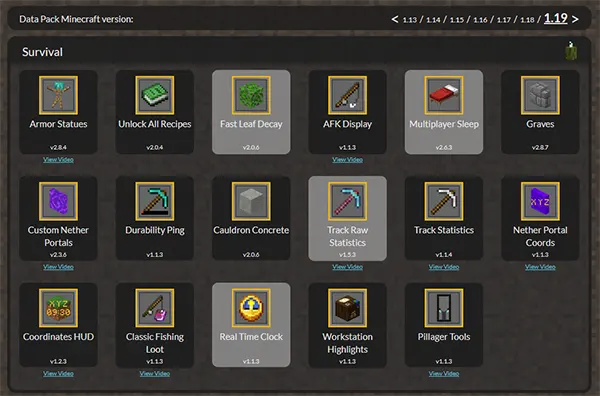
Wir verwenden die Vanilla Tweaks Website.
1. Wähle die Minecraft-Version und die Datapacks aus, die du installieren möchtest,
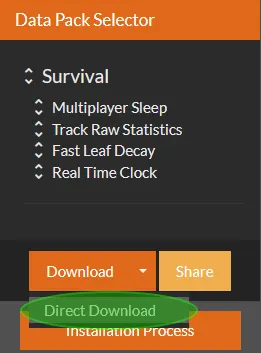
2. Klicke auf "Direct Download"
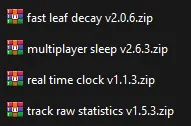
3. Du erhältst eine .zip-Datei, die die ausgewählten Datapacks enthält

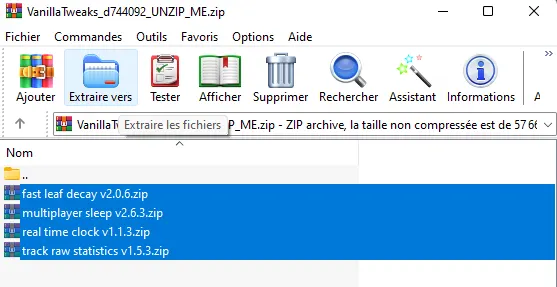
4. Entpacke sie auf deinem Computer, z.B. mit WinRAR
Datapacks auf deinen Server hochladen
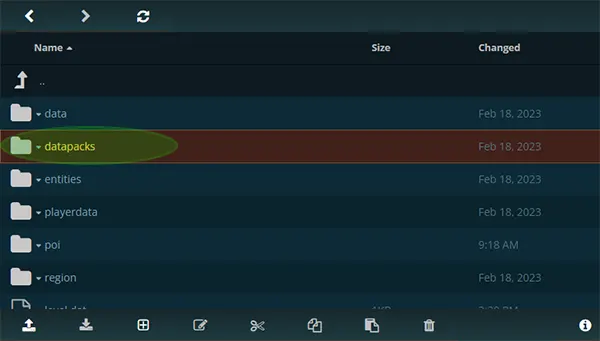
1. Öffne das WebFTP, navigiere zum Welt-Ordner, in den du Datapacks hinzufügen möchtest. Dort findest du ein Verzeichnis namens datapacks, öffne es
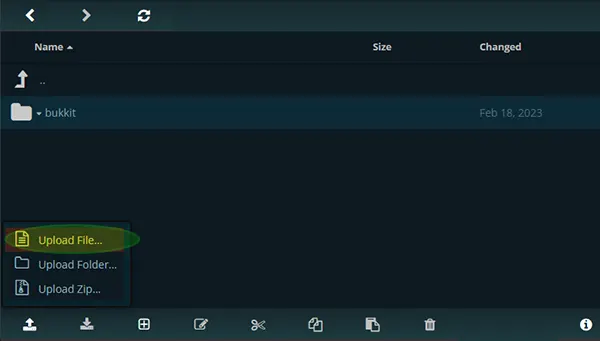
2. Klicke auf den Upload-Pfeil und wähle "Datei hochladen"
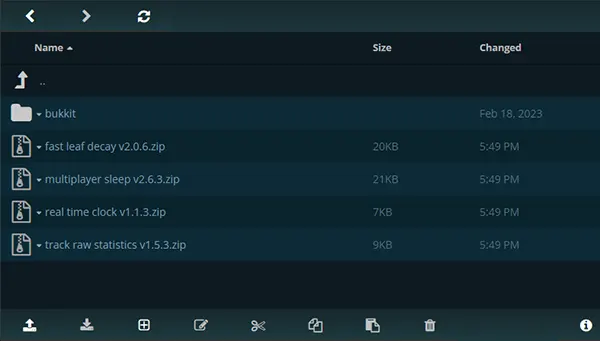
3. Die Datapack-.zip-Dateien sind jetzt auf deinem Server hochgeladen
4. Navigiere zur Kartenübersicht,

5. Stelle sicher, dass die richtige Karte aktiviert ist, andernfalls aktiviere sie und starte den Server.
Installation überprüfen
Um sicherzustellen, dass das Datapack korrekt installiert wurde, starte Minecraft und verbinde dich mit deinem Server. Gib dann den Befehl "/datapack list" im Chat ein. (Du kannst auch die Konsole verwenden). Damit wird eine Liste aller installierten Datapacks angezeigt. Wenn dein Pack aufgeführt ist, wurde es korrekt installiert.
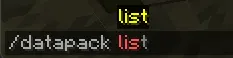
Wie du siehst, sind 6 Datapacks installiert und aktiviert.

Um ein Datapack zu aktivieren oder zu deaktivieren, verwende den Befehl "/datapack enable/disable <pack_name>" im Chat und ersetze "<pack_name>" durch den tatsächlichen Namen des Packs. Wenn das Datapack mehrere Teile enthält, kannst du sie alle auf einmal aktivieren, indem du "/datapack enable <pack_name>/all" eingibst.
Sobald du das Datapack aktiviert hast, kannst du die neuen Funktionen genießen. Je nach Pack musst du eventuell eine neue Welt starten, um die Änderungen zu sehen, oder sie gelten auch für eine bestehende Welt.
Das war's! Mit diesen einfachen Schritten kannst du ganz einfach Minecraft-Datapacks installieren und aktivieren, um dein Spielerlebnis zu erweitern.