


A szervered beállítása és kezelése
Datapack-ek telepítése Minecraft szerverre
A Minecraft Datapack-ek telepítése lehet?vé teszi, hogy még izgalmasabbá és egyedivé tedd a játékélményedet. Ebben az útmutatóban lépésr?l lépésre bemutatjuk, hogyan töltheted le és telepítheted ezeket a testreszabott csomagokat, hogy új funkciókkal b?víthesd a Minecraft világodat. Ne hagyd ki ezt a lehet?séget, és tedd még színesebbé a kalandjaidat!

A Minecraft Datapack-ek nagyszerű lehetőséget nyújtanak arra, hogy új funkciókat adj a Minecraft játékodhoz. Ezek a csomagok lényegében tömörített zip-fájlok, amelyek testreszabott játékadatokat tartalmaznak, beleértve az előrelépéseket, struktúrákat, recepteket, zsákmánylistákat és még sok mást. A Minecraft Datapack-ek telepítése viszonylag egyszerű folyamat, és ebben az útmutatóban lépésről lépésre bemutatjuk, hogyan csináld.
Datapack letöltése
Az első lépés a Minecraft Datapack telepítéséhez, hogy letöltöd magát a csomagot. Datapack-eket több forrásból is letölthetsz, mint például a CurseForge, Planet Minecraft és más közösségi weboldalak. Miután megtaláltad a megfelelő Datapack-et, töltsd le a csomag fájlt a számítógépedre. Ez általában tömörített formátumban (.zip) lesz.
Mi a Vanilla Tweaks weboldalt fogjuk használni.
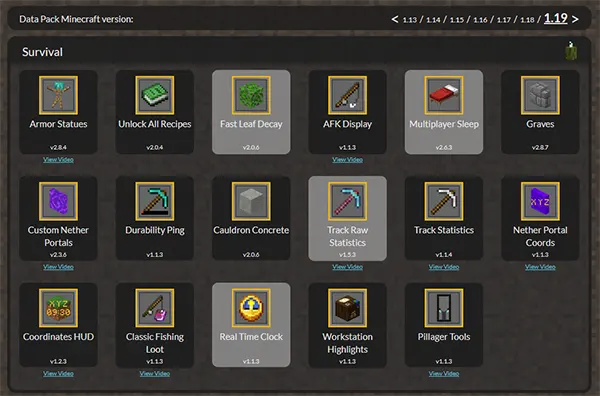
1. Válaszd ki a Minecraft verziót és a telepíteni kívánt Datapack-eket,
2. Kattints a "Direct Download" gombra
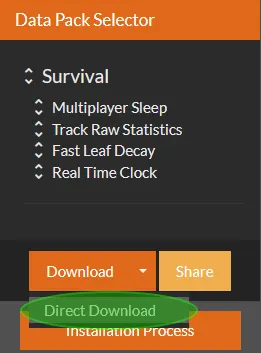
3. Egy .zip fájlt kapsz, amely tartalmazza a kiválasztott Datapack-eket

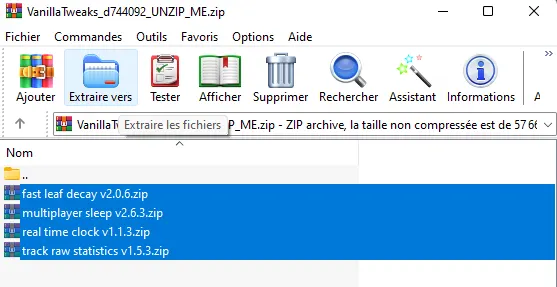
4. Csomagold ki
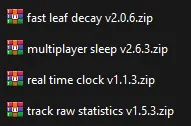
Datapack-ek feltöltése a szerverre
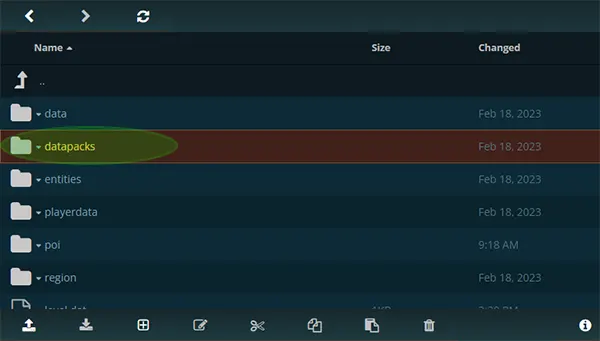
1. Nyisd meg a WebFTP-t, navigálj arra a világ mappára, ahova a Datapack-eket szeretnéd feltölteni, ott látnod kell egy datapacks nevű könyvtárat, nyisd meg
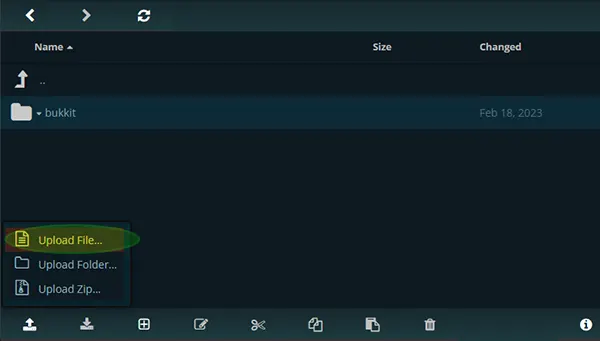
2. Kattints a feltöltés nyílra, majd válaszd a "Upload File" lehetőséget
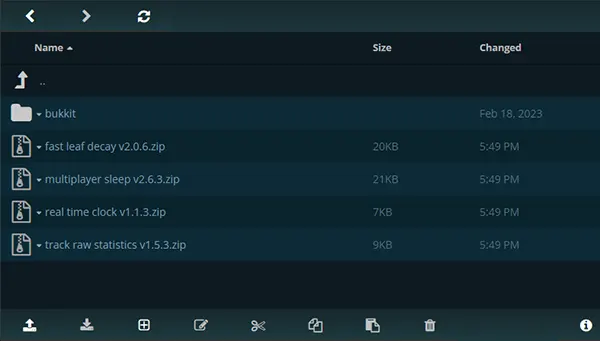
3. A Datapack-ek .zip fájljai most már feltöltésre kerültek a szerverre
4. Navigálj a Térkép panel oldalára,

5. Ellenőrizd, hogy a megfelelő térkép van-e aktiválva, ha nem, aktiváld, majd indítsd el a szervert.
Telepítés ellenőrzése
Annak ellenőrzésére, hogy a Datapack helyesen lett-e telepítve, indítsd el a Minecraftot és csatlakozz a szerveredhez, majd írd be a chatbe a következő parancsot: "/datapack list". (A konzolt is használhatod). Ez megjeleníti az összes telepített Datapack-et. Ha a csomagod szerepel a listában, akkor sikeresen telepítetted.
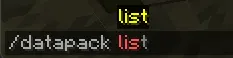
Láthatod, hogy 6 datapack van telepítve és engedélyezve.

Egy Datapack engedélyezéséhez vagy letiltásához használd a következő parancsot a chatben: "/datapack enable/disable <pack_name>", ahol a "<pack_name>" helyére írd be a csomag nevét. Ha a Datapack több részből áll, mindet egyszerre engedélyezheted ezzel: "/datapack enable <pack_name>/all".
Miután engedélyezted a Datapack-et, már élvezheted az új funkciókat, amiket biztosít. A csomagtól függően lehet, hogy új világot kell indítanod, vagy a változások egy meglévő világra is érvényesek lesznek.
Ennyi! Ezekkel az egyszerű lépésekkel könnyedén telepítheted és aktiválhatod a Minecraft Datapack-eket, hogy fejleszd a játékélményedet.