


Konfiguracja i zarządzanie Twoim serwerem
Jak zainstalować datapacki na serwerze Minecraft
Witaj w naszym poradniku, który poka?e Ci, jak zainstalowa? datapacki na serwerze Minecraft! Dzi?ki tym paczkom mo?esz wzbogaci? swoj? rozgrywk? o nowe funkcje i mo?liwo?ci. Przeprowadzimy Ci? przez ka?dy krok, aby? móg? cieszy? si? nowymi przygodami w swoim ulubionym ?wiecie!

Datapacki Minecraft to świetny sposób na dodanie nowych funkcji do Twojej gry. Te paczki to pliki zip zawierające zmodyfikowane dane gry, takie jak postępy, struktury, przepisy, tabele łupów i więcej. Instalacja datapacków Minecraft jest stosunkowo prosta, a w tym poradniku przeprowadzimy Cię przez wszystkie kroki.
Pobierz datapack
Pierwszym krokiem do instalacji datapacka Minecraft jest jego pobranie. Datapacki możesz pobrać z różnych źródeł, takich jak CurseForge, Planet Minecraft i inne strony społecznościowe. Po znalezieniu datapacka, który chcesz zainstalować, pobierz plik na swój komputer. Zazwyczaj będzie to plik skompresowany, np. .zip.
Skorzystamy ze strony Vanilla Tweaks.
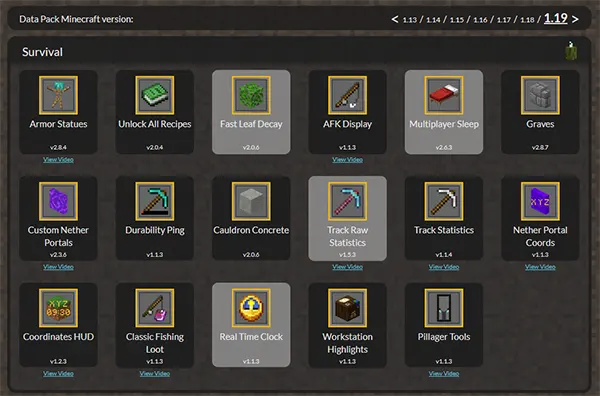
1. Wybierz wersję Minecraft oraz datapacki, które chcesz zainstalować,
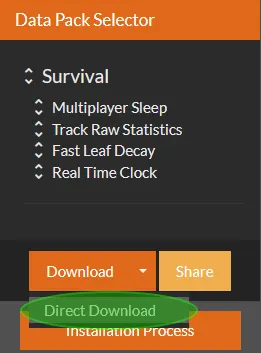
2. Kliknij "Direct Download"
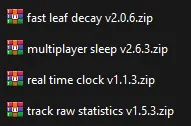
3. Otrzymasz plik .zip zawierający wybrane datapacki

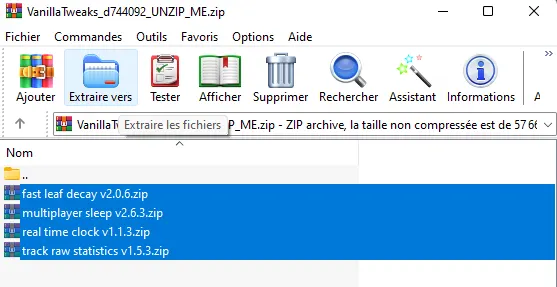
4. Wypakuj je na swój komputer, np. za pomocą WinRAR
Wgraj datapacki na swój serwer
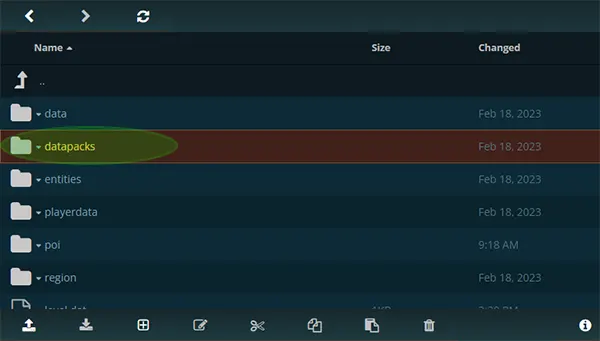
1. Otwórz WebFTP, przejdź do folderu świata, do którego chcesz dodać datapacki, powinieneś zobaczyć katalog o nazwie datapacks, otwórz go
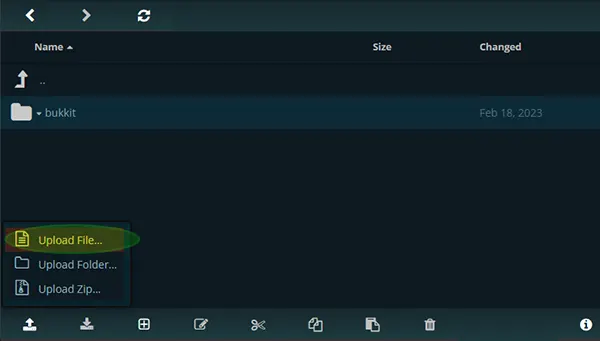
2. Kliknij strzałkę przesyłania i wybierz "Upload File"
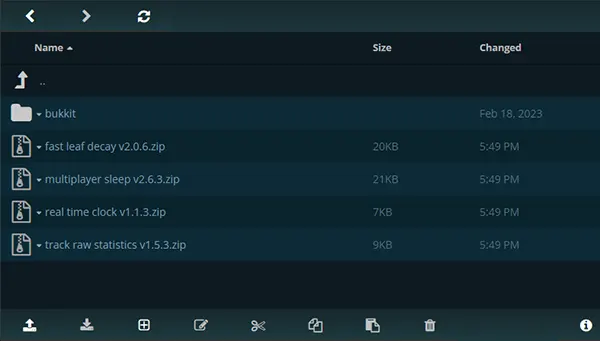
3. Pliki .zip z datapackami zostały przesłane na Twój serwer
4. Przejdź do panelu mapy,

5. Sprawdź, czy aktywna jest właściwa mapa, w przeciwnym razie aktywuj ją i uruchom serwer.
Sprawdź instalację
Aby upewnić się, że datapack został poprawnie zainstalowany, uruchom Minecrafta i połącz się z serwerem, a następnie wpisz komendę "/datapack list" na czacie. (możesz też użyć konsoli). Wyświetli się lista wszystkich zainstalowanych datapacków. Jeśli Twój pack znajduje się na liście, został poprawnie zainstalowany.
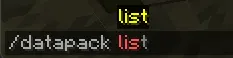
Jak widać, zainstalowanych i aktywowanych jest 6 datapacków.

Aby włączyć lub wyłączyć datapack, użyj komendy "/datapack enable/disable <pack_name>" na czacie, zamieniając "<pack_name>" na faktyczną nazwę paczki. Jeśli datapack zawiera kilka części, możesz aktywować je wszystkie naraz, wpisując "/datapack enable <pack_name>/all".
Po aktywacji datapacka możesz cieszyć się nowymi funkcjami, które oferuje. W zależności od paczki możesz musieć rozpocząć nowy świat, aby zobaczyć zmiany, lub zmiany mogą być widoczne w istniejącym świecie.
To wszystko! W kilku prostych krokach możesz łatwo zainstalować i aktywować datapacki Minecraft, aby ulepszyć swoje doświadczenia z grą.