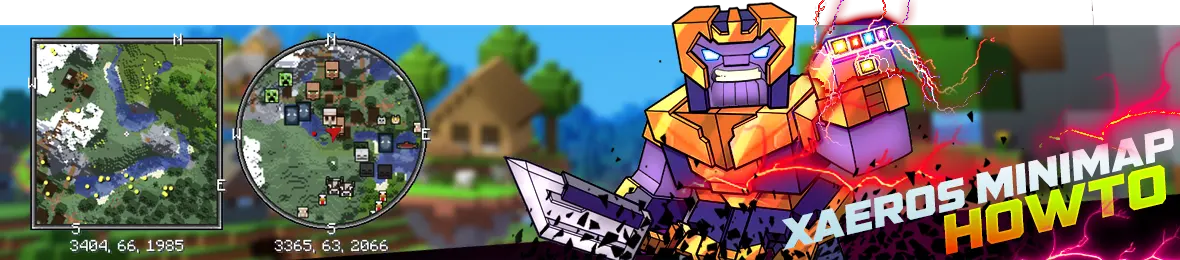
Minimapa Xaero to popularny mod do Minecrafta, który dodaje minimapę do gry.
Dostępny jest na wszystkie wersje Minecrafta i działa zarówno w trybie jednoosobowym, jak i wieloosobowym.
Ten poradnik pokazuje, jak zainstalować, skonfigurować i korzystać z minimapy Xaero.
Instalacja minimapy Xaero na komputerze
Przed rozpoczęciem upewnij się, że Minecraft jest zainstalowany na Twoim komputerze.
- Pobierz moda z oficjalnej strony Xaero's Minimap lub CurseForge.
- Zainstaluj Minecraft Forge, jeśli jeszcze go nie masz.
- Znajdź folder Minecraft:
%appdata%.minecraft na Windows, ~/Library/Application Support/minecraft na Macu.
- Otwórz folder mods. Utwórz go, jeśli nie istnieje.
- Przenieś pobrany plik
.jar do folderu mods.
- Uruchom Minecrafta i sprawdź, czy mod pojawia się na liście modów w menu głównym.
Instalacja na serwerze
- Otwórz WebFTP z panelu serwera.
- Przeciągnij plik
.jar do folderu mods.
- Zrestartuj serwer, a następnie uruchom Minecrafta.
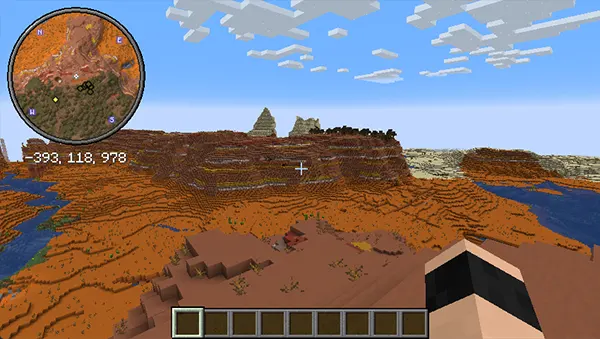
Sterowanie minimapą Xaero
Minimapą sterujesz za pomocą kilku prostych skrótów klawiaturowych:
W
Otwiera powiększoną wersję minimapy, aby zobaczyć większy obszar.
Y
Otwiera ustawienia moda (radar, rozmiar, kształt i inne).
B
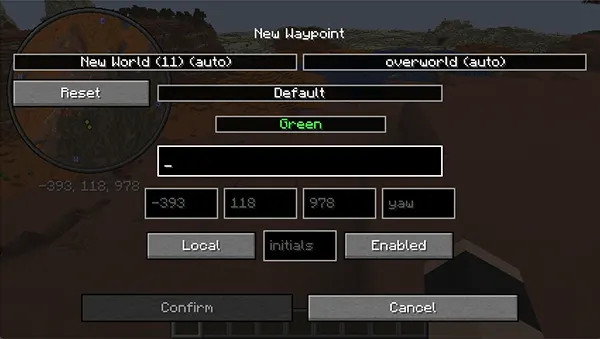
Szybko otwiera ekran tworzenia punktu orientacyjnego.
U
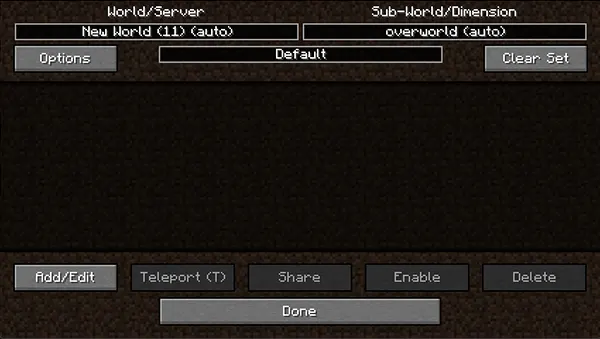
Otwiera menu punktów orientacyjnych: lista, teleportacja lub usuwanie.
Tworzenie punktów orientacyjnych
Punkty orientacyjne to znaczniki pomagające w nawigacji po świecie Minecrafta.
Naciśnij B, aby utworzyć punkt: ustaw kolor, nazwę i współrzędne (domyślne lub własne). Możesz także zmienić wymiar.
Po zapisaniu punkt pojawi się na minimapie i w świecie gry. Naciśnij +, aby natychmiast utworzyć punkt w aktualnej pozycji. Użyj U, aby edytować lub usuwać istniejące punkty.
Kształt i pozycja minimapy
Otwórz ustawienia klawiszem Y, a następnie użyj przycisku Pozycja, aby przeciągnąć minimapę w dowolne miejsce na ekranie.
W zakładce Ustawienia widoku możesz zmienić kształt minimapy na kwadratowy lub okrągły.
Radar istot
Radar istot pokazuje położenie mobów i graczy bezpośrednio na minimapie.
Domyślnie: moby to żółte kropki, gracz to biały okrąg, a przedmioty na ziemi to czerwone okręgi.
Aby wyświetlać ikony zamiast kropek, przejdź do Y → Ustawienia radaru istot → ustaw Wyświetlaj ikony na Zawsze. Możesz także włączyć etykiety z nazwami.
Konfiguracja minimapy Xaero
Naciśnij Y, aby otworzyć menu moda, podzielone na kilka zakładek konfiguracyjnych.
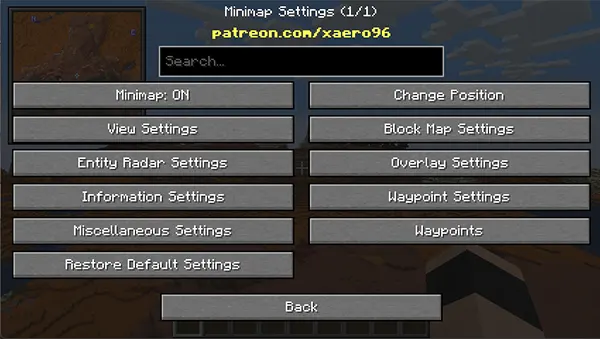
Ustawienia widoku
Kontroluje wygląd minimapy: kształt, rozmiar, pozycja w rogu i przezroczystość.
Możesz włączać i wyłączać poszczególne elementy: strzałkę gracza, ramkę, siatkę, punkty orientacyjne i ikony mobów.
Po powiększeniu minimapy pojawiają się dodatkowe opcje: kolor tła, ramka i skala.
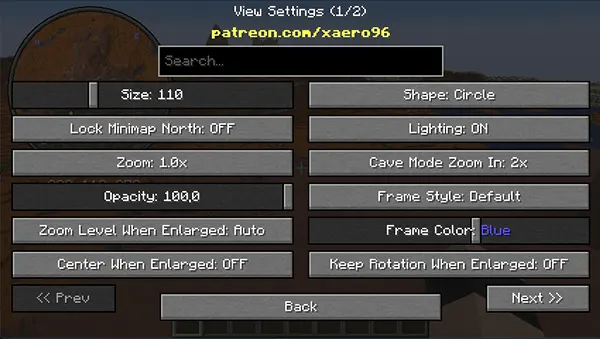
Rozmiar
Dostosowuje wielkość minimapy na ekranie.
Zablokuj północ minimapy
Utrzymuje północ zawsze na górze minimapy.
Powiększenie
Zmienia poziom powiększenia minimapy.
Przezroczystość
Reguluje przezroczystość minimapy.
Powiększenie w trybie powiększonym
Poziom powiększenia w trybie powiększonej minimapy.
Wyśrodkuj w trybie powiększonym
Wyśrodkowuje minimapę po powiększeniu.
Kształt
Przełączaj między kwadratową a okrągłą minimapą.
Oświetlenie
Włącza/wyłącza efekty oświetlenia na minimapie.
Powiększ w trybie jaskiniowym
Automatycznie powiększa minimapę po wejściu do jaskini.
Styl ramki
Zmienia styl ramki minimapy.
Kolor ramki
Zmienia kolor ramki minimapy.
Zachowaj obrót po powiększeniu
Zachowuje obrót minimapy w trybie powiększonym.
Tryb powiększonej minimapy
Włącza lub wyłącza tryb powiększonej minimapy.
Ukryj pod F3
Ukrywa minimapę podczas otwartego ekranu debugowania F3.
Przesuń okno efektów mikstur
Dostosowuje pozycję nakładki efektów mikstur.
Ukryj pod ekranem
Ukrywa minimapę podczas otwartego GUI lub ekwipunku.
Przesuń pasek zdrowia bossa
Dostosowuje pozycję paska zdrowia bossa.
Ustawienia radaru istot
Dostęp przez Y → Ustawienia radaru istot, aby kontrolować, jak moby i gracze są widoczni na radarze.
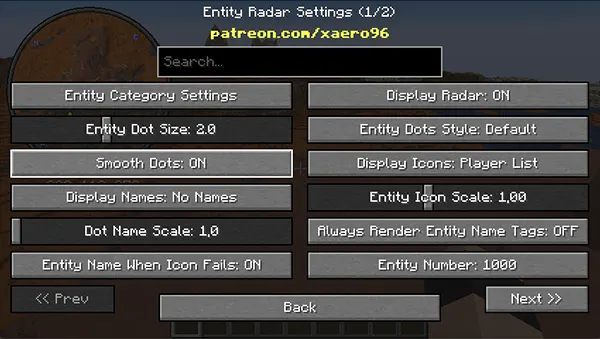
Ustawienia kategorii istot
Filtruj radar według typu: wszystkie, zwierzęta, potwory lub tylko gracze.
Rozmiar kropki istoty
Reguluje wielkość kropek istot na radarze.
Wygładzone kropki
Wygładza krawędzie kropek istot dla lepszego wyglądu.
Wyświetlaj nazwy
Pokazuje lub ukrywa nazwy istot na radarze.
Skala tekstu nazwy kropki
Zmienia rozmiar tekstu nazw istot.
Nazwa istoty, gdy ikona nie działa
Pokazuje nazwę istoty, gdy jej ikona się nie ładuje.
Wyświetl radar
Włącza lub wyłącza cały radar.
Style kropek istot
Wybierz różne style kropek dla istot.
Wyświetlaj ikony
Zamienia kropki na ikony dla istot.
Skala ikony istoty
Reguluje rozmiar ikon istot.
Zawsze pokazuj etykiety nazw istot
Zawsze wyświetla etykiety nazw, nawet dla istot poza ekranem.
Liczba istot
Ogranicza liczbę istot widocznych na radarze.
Limit wysokości istot
Ustawia maksymalną wysokość istot wyświetlanych na radarze.
Minimalna odległość Y dla zanikania
Reguluje, jak szybko znikają odległe istoty.
Główna istota jako
Wybierz, którą istotę wyróżnić jako główną.
Skala strzałki
Reguluje rozmiar strzałek kierunkowych.
Przezroczystość strzałki
Reguluje przezroczystość strzałek kierunkowych.
Wyświetlaj graczy z drużyny/sojuszników
Pokazuje lub ukrywa graczy z drużyny i sojuszników na radarze.
Pokaż głębokość istot
Wyświetla głębokość istot na radarze.
Wyświetl poziom Y istot
Pokazuje lub ukrywa poziom Y istot.
Rozmiar kropki głównej istoty
Reguluje rozmiar kropki dla głównej istoty.
Kolor strzałki
Ustawia kolor strzałek kierunkowych.
Wyświetl radar nad ramką
Wyświetla radar nad ramką gry Minecraft.
Ustawienia mapy bloków
Mapa bloków pokazuje widok z góry na odkryty teren, przydatny do planowania budowli lub szukania biomów.
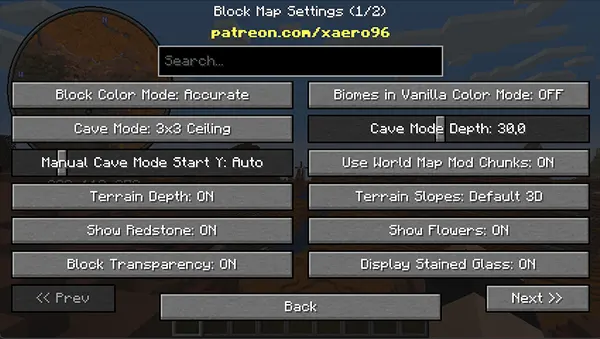
Tryb koloru bloków
Dokładny: każdy blok w swoim prawdziwym kolorze. Vanilla: uproszczona paleta (zieleń/brąz, woda na niebiesko).
Sufit w trybie jaskiniowym
Pokazuje obszar sufitu wokół gracza: 1×1, 3×3 lub 5×5. Można wyłączyć.
Automatyczne wykrywanie poziomu Y w trybie jaskiniowym
Automatycznie wykrywa poziom Y trybu jaskiniowego na podstawie pozycji gracza.
Głębokość terenu
Pokazuje głębokość terenu pod pozycją gracza.
Pokaż redstone
Podświetla lokalizację bloków redstone na mapie.
Przezroczystość bloków
Częściowo przezroczyste bloki, aby lepiej widzieć przez nie.
Biomy w trybie vanilla
Wyświetla biomy w uproszczonej palecie kolorów vanilla.
Głębokość trybu jaskiniowego
Ustawia, jak głęboko wyświetlane są jaskinie.
Używaj chunków z moda World Map
Używa chunków z moda World Map zamiast danych terenu z gry.
Nachylenia terenu
Trzy opcje: domyślne 3D, płaskie lub z góry.
Pokaż kwiaty
Wyświetla kwiaty i rośliny na mapie.
Wyświetl szkło barwione
Pokazuje szkło barwione w rzeczywistym kolorze.
Podnieś Y dla niskich bloków
Podnosi współrzędną Y dla płyt i schodów, by nie zasłaniały widoku.
Ignoruj heightmapy serwera
Używa własnych obliczeń zamiast heightmapy serwera. Może poprawić wydajność kosztem dokładności.
Wygładzanie krawędzi
Wygładza krawędzie bloków na mapie. Może lekko obniżyć wydajność.
Ustawienia nakładek
Ustawienia nakładek dodają dodatkowe warstwy informacji na minimapie.
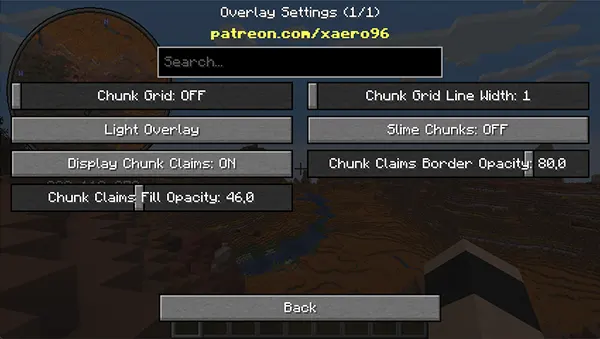
Siatka chunków
Pokazuje siatkę granic chunków na minimapie.
Nakładka światła
Podświetla miejsca o niskim oświetleniu, gdzie mogą pojawić się wrogie moby.
Wyświetl zajęte chunki
Pokazuje granice zajętych chunków — przydatne na serwerach multiplayer.
Przezroczystość zajętych chunków
Reguluje przezroczystość koloru zajętego chunka.
Szerokość linii siatki chunków
Ustawia grubość linii siatki chunków.
Chunky slime
Podświetla chunky slime, aby łatwiej znaleźć miejsce na farmę.
Przezroczystość granic chunków
Reguluje przezroczystość granic zajętych chunków.
Ustawienia punktów orientacyjnych
Punkty orientacyjne to konfigurowalne znaczniki (nazwa, ikona, kolor) umieszczane na mapie do nawigacji i orientacji.
Zaawansowane funkcje obejmują punkty śmierci, globalne tymczasowe punkty oraz teleportację między wymiarami.
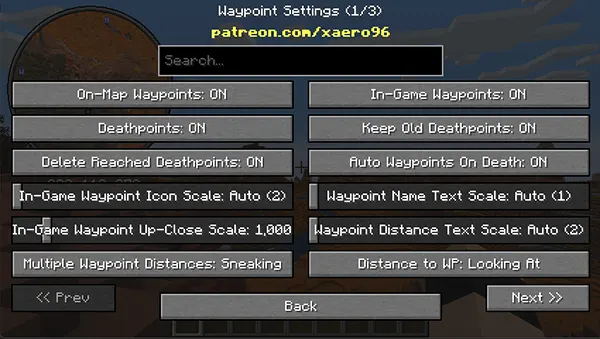
Punkty na mapie
Włącza/wyłącza wyświetlanie punktów na mapie.
Punkty śmierci
Pokazuje lub ukrywa miejsca śmierci na mapie.
Usuń osiągnięte punkty śmierci
Automatycznie usuwa punkty śmierci po ich osiągnięciu.
Skala ikony punktu w grze
Ustawia rozmiar ikon punktów w grze.
Skala ikony punktu z bliska
Reguluje rozmiar ikony przy zbliżeniu.
Wiele odległości do punktów
Reguluje wyświetlanie odległości do wielu punktów.
Punkty w grze
Włącza/wyłącza wyświetlanie punktów w świecie gry.
Zachowaj stare punkty śmierci
Zachowuje punkty śmierci na mapie nawet po ich osiągnięciu.
Automatyczne punkty po śmierci
Automatycznie tworzy punkt w miejscu śmierci.
Skala tekstu nazwy punktu
Reguluje rozmiar tekstu nazwy punktu.
Skala tekstu odległości punktu
Reguluje rozmiar tekstu odległości punktu.
Odległość do punktu
Reguluje sposób wyświetlania odległości do punktu.
Nazwa punktu nad odległością
Umieszcza nazwę punktu nad etykietą odległości.
Wyświetl wszystkie zestawy punktów
Pokazuje wszystkie zestawy punktów jednocześnie.
Maksymalna odległość renderowania punktu
Maksymalna odległość, z jakiej widoczne są punkty.
Minimalna odległość renderowania punktu
Minimalna odległość, z jakiej widoczne są punkty.
Przezroczystość punktu w grze
Przezroczystość ikon punktów w świecie gry.
Przezroczystość punktu na mapie
Przezroczystość ikon punktów na mapie.
Zawsze pokazuj odległość do punktu
Zawsze pokazuje odległość do najbliższego punktu.
Kąt pionowy odległości punktu
Kąt pionowy wyświetlania odległości do punktu.
Kąt poziomy odległości punktu
Kąt poziomy wyświetlania odległości do punktu.
Przełącz na km od
Ustawia dystans, od którego odległość jest podawana w kilometrach.
Dokładność odległości punktu
Liczba miejsc po przecinku dla odległości do punktu.
Skala punktu na mapie
Ustawia rozmiar ikon punktów na mapie.
Globalne tymczasowe punkty
Tworzy tymczasowe punkty, które są dostępne we wszystkich światach.
Teleportacja między wymiarami
Pozwala teleportować się do punktów w innych wymiarach.
Nowe punkty na dole listy
Dodaje nowe punkty na dole listy.
Ukryj współrzędne punktów
Ukrywa współrzędne na liście punktów.
Kompas
Włącza/wyłącza wyświetlanie kompasu na mapie.
Skala kompasu na mapie
Reguluje rozmiar ikony kompasu.
Domyślna komenda teleportacji
Pozwala ustawić własną komendę do teleportacji do punktów.
Użyj Y z cząsteczką przy teleportacji
Pokazuje efekt cząsteczek na współrzędnej Y podczas teleportacji.
Ukryj IP/nazwy światów
Ukrywa IP serwera i nazwy światów na liście serwerów.
Kompas nad wszystkim
Wyświetla kompas nad wszystkimi innymi elementami mapy.
Kolor cienia kompasu
Zmienia kolor cienia pod kompasem.
Kolor kompasu na północy
Zmienia kolor kompasu przy patrzeniu na północ.
Zarządzaj punktami orientacyjnymi klawiszem U — twórz, edytuj, usuwaj i konfiguruj nazwy, ikony oraz odległości.
Dodaj nowy punkt w dowolnym momencie, naciskając B.
Podsumowanie
Minimapa Xaero to niezbędny mod dla każdego gracza Minecrafta, który chce łatwiej poruszać się po świecie gry.
Dzięki powiększonym mapom, widokom jaskiń, radarowi mobów i rozbudowanemu systemowi punktów orientacyjnych to jeden z najbardziej elastycznych modów map do Minecrafta.