Xaero's मिनीमैप मोड Minecraft के लिए एक लोकप्रिय मोड है जो गेम में एक मिनीमैप जोड़ता है।
यह सभी Minecraft संस्करणों पर उपलब्ध है और सिंगल-प्लेयर व मल्टीप्लेयर दोनों में काम करता है।
यह ट्यूटोरियल Xaero's मिनीमैप मोड को इंस्टॉल, कॉन्फ़िगर और उपयोग करने का तरीका बताता है।
क्लाइंट पर Xaero's मिनीमैप मोड इंस्टॉल करना
शुरू करने से पहले, सुनिश्चित करें कि आपके कंप्यूटर पर Minecraft इंस्टॉल है।
- आधिकारिक Xaero's Minimap वेबसाइट या CurseForge से मोड डाउनलोड करें।
- अगर आपने पहले से नहीं किया है तो Minecraft Forge इंस्टॉल करें।
- अपने Minecraft डायरेक्टरी को खोजें: Windows पर
%appdata%.minecraft, Mac पर ~/Library/Application Support/minecraft।
- mods फोल्डर खोलें। अगर यह मौजूद नहीं है तो इसे बनाएं।
- डाउनलोड की गई
.jar फाइल को mods फोल्डर में रखें।
- Minecraft लॉन्च करें और मुख्य मेनू से mods सूची में मोड दिख रहा है या नहीं जांचें।
सर्वर पर इंस्टॉलेशन
- अपने पैनल से WebFTP खोलें।
.jar फाइल को mods फोल्डर में ड्रैग और ड्रॉप करें।- अपने सर्वर को रीस्टार्ट करें, फिर Minecraft लॉन्च करें।
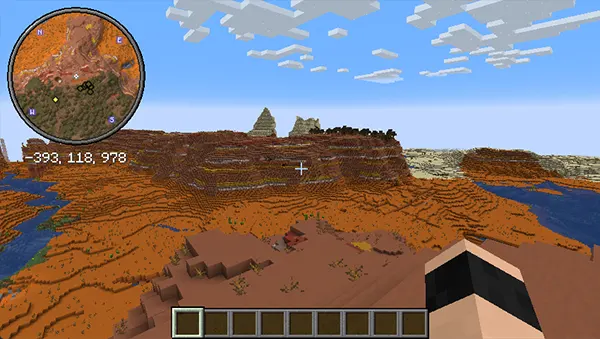
Xaero's मिनीमैप कंट्रोल्स
मिनीमैप को कुछ आसान कीबोर्ड शॉर्टकट्स से नियंत्रित किया जाता है:
W
मिनीमैप का बड़ा वर्शन खोलें और दूर तक देखें।
Y
मोड सेटिंग्स खोलें (रडार, साइज, शेप आदि)।
B
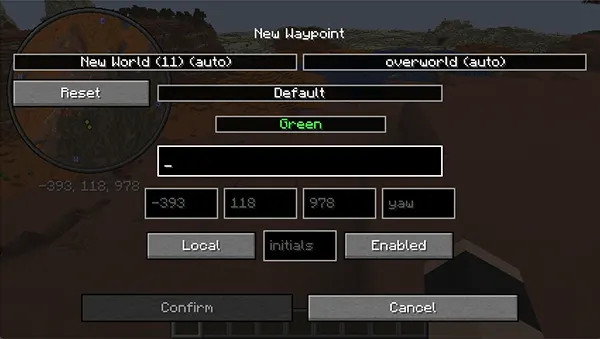
वेपॉइंट बनाने की स्क्रीन तुरंत खोलें।
U
वेपॉइंट्स मेनू खोलें: सूची देखें, टेलीपोर्ट करें या डिलीट करें।
वेपॉइंट्स बनाना
वेपॉइंट्स ऐसे मार्कर हैं जो Minecraft में नेविगेशन में मदद करते हैं।
B दबाएं: रंग, नाम और कोऑर्डिनेट्स (ऑटो-फिल या कस्टम) सेट करें। आप डाइमेंशन भी बदल सकते हैं।
सेव करने के बाद, वेपॉइंट मिनीमैप और गेम वर्ल्ड दोनों में दिखेगा। + दबाकर तुरंत अपने वर्तमान स्थान पर वेपॉइंट बनाएं। U से मौजूदा वेपॉइंट्स को एडिट या डिलीट करें।
मिनीमैप का आकार और स्थिति
Y दबाकर सेटिंग्स खोलें, फिर Position बटन से मिनीमैप को स्क्रीन पर कहीं भी ड्रैग करें।
View Settings में, शेप को स्क्वायर और सर्कल के बीच बदलें।
एंटिटी रडार
एंटिटी रडार मिनीमैप पर सीधे मॉब्स और प्लेयर्स की लोकेशन दिखाता है।
डिफॉल्ट रूप से: मॉब्स पीले डॉट्स, प्लेयर सफेद सर्कल और ग्राउंड ड्रॉप्स लाल सर्कल में दिखते हैं।
डॉट्स की जगह आइकन दिखाने के लिए Y → Entity Radar Settings → Display Icons को Always पर सेट करें। आप नेमप्लेट्स भी इनेबल कर सकते हैं।
Xaero's मिनीमैप को कॉन्फ़िगर करना
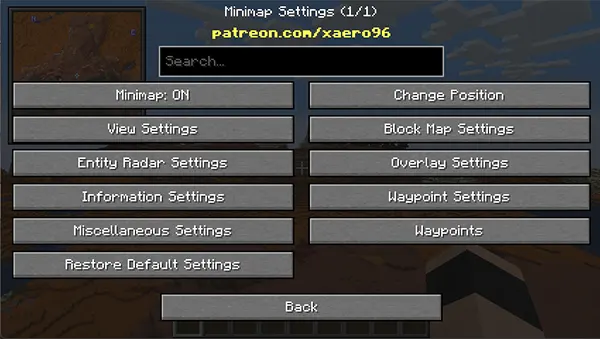
Y दबाकर मोड मेनू खोलें, जिसमें कई कॉन्फ़िगरेशन टैब्स होते हैं।
व्यू सेटिंग्स
मिनीमैप की ओवरऑल लुक: शेप, साइज, कॉर्नर पोजिशन और ओपेसिटी कंट्रोल करें।
प्लेयर एरो, बॉर्डर, ग्रिड, वेपॉइंट्स और मॉब आइकन जैसे एलिमेंट्स को ऑन/ऑफ करें।
जब मिनीमैप बड़ा किया जाता है, तो बैकग्राउंड कलर, बॉर्डर और स्केल के लिए अतिरिक्त विकल्प मिलते हैं।
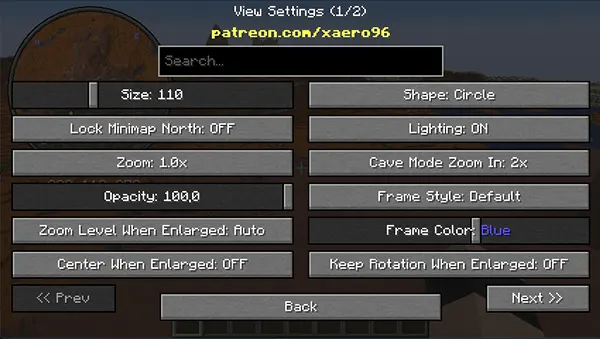
साइज
मिनीमैप का स्क्रीन पर आकार एडजस्ट करें।
लॉक मिनीमैप नॉर्थ
नॉर्थ को मिनीमैप के टॉप पर फिक्स रखें।
ज़ूम
मिनीमैप का ज़ूम लेवल एडजस्ट करें।
ओपेसिटी
मिनीमैप की ट्रांसपेरेंसी कंट्रोल करें।
ज़ूम लेवल (बड़े मोड में)
बड़े मोड में इस्तेमाल होने वाला ज़ूम लेवल।
सेंटर (बड़े मोड में)
बड़े मोड में मिनीमैप को सेंटर करें।
शेप
स्क्वायर और सर्कुलर मिनीमैप के बीच स्विच करें।
लाइटिंग
मिनीमैप पर लाइटिंग इफेक्ट्स टॉगल करें।
केव मोड ज़ूम इन
केव मोड में जाते ही ऑटोमैटिकली ज़ूम इन करें।
फ्रेम स्टाइल
फ्रेम बॉर्डर का स्टाइल बदलें।
फ्रेम कलर
फ्रेम बॉर्डर का रंग बदलें।
रोटेशन (बड़े मोड में)
बड़े मोड में रोटेशन को बनाए रखें।
टॉगल्ड बड़े मिनीमैप
बड़े मिनीमैप मोड को ऑन/ऑफ करें।
F3 के नीचे छुपाएं
F3 डिबग स्क्रीन खुली होने पर मिनीमैप छुपाएं।
पोशन इफेक्ट्स पुश बॉक्स
पोशन इफेक्ट्स ओवरले की पोजिशन एडजस्ट करें।
स्क्रीन के नीचे छुपाएं
GUI या इन्वेंटरी खुलने पर मिनीमैप छुपाएं।
बॉस हेल्थ पुश बॉक्स
बॉस हेल्थ बार ओवरले की पोजिशन एडजस्ट करें।
एंटिटी रडार सेटिंग्स
Y → Entity Radar Settings से रडार पर मॉब्स और प्लेयर्स कैसे दिखें, कंट्रोल करें।
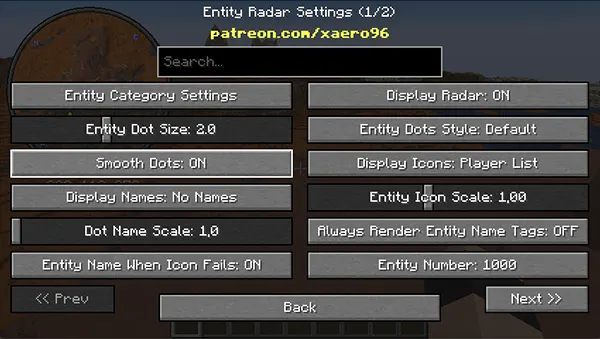
एंटिटी कैटेगरी सेटिंग्स
रडार को टाइप से फ़िल्टर करें: सभी, एनिमल्स, मॉन्स्टर्स या केवल प्लेयर्स।
एंटिटी डॉट साइज
रडार पर एंटिटी डॉट्स का आकार कंट्रोल करें।
स्मूद डॉट्स
डॉट्स के किनारों को स्मूद करें ताकि लुक क्लीन हो।
नाम दिखाएं
रडार पर एंटिटी नाम दिखाएं या छुपाएं।
डॉट नाम स्केल
एंटिटी नाम के टेक्स्ट का साइज एडजस्ट करें।
आइकन फेल होने पर नाम
आइकन लोड न होने पर एंटिटी नाम दिखाएं।
रडार डिस्प्ले
पूरे रडार डिस्प्ले को ऑन या ऑफ करें।
एंटिटी डॉट स्टाइल्स
एंटिटीज़ को दिखाने के लिए विभिन्न डॉट स्टाइल्स चुनें।
आइकन दिखाएं
एंटिटी रिप्रेजेंटेशन के लिए डॉट्स की जगह आइकन दिखाएं।
एंटिटी आइकन स्केल
एंटिटी आइकन का साइज एडजस्ट करें।
हमेशा नाम टैग्स दिखाएं
ऑफ-स्क्रीन एंटिटीज़ के लिए भी नाम टैग्स दिखाएं।
एंटिटी नंबर
रडार पर दिखने वाली एंटिटीज़ की संख्या लिमिट करें।
एंटिटी हाइट लिमिट
रडार पर दिखने वाली एंटिटीज़ की अधिकतम ऊंचाई सेट करें।
मिन Y डिस्टेंस फॉर डेप्थ फेड
दूर की एंटिटीज़ कितनी जल्दी फेड हों, कंट्रोल करें।
मुख्य एंटिटी के रूप में
मुख्य एंटिटी को हाइलाइट करने के लिए चुनें।
एरो स्केल
डायरेक्शनल एरो का साइज एडजस्ट करें।
एरो ओपेसिटी
डायरेक्शनल एरो की ट्रांसपेरेंसी कंट्रोल करें।
पार्टी/अलाय प्लेयर्स दिखाएं
रडार पर पार्टी और अलाय प्लेयर्स दिखाएं या छुपाएं।
एंटिटी डेप्थ दिखाएं
रडार पर एंटिटीज़ की गहराई दिखाएं।
एंटिटी Y लेवल दिखाएं
एंटिटीज़ का Y लेवल दिखाएं या छुपाएं।
मुख्य एंटिटी डॉट साइज
मुख्य एंटिटी के लिए डॉट साइज कंट्रोल करें।
एरो कलर
डायरेक्शनल एरो का रंग सेट करें।
रडार ओवर फ्रेम रेंडर करें
रडार को Minecraft गेम फ्रेम के ऊपर रेंडर करें।
ब्लॉक मैप सेटिंग्स
ब्लॉक मैप एक्सप्लोर्ड टेरेन का टॉप-डाउन व्यू देता है, जिससे बिल्डिंग या बायोम खोजने में मदद मिलती है।
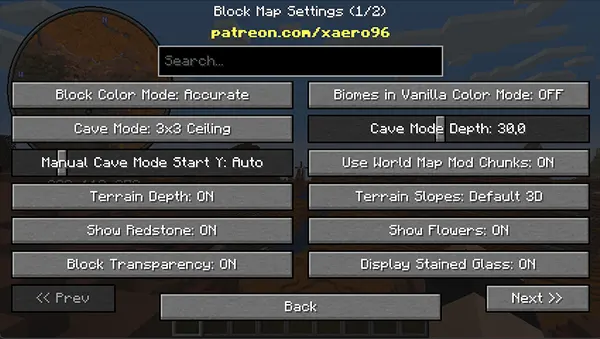
ब्लॉक कलर मोड
Accurate: हर ब्लॉक अपने असली रंग में। Vanilla: सिंप्लिफाइड पैलेट (हरा/भूरा, पानी नीला)।
केव मोड सीलिंग
प्लेयर के आसपास की सीलिंग एरिया दिखाएं: 1×1, 3×3, या 5×5। डिसेबल भी कर सकते हैं।
मैनुअल केव मोड स्टार्ट Y ऑटो
प्लेयर की पोजिशन के अनुसार केव मोड स्टार्ट Y-लेवल ऑटो-डिटेक्ट करें।
टेरेन डेप्थ
प्लेयर की पोजिशन के नीचे टेरेन डेप्थ दिखाएं।
रेडस्टोन दिखाएं
मैप पर रेडस्टोन ब्लॉक्स की लोकेशन हाइलाइट करें।
ब्लॉक ट्रांसपेरेंसी
ब्लॉक्स को पारदर्शी बनाएं ताकि आप उनके आर-पार देख सकें।
वनीला कलर मोड में बायोम्स
वनीला कलर पैलेट में बायोम्स दिखाएं।
केव मोड डेप्थ
केव्स कितनी गहराई तक दिखें, सेट करें।
वर्ल्ड मैप मोड चंक्स का उपयोग करें
इन-गेम टेरेन डेटा की जगह वर्ल्ड मैप मोड चंक्स का उपयोग करें।
टेरेन स्लोप्स
तीन विकल्प: डिफॉल्ट 3D, फ्लैट या ओवरहेड।
फूल दिखाएं
मैप पर फूल और पौधे दिखाएं।
स्टेन्ड ग्लास दिखाएं
स्टेन्ड ग्लास ब्लॉक्स को उनके असली रंग में दिखाएं।
शॉर्ट ब्लॉक के लिए Y एडजस्ट करें
स्लैब्स और सीढ़ियों के लिए Y को थोड़ा ऊपर करें ताकि व्यू ब्लॉक न हो।
सर्वर हाइटमैप्स को इग्नोर करें
सर्वर हाइटमैप डेटा की जगह अपनी गणना का उपयोग करें। परफॉर्मेंस बेहतर हो सकती है लेकिन एक्युरेसी कम हो सकती है।
एंटी-अलियासिंग
मैप पर ब्लॉक एजेस को स्मूद करें। थोड़ी परफॉर्मेंस लागत।
ओवरले सेटिंग्स
ओवरले सेटिंग्स मिनीमैप पर अतिरिक्त जानकारी की लेयर जोड़ती हैं।
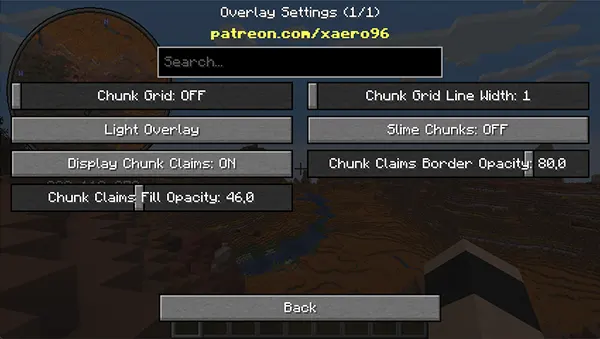
चंक ग्रिड
मिनीमैप पर चंक बॉर्डरीज़ दिखाने के लिए ग्रिड दिखाएं।
लाइट ओवरले
कम रोशनी वाले क्षेत्रों को हाइलाइट करें जहां दुश्मन मॉब्स स्पॉन हो सकते हैं।
चंक क्लेम्स दिखाएं
क्लेम्ड चंक बॉर्डर्स दिखाएं — मल्टीप्लेयर सर्वर पर उपयोगी।
चंक क्लेम्स फिल ओपेसिटी
क्लेम्ड चंक कलर फिल की ट्रांसपेरेंसी एडजस्ट करें।
चंक ग्रिड लाइन चौड़ाई
चंक ग्रिड लाइनों की मोटाई सेट करें।
स्लाइम चंक्स
स्लाइम चंक्स हाइलाइट करें ताकि आप बेस्ट फार्मिंग स्पॉट्स खोज सकें।
चंक क्लेम्स बॉर्डर ओपेसिटी
क्लेम्ड चंक बॉर्डर्स की ट्रांसपेरेंसी एडजस्ट करें।
वेपॉइंट सेटिंग्स
वेपॉइंट्स कस्टमाइज़ेबल मार्कर (नाम, आइकन, रंग) हैं जो नेविगेशन और रेफरेंस के लिए मैप पर लगाए जाते हैं।
एडवांस्ड फीचर्स में डेथ पॉइंट्स, ग्लोबल टेम्परेरी वेपॉइंट्स और क्रॉस-डाइमेंशनल टेलीपोर्टेशन शामिल हैं।
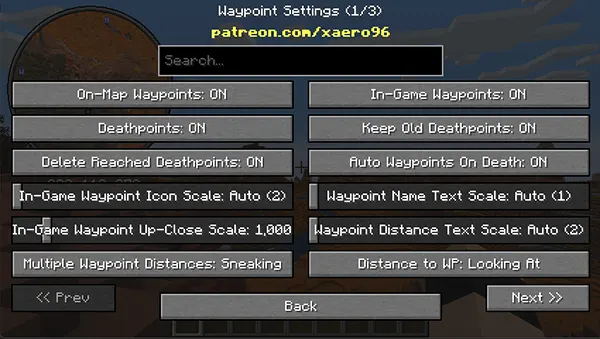
ऑन-मैप वेपॉइंट्स
मैप पर वेपॉइंट डिस्प्ले टॉगल करें।
डेथपॉइंट्स
मैप पर डेथ लोकेशन दिखाएं या छुपाएं।
रीच्ड डेथपॉइंट्स डिलीट करें
डेथपॉइंट्स पर पहुंचने के बाद उन्हें ऑटो-डिलीट करें।
इन-गेम वेपॉइंट आइकन स्केल
इन-गेम वेपॉइंट आइकन का साइज सेट करें।
इन-गेम वेपॉइंट अप-क्लोज स्केल
करीब से देखने पर आइकन का साइज एडजस्ट करें।
मल्टीपल वेपॉइंट डिस्टेंस
कई वेपॉइंट्स की दूरी कैसे दिखे, कंट्रोल करें।
इन-गेम वेपॉइंट्स
गेम वर्ल्ड के अंदर वेपॉइंट डिस्प्ले टॉगल करें।
पुराने डेथपॉइंट्स रखें
डेथपॉइंट्स पर पहुंचने के बाद भी उन्हें मैप पर रखें।
मौत पर ऑटो वेपॉइंट्स
मौत के स्थान पर ऑटोमैटिक वेपॉइंट बनाएं।
वेपॉइंट नाम टेक्स्ट स्केल
वेपॉइंट नाम के टेक्स्ट का साइज एडजस्ट करें।
वेपॉइंट डिस्टेंस टेक्स्ट स्केल
वेपॉइंट डिस्टेंस टेक्स्ट का साइज एडजस्ट करें।
डिस्टेंस टू WP
वेपॉइंट डिस्टेंस कैसे दिखे, कंट्रोल करें।
WP नाम डिस्टेंस के ऊपर
वेपॉइंट नाम को डिस्टेंस लेबल के ऊपर रखें।
सभी वेपॉइंट सेट्स रेंडर करें
सभी वेपॉइंट सेट्स एक साथ दिखाएं।
अधिकतम WP रेंडर डिस्टेंस
वेपॉइंट्स कितनी दूरी तक दिखें, सेट करें।
न्यूनतम WP रेंडर डिस्टेंस
वेपॉइंट्स कितनी न्यूनतम दूरी पर दिखें, सेट करें।
इन-गेम वेपॉइंट ओपेसिटी
इन-गेम वेपॉइंट आइकन की ट्रांसपेरेंसी।
मैप पर वेपॉइंट ओपेसिटी
मैप पर वेपॉइंट आइकन की ट्रांसपेरेंसी।
हमेशा WP डिस्टेंस दिखाएं
हमेशा सबसे नजदीकी वेपॉइंट की दूरी दिखाएं।
WP डिस्टेंस वर्टिकल एंगल
वेपॉइंट डिस्टेंस दिखाने के लिए वर्टिकल एंगल।
WP डिस्टेंस हॉरिजॉन्टल एंगल
वेपॉइंट डिस्टेंस दिखाने के लिए हॉरिजॉन्टल एंगल।
डिस्टेंस को KM में बदलें
कितनी दूरी पर डिस्टेंस किलोमीटर में दिखे, सेट करें।
वेपॉइंट डिस्टेंस प्रिसीजन
वेपॉइंट डिस्टेंस के लिए दशमलव स्थानों की संख्या।
मैप पर वेपॉइंट स्केल
मैप पर वेपॉइंट आइकन का साइज सेट करें।
ग्लोबल टेम्परेरी वेपॉइंट्स
ऐसे टेम्परेरी वेपॉइंट्स बनाएं जो सभी वर्ल्ड्स में रहें।
क्रॉस-डाइमेंशनल TP
अन्य डाइमेंशन में वेपॉइंट्स पर टेलीपोर्टेशन की अनुमति दें।
नए वेपॉइंट्स नीचे जोड़ें
नए वेपॉइंट्स को सूची के नीचे जोड़ें।
वेपॉइंट कोऑर्डिनेट्स छुपाएं
वेपॉइंट सूची से कोऑर्डिनेट्स छुपाएं।
कंपास
मैप पर कंपास डिस्प्ले टॉगल करें।
कंपास स्केल (मैप पर)
कंपास आइकन का साइज एडजस्ट करें।
डिफॉल्ट टेलीपोर्ट कमांड
वेपॉइंट्स पर टेलीपोर्ट करने के लिए कमांड कस्टमाइज़ करें।
TP पर Y के साथ पार्टिकल दिखाएं
टेलीपोर्ट करते समय Y-कोऑर्डिनेट पर पार्टिकल इफेक्ट दिखाएं।
IP/वर्ल्ड नाम छुपाएं
सर्वर सूची से IP और वर्ल्ड नाम छुपाएं।
कंपास ओवर एवरीथिंग
कंपास को सभी अन्य मैप एलिमेंट्स के ऊपर दिखाएं।
कंपास शैडो कलर
कंपास के पीछे की शैडो का रंग बदलें।
नॉर्थ कंपास कलर
नॉर्थ की ओर देखने पर कंपास का रंग बदलें।
U दबाकर अपने वेपॉइंट्स मैनेज करें — बनाएं, एडिट करें, डिलीट करें और नाम, आइकन व डिस्टेंस सेट करें।
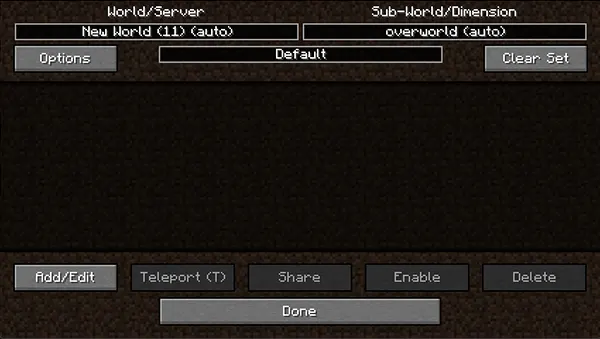
किसी भी समय B दबाकर नया वेपॉइंट जोड़ें।
निष्कर्ष
Xaero's मिनीमैप हर Minecraft खिलाड़ी के लिए जरूरी मोड है जो गेम वर्ल्ड में आसानी से नेविगेट करना चाहता है।
बड़े मैप, केव व्यू, मॉब रडार और फुल वेपॉइंट सिस्टम के साथ, यह सबसे फ्लेक्सिबल मैप मोड्स में से एक है।