


Pag-configure at pamamahala ng server mo
Paano Mag-install ng Datapacks
Sa tutorial na ito, matutunan mo kung paano mag-install ng Minecraft Data Packs na magdadala ng mga bagong tampok sa iyong laro. Mula sa pag-download hanggang sa pag-upload sa iyong server, gagabayan ka namin sa bawat hakbang upang mas mapahusay ang iyong karanasan sa Minecraft. Huwag palampasin ang pagkakataong i-upgrade ang iyong mundo!

Ang Minecraft Data Packs ay mahusay na paraan upang magdagdag ng bagong mga tampok sa iyong laro. Ang mga pack na ito ay mga zip file na naglalaman ng customized na game data, kabilang ang advancements, structures, recipes, loot tables, at marami pa. Madali lang mag-install ng Minecraft Data Packs, at sa tutorial na ito, gagabayan ka namin sa mga hakbang.
I-download ang Data Pack
Ang unang hakbang sa pag-install ng Minecraft Data Pack ay i-download muna ang pack. Maaaring mag-download ng Data Packs mula sa iba't ibang sources, tulad ng CurseForge, Planet Minecraft, at iba pang community websites. Kapag nakahanap ka na ng Data Pack na gusto mong i-install, i-download ang file sa iyong computer. Karaniwan, ito ay nasa compressed na format gaya ng .zip.
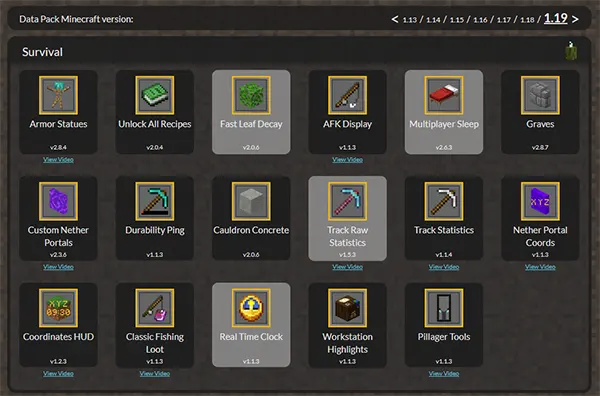
Gagamitin natin ang Vanilla Tweaks website.
1. Piliin ang Minecraft version, at ang mga Datapacks na gusto mong i-install,
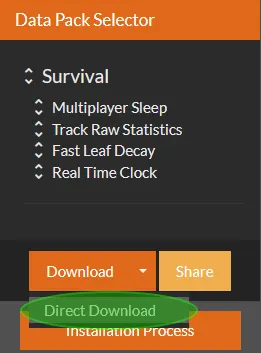
2. I-click ang "Direct Download"
3. Makakatanggap ka ng .zip na naglalaman ng napiling mga Datapacks

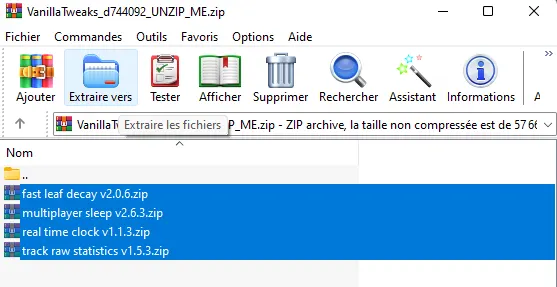
4. I-extract ang mga ito sa iyong computer gamit ang winrar (halimbawa)
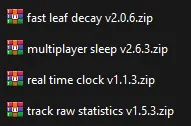
I-upload ang Datapacks sa Iyong Server
1. Buksan ang WebFTP, pumunta sa world folder kung saan mo gustong magdagdag ng Datapacks, dapat mong makita ang direktoryong datapacks, buksan ito
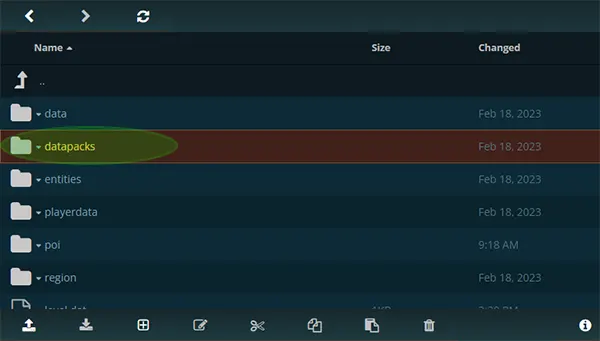
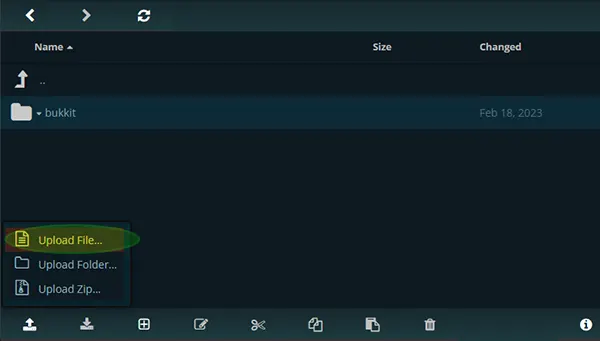
2. I-click ang upload arrow, at piliin ang "Upload File"
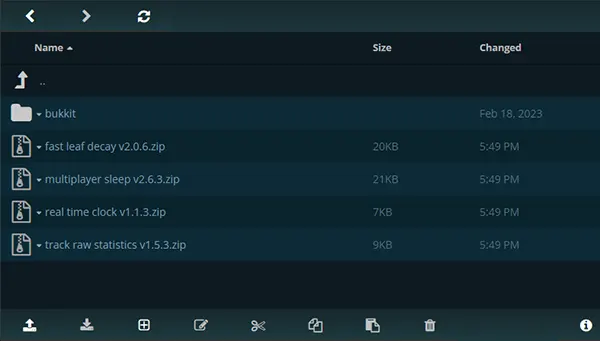
3. Na-upload na ngayon ang mga Datapacks .zip files sa iyong server
4. Pumunta sa Map panel page,

5. Tiyakin na ang tamang mapa ay naka-activate, kung hindi pa, i-activate ito, at i-start ang server.
I-verify ang Pagkaka-install
Upang matiyak na tama ang pagkaka-install ng Data Pack, buksan ang Minecraft at kumonekta sa iyong server, pagkatapos, i-type ang command na "/datapack list" sa chat. (maaari mo ring gamitin ang console). Ipapakita nito ang listahan ng lahat ng naka-install na Data Packs. Kung kasama sa listahan ang iyong pack, tama ang pagkaka-install nito.
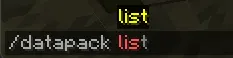
Tulad ng nakikita mo, mayroong 6 na data packs na naka-install at naka-enable.

Upang i-enable o i-disable ang isang Data Pack, gamitin ang command na "/datapack enable/disable <pack_name>" sa chat, palitan ang "<pack_name>" ng aktwal na pangalan ng pack. Kung ang Data Pack ay may maraming bahagi, maaari mong i-activate lahat ng sabay-sabay sa pamamagitan ng pag-type ng "/datapack enable <pack_name>/all".
Kapag na-activate mo na ang Data Pack, maaari mo nang simulan ang paggamit ng mga bagong tampok na dala nito. Depende sa pack, maaaring kailanganin mong magsimula ng bagong mundo para makita ang mga pagbabago o maaari ring gumana ito sa kasalukuyang mundo.
Iyon lang! Sa mga simpleng hakbang na ito, madali mong mai-install at ma-activate ang Minecraft Data Packs para mas mapaganda ang iyong karanasan sa laro.