


Sunucunu yapılandırma ve yönetme
Datapack Nasıl Kurulur
Minecraft Datapack'leri, oyununuzu zenginle?tirmenin ve ki?iselle?tirmenin mükemmel bir yoludur. Bu rehberde, ad?m ad?m nas?l Datapack kurabilece?inizi ö?renerek, oyununuzda yeni özellikler ve içerikler ekleyebilirsiniz. Hadi ba?layal?m ve Minecraft deneyiminizi bir üst seviyeye ta??yal?m!

Minecraft Datapack'leri, Minecraft oyununuza yeni işlevler eklemenin harika bir yoludur. Bu paketler, özelleştirilmiş oyun verilerini içeren zip dosyalarıdır; gelişmeler, yapılar, tarifler, ganimet tabloları ve daha fazlası gibi. Minecraft Datapack'lerini kurmak oldukça basittir ve bu rehberde adım adım nasıl yapılacağını göstereceğiz.
Datapack İndir
Minecraft Datapack kurulumunun ilk adımı, paketin kendisini indirmektir. Datapack'ler CurseForge, Planet Minecraft ve diğer topluluk siteleri gibi çeşitli kaynaklardan indirilebilir. Kurmak istediğiniz bir Datapack bulduğunuzda, paketi bilgisayarınıza indirin. Genellikle .zip gibi sıkıştırılmış bir dosya formatında olacaktır.
Biz Vanilla Tweaks web sitesini kullanacağız.
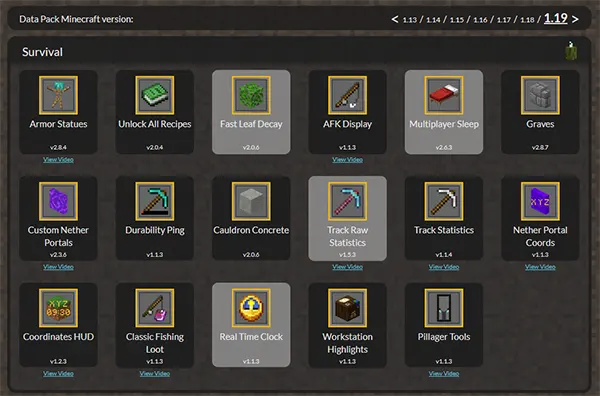
1. Minecraft sürümünü ve kurmak istediğiniz Datapack'leri seçin,
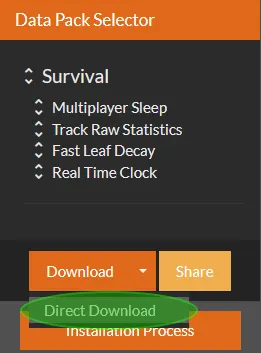
2. "Direct Download" butonuna tıklayın
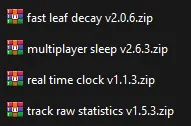
3. Seçtiğiniz Datapack'leri içeren bir .zip dosyası alacaksınız

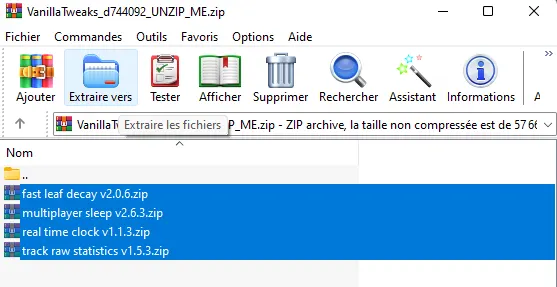
4. Winrar gibi bir programla dosyaları bilgisayarınıza çıkarın
Datapack'leri Sunucunuza Yükleyin
1. WebFTP'yi açın, Datapack eklemek istediğiniz dünya klasörüne gidin, datapacks adlı bir dizin göreceksiniz, onu açın
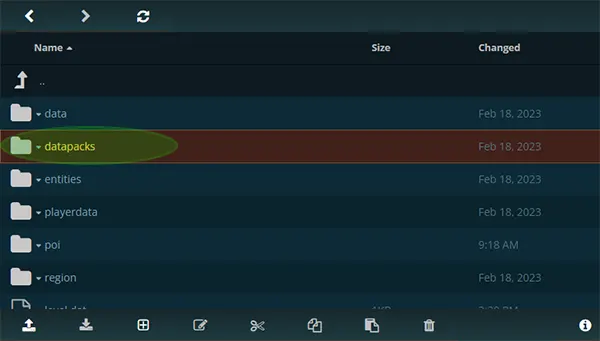
2. Yukarı ok simgesine tıklayın ve "Upload File" seçeneğini seçin
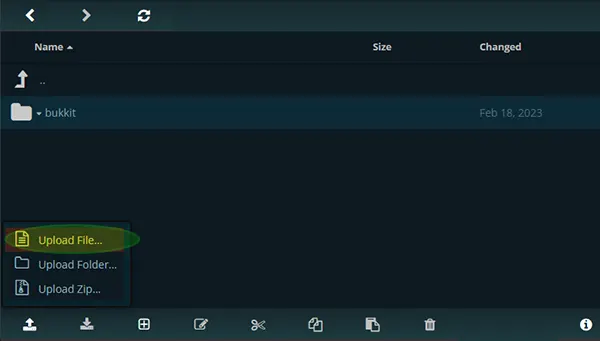
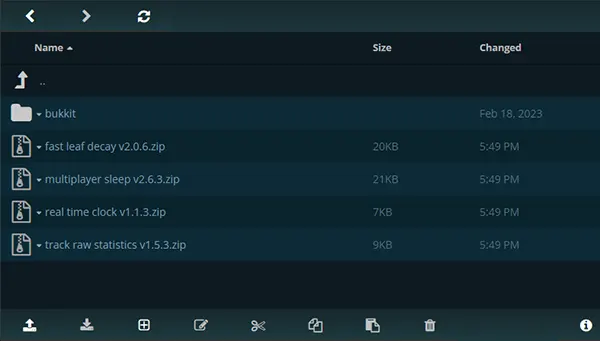
3. Datapack .zip dosyaları artık sunucunuza yüklendi
4. Harita paneli sayfasına gidin,

5. Doğru haritanın aktif olduğundan emin olun, değilse etkinleştirin ve sunucuyu başlatın.
Kurulumu Doğrulayın
Datapack'in doğru şekilde kurulduğundan emin olmak için Minecraft'ı başlatın ve sunucunuza bağlanın, ardından sohbete "/datapack list" komutunu yazın. (Ayrıca konsolu da kullanabilirsiniz). Bu, kurulu tüm Datapack'lerin bir listesini gösterecektir. Paketinizi listede görüyorsanız, kurulum başarılı demektir.
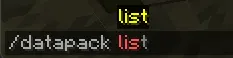
Gördüğünüz gibi, 6 adet datapack kurulu ve etkin durumda.

Bir Datapack'i etkinleştirmek veya devre dışı bırakmak için, sohbete "/datapack enable/disable <pack_name>" komutunu yazın ve <pack_name> kısmını ilgili paket adıyla değiştirin. Eğer Datapack birden fazla parça içeriyorsa, "/datapack enable <pack_name>/all" yazarak hepsini aynı anda etkinleştirebilirsiniz.
Datapack'i etkinleştirdikten sonra, sunduğu yeni özelliklerin keyfini çıkarabilirsiniz. Pakete bağlı olarak, değişiklikleri görebilmek için yeni bir dünya başlatmanız gerekebilir veya mevcut dünyada da geçerli olabilir.
Hepsi bu kadar! Bu basit adımlarla Minecraft Datapack'lerini kolayca kurup etkinleştirerek oyun deneyiminizi geliştirebilirsiniz.