


Yenilenen McHostingPro Panelinin Iç Yüzü: Tüm Sayfalar Anlatıldı
May 16, 2026 · 10 min read
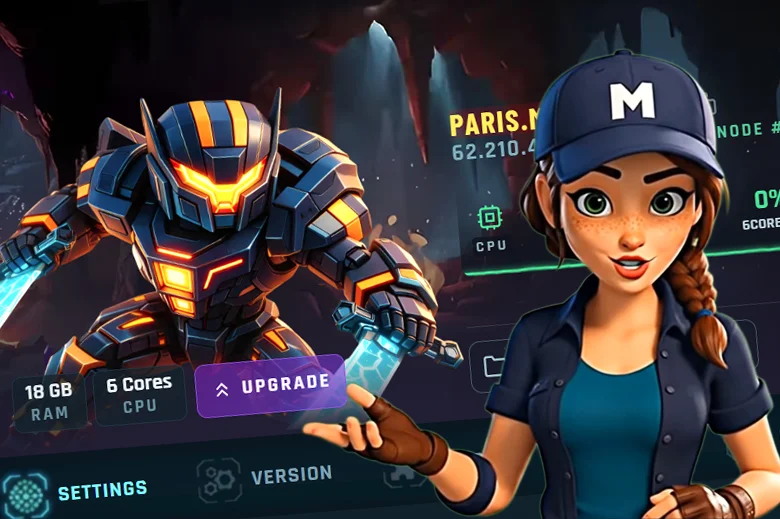
11. yılımız için yönetim panelini baştan sona yeniden inşa ettik. Amaç basitti: yeni yöneticiler için kullanışlı olmasını sağlamak, ancak güçlü özellikleri menülerin altına gizlememek. Sonuç olarak, her sayfanın bir işlevi iyi yaptığı tek bir çalışma alanı ortaya çıktı.
Bu makalede paneli sayfa sayfa geziyoruz. Bugün Ayarlar, MCDoctor.ai ve Otomatik Güncellemeler ile başlıyoruz.
Ayarlar Sayfası
Hiç server.properties dosyasını Not Defteri'nde açtıysanız, bilirsiniz: onlarca karmaşık satır, hiçbir açıklama yok. Ayarlar sayfası bunun yerini alıyor.
Sunucunuzun davranışını kontrol eden her şey burada: alt alan adınız, çok oyunculu listede görünen isim, MOTD ve server.properties dosyasındaki tüm satırlar. Hepsi tek bir kaydırılabilir sayfada, yöneticilerin sunucuyu düşündüğü gibi gruplanmış durumda.
Canlı Sunucu Kartı Önizlemesi
En üstte, oyuncuların çok oyunculu listesinde gördüğü tam görünümü sunan bir önizleme kartı var: simgeniz, alan adınız ve formatlanmış MOTD. Simgeye tıklayarak yeni bir tane yükleyebilirsiniz. Biz onu otomatik olarak 64×64 boyutuna getirip PNG'ye çeviriyoruz, sizin uğraşmanıza gerek yok.
MOTD düzenleyici hemen yanında. 16 Minecraft renk kodunun tamamını kapsayan bir renk paleti var, üzerine gelince hex değerlerini gösteriyor. Yanında ise kalın, italik, altı çizili, üstü çizili, gizli ve sıfırla için düğmeler var. Herhangi birine tıkladığınızda ilgili § kodu imlecinize eklenir. Mesajınızı yazın, renkleri seçin ve önizleme anında güncellenir.
Ham Metin Alanları Yerine Akıllı Kontroller
Birçok server.properties değeri yalnızca birkaç geçerli seçeneğe sahiptir. Zorluk dört, oyun modu dört, görüş mesafesi ise planınızla sınırlı. Bu tür tüm ayarlar için uygun bir açılır menü bulunur.
Boolean ayarlar (PvP, hardcore, online-mode vb.) için ise her satırın sağında temiz bir aç/kapat anahtarı var. AÇIK mavi yanar, KAPALI ise soluk kalır.
Dünya Seçenekleri Kart Olarak
Bazı anahtarlar özel olarak sunulur. Online mode, PvP, Yapıları oluştur, Hayvanları çıkar, Canavarları çıkar, NPC çıkar, Hardcore, Uçuşa izin ver, Nether'a izin ver, Komut blokları, Whitelist ve Zorunlu oyun modu, tematik arka planlara sahip bir kartlar dizisine çıkarılır. Bir karta tıklayarak aç/kapat yapabilirsiniz. Aktif kartlar aydınlanır, pasifler soluk kalır.
Gelişmiş Yapılandırma da Burada
Sayfanın alt kısmında Protokol Ayarları bölümü RCON, sorgu portu, sorgu etkinleştirme ve ağ desteği gibi ağ düzeyi seçenekleri kapsar. Gelişmiş rozeti yeni kullanıcıları dikkatli olmaları için uyarır.
En altta, WebFTP kısayolu, panelin göstermediği bir dosyayı düzenlemeniz gerektiğinde sizi doğrudan dosya yöneticisine götürür, örneğin bir eklenti'nin YAML ayarı gibi.
Kaydet'e bastığınızda, bazı değişikliklerin etkin olması için sunucunun yeniden başlatılması gerektiğini belirten bir uyarı görünür.
MCDoctor.ai
Ayarlar yapılandırmaları yönetir. MCDoctor.ai ise kimsenin sevmediği kısmı: Sunucunuz neden çöktü?
Ayarlar sayfasının üstündeki sürüm kartından, Güncelle ve Sürüm Değiştir düğmelerinin yanından erişebilirsiniz. Tıkladığınızda, sunucunuzdaki tüm log dosyalarını anında FTP üzerinden çeken bir pencere açılır. Çökme raporları 💥 ile, normal loglar 📋 ile işaretlenir ve her biri dosya boyutunu gösterir.
Ne Kadar Sıkıştaysanıza Göre Çift Mod
Çözüm için iki analiz modu seçebilirsiniz:
- Standart hızlı taramadır. Eklenti çakışmalarını, eksik bağımlılıklarını, port kullanımda hatasını, OutOfMemoryError'ı ve mod sürüm uyumsuzluklarını yakalar. Çoğu sorun yaygındır ve Standart mod bunları 15 saniyede çözer.
- Gelişmiş ise derin analizdir. Tüm logda stack trace'leri ilişkilendirir, thread durumlarına bakar ve aslında hangi eklenti ya da modun sorumlu olduğunu bulur.
Her hesabın ayda 3 Standart ve 1 Gelişmiş analiz hakkı bulunur. Fazlası için token kullanabilirsiniz, tokenlar aylar arasında devreder.
Geri Dönen Sonuçlar
Çıktı bir stack trace değil, okla gösterilen satırlar değil. Dönen rapor, sade Türkçe ile:
- Ne oldu, bir cümlede
- Hangi dosya, eklenti ya da ayar sorumlu
- Neden oldu
- Çözüm için adım adım ne yapmanız gerektiği
Eğer çözüm bir ayar düzenlemesi gerektiriyorsa, MCDoctor hangi dosyada neyi değiştireceğinizi söyler. Bir eklenti silinmeli ise adını verir. Java sürümü sorunuysa, hangi sürüme ihtiyacınız olduğunu belirtir.
Bunu, destek taleplerinde aynı kalıbı gördüğümüz için yaptık: biri 800 satırlık log yapıştırır ve "sorun ne?" diye sorar. Hata neredeyse her zaman oradadır, sadece INFO ve WARN gürültüsüne gömülüdür. MCDoctor sinyali çıkarır.
Otomatik Güncellemeler
Üçüncü büyük yenilik güncelleme akışı.
Bir Minecraft sunucusunu güncellemek her zaman bir ritüeldi: sunucuyu durdur, dünyayı yedekle, yeni jarı indir, eskiyle değiştir, server.properties dosyanı kopyala, yeniden başlat, umarım hiçbir şey bozulmaz. Bir adımı atladınızda dünyanız gider.
Yeni Güncelle düğmesi, MCDoctor'un yanında, tüm bu süreci sizin için adım adım ve güvenlik önlemleriyle yönetir.
Tıkladığınızda Ne Olur?
Panel önce mevcut sürümünüz için en son kararlı yapıyı kontrol eder. Paper kullanıcıları en son Paper'ı alır. Forge kullananlar, Minecraft sürümlerine uygun en son Forge'u. Purpur, Spigot, Fabric, NeoForge için de aynı.
Yan yana karşılaştırma görünür: mevcut sürüm, yeni sürüm, yayın tarihi, hedef Minecraft sürümü. Eğer yeni bir sürüm yoksa, pencere sizi bilgilendirir ve kapanır.
Güncelleme varsa, Güncellemeyi başlat'a tıklayın ve panel beş adımda ilerler, her adımda göstergeyle:
- Tam sunucu yedeği, geri dönüş için güvenlik ağı
- Yapılandırma anı görüntüsü, mevcut
server.propertiesbelleğe alınır - Yeni sürümü yükle, sunucu durur, eski sürüm silinir, yeni sürüm yüklenir
- Haritaları geri yükle, dünyalar az önce alınan yedekten geri getirilir
- Yapılandırmaları tekrar uygula,
server.propertiesaynen geri yüklenir, yenijava-versionveserver-jardeğerleriyle birlikte
Dünyalarınız, eklenti klasörünüz, oyuncu verileriniz, ops.json, yasaklar ve whitelist dokunulmaz. Sadece sunucu yazılımı değişir.
Neden Böyle Tasarlandı
Tasarımda belirlediğimiz bazı kurallar:
- Yeni durum doğrulanana kadar eski durumu asla silmeyin. Yedekleme her şeyden önce olur ve güncellemeden sonra da kalır.
- Yapılandırma bir veridir.
server.properties'i tekrar uygulamak, manuelde unutulan kısımdır. Biz zorunlu kabul ediyoruz. - Kullanıcıya ne olduğunu gösterin. Her adımda durumu (bekliyor, çalışıyor, tamam, hata) gösterilir ve hata olursa hangi adımda ve neden olduğu belirtilir.
Pratikte, ortalama bir sunucuda güncelleme tıktan yeni sürüme 2-4 dakika sürer, her şey aynı yerinde kalır.
Sürüm Sayfası
Ayarlar'ın hemen yanında Sürüm sayfası var. Sunucunuzun çalıştığı yazılımı Vanilla'dan Paper'a, Forge'dan kendi özel jar'ınıza kadar FTP istemcisi açmadan buradan seçebilirsiniz.
Sayfa mevcut kurulumunuzla açılır: sürüm adı, yapı numarası, yayın tarihi. Altında ise arama çubuğu ve tüm desteklenen platformların bir grid'i.
Tek Gridde Tüm Popüler Platformlar
Şu anda on beş platform destekliyoruz:
- Minecraft Vanilla Java, resmi Mojang sürümü
- Paper, çoğu sunucu için önerilen
- Spigot / CraftBukkit, orijinal eklenti platformu
- Purpur, ekstra ayarlara sahip bir Paper türevi
- Forge ve NeoForge, ana mod API'leri
- Fabric ve Quilt, modern hafif alternatifler
- Feed The Beast ve Curse Modpackleri, doğrudan modpaketi kurulumu
- Modrinth Modpackleri, açık kaynak katalog
- Mohist, Forge modları ve Bukkit eklentileri bir arada
- Sponge, farklı bir eklenti API'si
- Openmod, kendi özel jar'ınızı FTP ile yükleyin
- Hytale, çıktığında hazır
Her kartta platformun logosu ve tek satırlık açıklama var. Kartı tıklayın, değişimi onaylayın, gerisini biz hallediyoruz. Dünyalarınız ve ayarlarınız sizinle gelir.
Üç Ana Eylem Düğmesi
Mevcut kurulum kartında üç düğme var:
- MCDoctor, log analizine doğrudan geçiş
- Güncelle, mevcut platformunuz için tek tıkla güncelleme
- Sürüm değiştir, tüm platform seçiciyi açar
Fabrika Ayarı Sıfırlama Seçenekleri
En altta Fabrika Ayarı Sıfırlama bölümü. Yanlışlıkla tıklanmasın diye ayrı tutuldu. Üç seviye:
- Haritaları sıfırla, dünyalarınızı siler ama eklentiler, ayarlar ve oyuncu verileri kalır
- Eklentileri sıfırla, eklenti klasörünü temizler ama dünyalar ve ayarlar kalır
- Tam yeniden kurulum, kutudan çıkışa geri dönüş
Her biri onay ister ve önce yedek almanız önerilir. Yedekleme sayfası pişman olursanız sizi geri alabilir.
Eklentiler ve Modlar Sayfası
Eklentiler sayfası muhtemelen Ayarlar'dan sonra en çok kullanılan sayfa. Panelde SpigotMC kataloğunun tamamı ve CurseForge ile Modrinth'ten modlar entegre edildi, 18.000'den fazla eklenti ve mod panelden aranabilir, manuel jar indirmeye gerek yok.
Düzen
Sayfa ikiye ayrılır. Solda arama çubuğu ve yazdıkça güncellenen bir eklenti ikonları grid'i. Simge dosyaları doğrudan yazarların Spigot'a yüklediklerinden gelir. Sağda ise yüklü eklentilerin listesi.
Sunucunuz Forge, Fabric veya NeoForge ise, üst sağdaki bir anahtar katalogu eklentilerden modlara çevirir. Aynı arama, aynı grid, aynı yükleme akışı, CurseForge ve Modrinth kaynaklı.
Eklenti Yükleme
Herhangi bir ikona tıklayınca, eklentinin açıklaması, sürüm geçmişi, uyumluluk ve bağımlılıkları ile bir panel açılır. Yükle'ye basınca eklenti plugins klasörüne iner, bir sonraki yeniden başlatmada hazır olur.
Bağımlı eklentiler (Vault, ProtocolLib vb.) otomatik olarak yüklenir. Bağımlılık ağacını önce çözüp sonra yüklüyoruz.
Mevcut Eklentileri Yönetme
Sağdaki listede, her yüklü eklentinin üç hızlı işlemi var:
- Etkinleştir / Devre Dışı bırak, eklentinin bir sonraki yeniden başlatmada yüklenip yüklenmeyeceğini belirler
- Güncelle, yeni bir sürüm olup olmadığını kontrol eder ve yükler
- Sil, jar dosyasını tamamen kaldırır
En altta iki toplu düğme: Tümünü devre dışı bırak ve Tümünü sil. Bunları yöneticilerin çökme sebebi olan eklentiyi bulmaya çalışırken ekledik. Hepsini devre dışı bırak, yeniden başlat, sonra tek tek tekrar etkinleştir. Sorunlu eklentiyi bulmanın en hızlı yolu.
Arama Gerçekten Çalışıyor
Arama, eklenti adları, açıklamalar, etiketler ve yazar adlarında çalışır. "ekonomi" araması Vault, EssentialsX ve o ekosistemi çıkarır. "anti cheat" araması tüm büyük anti-cheat eklentilerini büyük/küçük harf fark etmeksizin bulur. Yazar adı ile arama, yazarın tüm çalışmalarını gösterir.
Modlar için de aynı arama CurseForge ve Modrinth'te aynı anda çalışır.
Haritalar Sayfası
Haritalar sayfası sunucunuzdaki dünyalarla ilgili her şeyi yönetir: dünya değiştirme, yeni dünya oluşturma, tek oyunculu harita içe aktarma.
Yüklü Haritalar Bölümü
Sunucunuzdaki her dünya 3D izometrik önizleme olarak gösterilir. Bunlar dünya verisi taranarak oluşturulur, yani gerçekten dünyanızı gösterir. Aktif dünya yeşil Aktif rozetiyle işaretlenir.
Başka bir dünyaya geçmek tek tıklık. Kartı seçin, onaylayın, panel level-name'i günceller, sunucuyu yeniden başlatır ve yeni dünyada oynarsınız.
Yeni Dünya Eklemenin Çift Yolu
Sayfanın altı iki kart olarak ayrılır.
Sol kart FTP ile içe aktarma akışıdır. Tek oyunculu ya da bir siteden indirdiğiniz bir dünya varsa, dört adımlık rehber:
- FTP ile bağlanın, WinSCP indirme bağlantısı verilir
- Boşluk veya özel karakter içermeyen bir klasör adı oluşturun
- Dünya dosyalarını yükleyin
- Bu sayfaya geri dönüp haritayı etkinleştirin
En altta WinSCP Hızlı Bağlan düğmesi, WinSCP'yi bilgilerinizle otomatik açar.
Sağ kart ise dünya oluşturucudur. Bir isim yazın, isterseniz seed ekleyin, Harita Oluştur'a tıklayın, sunucu yeni bir dünya oluşturur. Seed boş bırakılırsa rastgele olur. Yeni dünya yüklü haritalar listesine eklenir.
Ad Sınırlamaları Neden Önemli?
En altta, dizin adlarında boşluk veya özel karakter kullanmamanız için bir uyarı. Bu bizim kuralcılığımız değil. Minecraft'ın dünya yükleyicisi, platforma göre bazı karakterlerde hata verir ve "Benim Haritam!" gibi bir dünya Paper'da çalışabilir ama Forge'da hata verir.
Kimlik Bilgileri Sayfası
Kimlik Bilgileri sayfası sunucunuzun dosya ve veritabanlarına erişim yollarını birleştirir.
FTP Erişimi
Sol sütunda FTP bilgileriniz gösterilir: adres, port (21), kullanıcı adı ve şifre. Şifre gizlenir, Düzenle düğmesiyle yeni bir tane oluşturabilirsiniz. Yenileme anında yeni bir rastgele şifre atar, eskiyi paylaştıysanız kullanışlı.
Bilgilerin altında WinSCP'yi Aç düğmesi, bilgilerinizle oturum dosyası oluşturur. Mac ve Linux için Cyberduck ve FileZilla yardımcıları da var.
WebFTP
Sağda WebFTP yöneticisi var, tarayıcıda tam dosya yöneticisi. Sunucu dizin ağacınızı tüm klasörlerle gösterir: crash-reports, libraries, logs, versions, world ve kök düzeyindeki banned-ips.json, ops.json, eula.txt, manifest.json gibi dosyalar.
En alttaki işlem çubuğunda tüm işlemler var:
- Yeni dosya veya klasör oluştur
- Bilgisayarınızdan dosya yükle
- Dosya indir
- Seçimi zip'e sıkıştır
- Metin dosyalarını düzenle, tam kod düzenleyiciyle
Düzenleyici YAML, JSON, properties ve düz metin dosyalarını renklendirmeyle destekler. Çoğu eklenti ayarı için WebFTP'den çıkmaya gerek yok.
MySQL Veritabanı Erişimi
FTP kartının altında MySQL Veritabanı Erişimi kartı var. Her sunucuya 150 MB MySQL alanı dahil, gerçek veri gerektiren eklentiler için: ekonomi, sıralama, istatistik, web liderlik tabloları.
Veritabanı varsayılan olarak kapalıdır. Şifre belirle'ye tıklayarak etkinleştirirsiniz. Panel veritabanınızı oluşturur, kullanıcı atar, adres, port (3306) ve kullanıcı adını doldurur. phpMyAdmin ile aynı sayfadan yönetebilirsiniz.
Bir kullanım göstergesi 150 MB'ın ne kadarının kullanıldığını gösterir.
Oyuncular Sayfası
Oyuncular sayfası sunucunuzda kimlerin oynayabileceğini ve yetkilerini yönettiğiniz yer. Eskiden ops.json, whitelist.json ve banned-players.json dosyalarında olan her şey tek arayüzde.
Oyuncu Listesi
Sunucuya giren tüm oyuncuların adı, UUID'si ve işlem ikonları listelenir. Liste oyuncular bağlandıkça anında güncellenir. Yeşil nokta, oyuncunun şu an çevrim içi olduğunu gösterir.
Her oyuncu için işlem ikonları:
- Envanterini aç, taşıdığı her şeyi görün
- At, anında sunucudan çıkar
- Işınlama, belirli koordinata taşır
- Operatör yap, OP yetkisi verir
- Whitelist'e ekle, beyaz listeye alır
- Yasakla, kalıcı olarak siler
- Envanter detaylarını gör, tüm öğeler, dayanıklılık, büyüler, NBT verisi
Sekmeler
Üstte farklı yönetim listeleri için sekmeler:
- Oyuncular, sunucuya giren herkes
- Operatörler, OP yetkili oyuncular, izin seviyesiyle (1-4)
- Whitelist, izinli oyuncular
- Oyuncu yasakları, sebep ve tarih ile yasaklananlar
- IP yasakları, oyuncudan bağımsız IP yasakları
Her listeye ekleme tek satırlık girişle. Silme tek tıkla. JSON dosyası düzenleyip dua etmeye gerek yok.
Envanterler ve Başlangıç Kitleri
Envanter görünümü en gurur duyduğumuz özelliklerden. Envanter ikonuna tıklayınca, oyuncunun elindekiler oyun içindeki gibi gözükür. Ögeye gelince adı, dayanıklılık, büyüler ve NBT verisi gözükür.
Doğrudan öge verebilirsiniz. Tüm Minecraft ögeleri listesinden seçin, miktar belirleyin, oyuncu bir sonraki bağlantısında envanterinde görür.
Aynı arayüz başlangıç kiti düzenleyicisi olarak da kullanılır. Yeni oyunculara verilecek envanteri ayarlayın, kiti kaydedin, sunucu ilk kez giren herkese otomatik verir. Komut yok, eklenti yok.
Whitelist Hakkında Not
Sayfanın altında bir uyarı: whitelist için online mode açık olmalıdır. Bu Minecraft sınırlamasıdır. Online mode olmadan, sunucu oyuncunun UUID'sini Mojang ile doğrulayamaz ve whitelist kolayca atlatılabilir.
Yedekleme Sayfası
Yedekleme sayfası tüm diğer sayfaların altındaki güvenlik ağıdır. Ne yaparsanız yapın, buraya gelip geri alabilirsiniz.
Otomatik Yedekler
Her sunucuya otomatik günlük yedekler dahil. Yoğun olmayan saatlerde çalışır ve tüm sunucu durumunu kaydeder: dünyalar, eklentiler, ayarlar, oyuncu verileri, server.properties. Birden fazla yedek tutulur, böylece birkaç noktaya geri dönebilirsiniz.
Yedek listesi tüm anılarla üç sütunda gösterilir:
- Tarih ve saat
- Tip, otomatik, manuel veya güncelleme öncesi (tek tıkla güncellemeden önce oluşanlar)
- Durum, başarılı, devam ediyor veya başarısız
Manuel Yedekler
Şimdi yedek al düğmesi listenin üstünde. %100 emin olmadığınız bir işlemden önce tıklayın: yeni bir eklenti, misafir oyuncu, ayar değişikliği. Manuel yedekler otomatik rotasyona dahil edilmez.
Her yedek dünya boyutuna göre birkaç dakika sürer, ilerleme anında görünür.
Yedekten Geri Yükleme
Her kayıtta Geri yükle düğmesi var. Tıklayın, onaylayın, sunucu durur, yedek geri yüklenir ve tekrar başlatılır.
Onay penceresi bilerek biraz zahmetli. Çünkü geri yükleme yıkıcı bir işlemdir. O yedekten sonraki tüm değişiklikler silinir. Yanlışlıkla bir haftalık yedeği geri yükleyip bir hafta ilerlemenizi kaybeden yöneticiler gördük, bu yüzden ekstra onay var.
Neler Yedeklenir?
Sık sorulan soru: Yedekler sadece dünya mı, yoksa eklenti ve ayarlar da dahil mi? Cevap: her şey:
- Tüm dünyalar, özel veya içe aktarılanlar dahil
- Tüm eklenti klasörü, her eklentinin ayar ve verileriyle
server.propertiesve diğer kök düzey ayarlar- Oyuncu verileri (başarımlar, istatistikler,
playerdataklasörü) - Operatör, whitelist ve yasak listeleri
Yedeklemediğimiz tek şey sunucu jar'ıdır, onu Sürüm sayfasından tekrar yükleyebilirsiniz.
Görevler Sayfası
Görevler sayfası zamanlayıcıdır. Her gün yapmayı unutmamanız gereken her şey, örneğin 04:00'te yeniden başlatma veya gece yarısında yedek alma, burada tekrarlayan görev olarak ayarlanabilir.
Neleri Zamanlayabilirsiniz?
Bir görev üç bölümden oluşur: bir eylem, isteğe bağlı argüman ve bir zaman. Eylemler yöneticinin otomatikleştirmek isteyeceği çoğu işlemi kapsar:
- Sunucuyu yeniden başlat, bellek sızıntılarını temizler ve değişiklikleri uygular
- Yedek al, kendi programınıza göre manuel yedekler
- Çevrim içi oyunculara mesaj gönder
- Gün saatini değiştir (gündüz, gece, öğle, gece yarısı)
- Havayı değiştir (açık, yağmur, gök gürültülü)
- Whitelist'i aç/kapat
- Sunucu komutu çalıştır, konsolda yazacağınız her şey
Her görev, sağdaki anahtarla bağımsız olarak etkinleştirilebilir veya devre dışı bırakılabilir.
Hazır Görevler
Bir satırda, her yöneticinin nasıl olsa ekleyeceği görevler için tek tıklık hazırlar:
- Gece yeniden başlat, 03:00
- Gece yarısı yedeği
- Öğle yedeği, aktif sunucular için ikinci günlük yedek
- Gündüz hava açık, yoğun saatlerde açık hava
- Havayı temizle, tek seferlik sıfırlama
- Akşam mesajı, oyunculara dostça mesaj
- Gece whitelist, gece yeni oyuncuları engellemek için açık
- Sabah whitelist kapat, sabah tekrar açık
Herhangi bir hazıra tıklayınca, mantıklı varsayılanlarla eklenir. Sonra düzenleyebilirsiniz.
Özel Görev Oluşturma
Hazırlarda olmayan bir işlem için Görev ekle formu ile kendi görevinizi oluşturabilirsiniz. Eylem seçin, gerekiyorsa argüman girin, saat belirleyin. En sık saatler için hızlı seçim: 03:00, 04:00, 06:00, 08:00, 12:00, 18:00, 20:00, 23:00.
Görevler sunucunun yerel saat diliminde çalışır, sayfanın üstünde gösterilir.
Yükseltme Sayfası
Yükseltme sayfası sunucunuz mevcut planını aştığında kullanılır. Belki küçük başladınız, ama artık 20 düzenli oyuncu Create mod istiyor. Belki modpaketiniz daha fazla RAM istiyor. Bu sayfa, iptal edip yeniden sipariş vermenize gerek kalmadan yükseltme işlemini yönetir.
Neleri Yükseltebilirsiniz?
Üç kaynak artırılabilir:
- RAM, bölgenizin desteklediği maksimuma kadar
- CPU çekirdeği, eklenti/mod ağırlı sunucular için daha fazla çekirdek
- Disk alanı, büyük dünyalar, modpaketleri veya uzun yedek geçmişi için
Mevcut tahsis üstte gösterilir, yeni seviye seçimi altta.
Fiyatlandırma Nasıl Çalışır?
Yükseltme yaptığınızda, ödedikleriniz kaybolmaz. Sistem mevcut aboneliğinizin kalan değerini (kalan gün çarpı günlük fiyatınız) yeni plana kredi olarak uygular.
Örnek: 100 gün kala aylık 10€ plandan aylık 15€ plana geçişte, kalan 33€ kredi olur ve sadece farkı ödersiniz.
Ne Kadar Hızlı Olur?
Yükseltme anlıktır. Sunucunuz yeni kaynaklara arka planda taşınır, genellikle birkaç dakika içinde. IP, alt alan adı, dünyalar, eklentiler ve oyuncu bağlantıları aynı kalır. Dosya aktarımı yok, manuel işlem yok, sadece yeni kaynaklar için kısa bir yeniden başlatma.
Düşürme de aynı mantıkla çalışır, krediyle. Mevcut dünya veya RAM kullanımınız yeni plana sığmıyorsa uyarı veririz.
Yenileme Sayfası
Yenileme sayfası adından da anlaşılacağı gibi. Sunucu barındırma aylık satılır ve buradan süresini uzatabilirsiniz.
Neler Gösterilir?
Üstte: bitiş tarihi ve kalan gün sayısı. Bunu her yerde gösteriyoruz, çünkü bir Minecraft topluluğunu en çabuk bitiren şey, sunucunun sahibi tatildeyken sessizce süresinin dolmasıdır.
Süre Seçenekleri ve Toplu İndirimler
Üç süre seçeneği, artan indirimlerle:
- 1 ay, temel fiyat
- 3 ay, %10 indirimli
- 6 ay, %15 indirimli
- 12 ay, %20 indirimli
Toplam tutar, onaydan önce vergi dahil gösterilir.
Ödeme Yöntemleri
Çoğu sunucudan daha fazla ödeme yöntemi kabul ediyoruz, çünkü müşterilerimizin çoğu kendi sunucusunu ödeyen genç oyuncular:
- Kredi / banka kartı
- PayPal
- Paysafecard, marketten ön ödemeli kartlar
- Allopass, SMS ve telefon tabanlı ödeme
Ayrıca token ile de ödeyebilirsiniz, promosyon, sadakat ve referanslardan birikir. Tokenlar ödeme sırasında bakiyenizde görünür ve normal ödeme ile birleştirilebilir.
Tüm panel bu kadar. Ayarlar, MCDoctor.ai, Güncellemeler, Sürüm, Eklentiler, Haritalar, Kimlik Bilgileri, Oyuncular, Yedekleme, Görevler, Yükseltme, Yenileme, Bağışlar.
11 yıl boyunca bizimle kaldığınız için teşekkürler. Umarız yeni panel, Minecraft sunucusu yöneten insanlar tarafından yapıldığı hissini verir, çünkü gerçekten öyle.


Bir ile Başlayın
Minecraft Sunucu
Kendi Minecraft sunucunu oluşturmak mı istiyorsun? Sadece birkaç dakika sürer.