


Mengenal Panel McHostingPro Baru: Penjelasan Setiap Halaman
May 16, 2026 · 10 min read
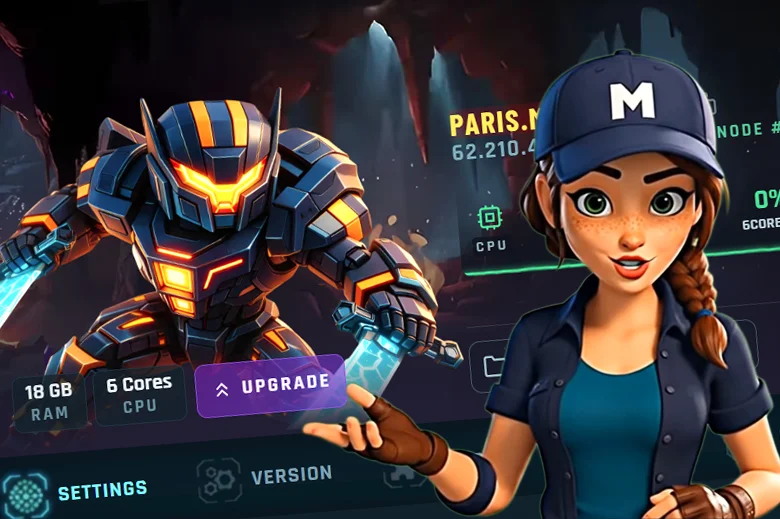
Untuk ulang tahun ke-11 kami, kami membangun ulang panel admin dari awal. Tujuannya sederhana: tetap ramah untuk admin baru, tapi jangan sembunyikan fitur-fitur canggih di balik menu. Hasilnya adalah satu workspace di mana setiap halaman punya satu fungsi utama.
Artikel ini mengajak Anda tur panel, halaman demi halaman. Hari ini kita mulai dari Pengaturan, MCDoctor.ai, dan Pembaruan Otomatis.
Halaman Pengaturan
Jika Anda pernah membuka server.properties di Notepad, Anda pasti tahu rasanya: puluhan baris kode tanpa penjelasan. Halaman Pengaturan menggantikan itu semua.
Semua yang mengatur perilaku server Anda ada di sini: subdomain, nama yang tampil di daftar multiplayer, MOTD, dan setiap baris server.properties. Semua dalam satu halaman yang bisa discroll, dikelompokkan sesuai cara admin berpikir.
Pratinjau Kartu Server Langsung
Di bagian atas, ada kartu pratinjau yang menampilkan persis seperti apa server Anda di daftar multiplayer: ikon, domain, dan MOTD dengan format yang diterapkan. Klik ikon untuk mengunggah ikon baru. Kami otomatis mengubah ukurannya ke 64×64 dan mengonversi ke PNG.
Editor MOTD ada di sampingnya. Baris warna menampilkan semua 16 kode warna Minecraft, dengan nilai hex saat dihover. Di sebelahnya ada tombol bold, italic, underline, strikethrough, obfuscated, dan reset. Klik salah satu, kode § akan muncul di kursor Anda. Ketik pesan, klik warna, dan lihat pratinjau berubah secara langsung.
Kontrol Pintar, Bukan Hanya Kolom Teks
Banyak nilai di server.properties hanya punya beberapa opsi valid. Difficulty ada empat. Gamemode ada empat. View distance dibatasi paket Anda. Semua pengaturan seperti ini pakai dropdown dengan pilihan yang valid.
Untuk pengaturan boolean (PvP, hardcore, online-mode, dsb), ada toggle di kanan setiap baris. ON menyala cyan, OFF tetap redup.
Opsi Dunia Sebagai Kartu Visual
Beberapa toggle mendapat perlakuan khusus. Online mode, PvP, Generate structures, Spawn animals, Spawn monsters, Spawn NPCs, Hardcore, Allow flight, Allow Nether, Command blocks, Whitelist, dan Force gamemode ditampilkan dalam grid kartu dengan latar tematik. Klik kartu untuk mengaktifkan/mematikan. Kartu aktif menyala, kartu nonaktif redup.
Konfigurasi Lanjutan Juga Ada di Sini
Di bagian bawah, bagian Pengaturan Protokol mencakup RCON, query port, query enable, dan opsi jaringan. Ada badge Advanced kecil sebagai penanda agar pemula berhati-hati.
Di paling bawah, shortcut WebFTP langsung ke file browser jika Anda perlu mengedit file yang tidak tersedia di panel, seperti config plugin YAML.
Saat Anda klik Simpan, banner akan mengingatkan bahwa beberapa perubahan butuh restart server.
MCDoctor.ai
Pengaturan mengatur konfigurasi. MCDoctor.ai menangani bagian yang tidak disukai siapa pun: mencari tahu kenapa server Anda tiba-tiba mati.
Anda mengaksesnya dari kartu versi di bagian atas halaman Pengaturan, di samping tombol Update dan Ganti versi. Klik, lalu modal akan terbuka dengan semua file log di server Anda, diambil langsung lewat FTP. Crash report ditandai 💥, log biasa dengan 📋, dan setiap entri menampilkan ukuran file.
Dua Mode, Tergantung Seberapa Bingung Anda
Anda bisa memilih dua mode analisis:
- Standar adalah scan cepat. Menemukan konflik plugin, dependensi hilang, port sudah dipakai, OutOfMemoryError, dan versi mod tidak cocok. Masalah umum bisa selesai dalam 15 detik.
- Lanjutan adalah analisis mendalam. Menghubungkan stack trace di seluruh log, melihat status thread, dan mengidentifikasi plugin/mod yang benar-benar bermasalah, bukan hanya yang terakhir crash.
Setiap akun mendapat 3 analisis Standar dan 1 Lanjutan per bulan gratis. Setelah itu, Anda bisa pakai token yang bisa diakumulasi tiap bulan.
Apa yang Anda Dapatkan
Outputnya bukan stack trace penuh panah. Ini laporan tertulis dalam bahasa Indonesia yang menjelaskan:
- Apa yang salah, dalam satu kalimat
- File, plugin, atau baris config yang bermasalah
- Kenapa itu terjadi
- Langkah-langkah perbaikan secara detail
Jika perbaikan butuh edit config, MCDoctor akan memberitahu file mana dan apa yang harus diubah. Jika perlu hapus plugin, akan disebutkan namanya. Jika masalah versi Java, akan diberi tahu versi yang dibutuhkan server Anda.
Fitur ini dibuat setelah kami melihat pola di tiket support: seseorang menyalin 800 baris log dan bertanya "apa yang salah?" Error-nya hampir selalu ada, hanya saja tertutup INFO dan WARN. MCDoctor langsung menampilkan intinya.
Pembaruan Otomatis
Rebuild besar ketiga adalah alur update.
Update server Minecraft selalu jadi ritual: stop server, backup world, download jar baru, ganti, copy server.properties, restart, dan berharap tidak ada yang rusak. Jika ada langkah terlewat, map bisa hilang.
Tombol Update baru di samping MCDoctor pada kartu versi akan menjalankan semua langkah itu dengan pengaman di setiap tahap.
Apa yang Terjadi Saat Anda Klik
Panel akan mengecek build stabil terbaru dari platform yang Anda pakai. Pengguna Paper dapat Paper terbaru. Forge dapat Forge terbaru untuk versi Minecraft-nya. Begitu juga Purpur, Spigot, Fabric, NeoForge.
Anda akan melihat perbandingan berdampingan: versi sekarang, versi baru, tanggal rilis, target Minecraft. Jika tidak ada update, modal akan memberi tahu dan menutup sendiri.
Jika ada update, klik Mulai update dan panel akan menjalankan lima langkah dengan indikator visual di setiap langkah:
- Backup server penuh, sebagai pengaman jika ingin dikembalikan
- Snapshot konfigurasi,
server.propertiesAnda dibaca ke memori - Install versi baru, server dimatikan, versi lama dihapus, build baru dipasang
- Restore map, dunia Anda dikembalikan dari backup yang baru dibuat
- Konfigurasi diterapkan ulang,
server.propertieskembali seperti semula, plusjava-versiondanserver-jarbaru sesuai build
Dunia, folder plugin, data pemain, ops.json, ban, dan whitelist tidak disentuh. Hanya software server yang berubah.
Kenapa Dibuat Seperti Ini
Beberapa aturan yang kami tetapkan saat mendesain ini:
- Jangan pernah hapus data lama sebelum data baru diverifikasi. Backup dilakukan sebelum apa pun diubah, dan tetap ada setelah update.
- Konfigurasi adalah data. Menerapkan ulang
server.propertiessering terlupa jika manual. Kami anggap wajib, bukan opsional. - Beritahu pengguna apa yang terjadi. Setiap langkah menampilkan status (menunggu, berjalan, selesai, gagal), dan jika gagal, modal akan memberi tahu langkah mana dan alasannya.
Dalam praktiknya, update di server biasa hanya butuh dua hingga empat menit dari klik sampai server siap, dengan semua data tetap utuh.
Halaman Versi
Di samping Pengaturan ada Halaman Versi. Di sini Anda memilih software server, dari Vanilla, Paper, Forge, hingga custom jar sendiri, tanpa perlu FTP.
Halaman ini menampilkan instalasi Anda saat ini di bagian atas: nama versi, nomor build, tanggal rilis. Di bawahnya, bar pencarian dan grid semua platform yang didukung.
Semua Platform dalam Satu Grid
Saat ini kami mendukung lima belas platform:
- Minecraft Vanilla Java, build resmi Mojang
- Paper, rekomendasi utama untuk kebanyakan server
- Spigot / CraftBukkit, platform plugin orisinal
- Purpur, fork Paper dengan tweak tambahan
- Forge dan NeoForge, API modding utama
- Fabric dan Quilt, alternatif modern yang ringan
- Feed The Beast dan Curse Modpacks, instalasi modpack langsung
- Modrinth Modpacks, katalog open-source
- Mohist, hybrid untuk Forge mod dan Bukkit plugin sekaligus
- Sponge, API plugin berbeda
- Openmod, upload custom jar sendiri via FTP
- Hytale, siap saat rilis nanti
Setiap kartu menampilkan logo platform dan deskripsi singkat. Klik kartu, konfirmasi, dan kami urus sisanya. Dunia dan konfigurasi Anda ikut serta.
Tiga Tombol Aksi di Atas
Pada kartu instalasi saat ini ada tiga tombol:
- MCDoctor, langsung ke analisis log
- Update, update satu klik untuk platform Anda
- Ganti versi, buka pemilih platform lengkap
Opsi Factory Reset
Di bagian bawah, bagian Factory Reset. Kami pisahkan agar tidak sengaja terklik. Ada tiga level:
- Reset map, hapus dunia tapi plugin, config, dan data pemain tetap
- Reset plugin, hapus folder plugin tapi dunia dan config tetap
- Install ulang penuh, kembali ke awal
Setiap aksi minta konfirmasi, dan kami sarankan backup dulu. Halaman Backup bisa mengembalikan jika Anda menyesal.
Halaman Plugin dan Mod
Halaman Plugin mungkin jadi halaman paling sering dipakai setelah Pengaturan. Kami integrasikan katalog SpigotMC penuh plus mod dari CurseForge dan Modrinth, lebih dari 18.000 plugin dan mod bisa dicari langsung dari panel, tanpa download manual.
Tata Letak
Halaman dibagi dua. Kiri: bar pencarian dan grid ikon plugin yang update saat Anda mengetik. Ikon langsung dari upload penulis di Spigot. Kanan: daftar plugin yang sudah terpasang.
Jika server Anda pakai Forge, Fabric, atau NeoForge, toggle di kanan atas mengubah katalog dari plugin ke mod. Pencarian, grid, dan alur instalasi sama, sumber dari CurseForge dan Modrinth.
Instalasi Plugin
Klik ikon, panel akan muncul dengan deskripsi plugin, riwayat versi, kompatibilitas, dan dependensi. Klik Install, plugin akan diunduh ke folder plugin, siap restart berikutnya.
Plugin dengan dependensi (Vault, ProtocolLib, dsb) akan otomatis menginstal dependensi. Kami selesaikan dependency tree sebelum instalasi.
Mengelola Plugin yang Sudah Ada
Di daftar kanan, setiap plugin punya tiga aksi cepat:
- Aktifkan / Nonaktifkan, toggle apakah plugin akan load saat restart
- Update, cek versi baru dan langsung ganti
- Hapus, hapus file jar sepenuhnya
Di bawah, ada dua tombol bulk: Nonaktifkan semua dan Hapus semua. Fitur ini dibuat setelah melihat admin kesulitan mencari plugin penyebab crash. Nonaktifkan semua, restart, lalu aktifkan satu per satu sampai ketemu masalah. Cara tercepat menemukan penyebabnya.
Pencarian yang Benar-benar Bagus
Pencarian melihat nama plugin, deskripsi, tag, dan nama penulis. Cari "ekonomi" akan menampilkan Vault, EssentialsX, dan ekosistemnya. Cari "anti cheat" akan menampilkan plugin anti-cheat utama tanpa peduli kapitalisasi. Cari nama penulis akan menampilkan semua karya mereka.
Untuk mod, pencarian juga berlaku di CurseForge dan Modrinth sekaligus.
Halaman Map
Halaman Map mengatur semua yang terkait dunia di server Anda: ganti map, buat dunia baru, impor dari singleplayer.
Bagian Map Terpasang
Setiap dunia tampil sebagai thumbnail isometrik 3D. Kami generate dari data dunia, jadi benar-benar mirip dunia Anda. Dunia aktif punya badge Aktif hijau.
Ganti dunia cukup satu klik. Pilih thumbnail, konfirmasi, panel akan update level-name, restart server, dan Anda langsung main di dunia baru.
Dua Cara Menambah Dunia Baru
Bagian bawah halaman terbagi dua kartu.
Kartu kiri adalah alur impor FTP. Jika Anda punya dunia dari singleplayer atau hasil download, ada empat langkah:
- Koneksi FTP, dengan link download WinSCP disediakan
- Buat direktori dengan nama bersih, tanpa spasi/karakter khusus
- Upload file dunia Anda
- Kembali ke halaman ini dan aktifkan map
Tombol WinSCP Quick Connect di bawah akan membuka WinSCP dengan kredensial Anda.
Kartu kanan adalah generator. Ketik nama, bisa tambahkan seed, klik Buat Map, server akan membuat dunia baru. Kosongkan seed untuk random. Dunia baru akan muncul di daftar map setelah selesai.
Kenapa Nama Harus Bersih
Peringatan di bawah: jangan pakai spasi/karakter khusus di nama direktori. Ini bukan sekadar aturan. Loader dunia Minecraft bisa gagal jika ada karakter tertentu, tergantung platform. Dunia bernama "My Cool World!" bisa saja lancar di Paper tapi gagal di Forge.
Halaman Kredensial
Halaman Kredensial menggabungkan semua akses ke file dan database server Anda.
Akses FTP
Kolom kiri menampilkan kredensial FTP: alamat, port (21), username, dan password. Password disembunyikan, dengan tombol Edit untuk regenerasi. Regenerasi langsung membuat password acak baru, cocok jika password lama pernah dibagikan.
Di bawah kredensial, tombol Buka WinSCP akan menghasilkan file sesi dengan kredensial Anda. Pengguna Mac dan Linux dapat helper untuk Cyberduck dan FileZilla.
WebFTP
Kanan adalah browser WebFTP, file manager penuh di browser. Menampilkan struktur direktori server Anda: crash-reports, libraries, logs, versions, world, plus file config root seperti banned-ips.json, ops.json, eula.txt, manifest.json.
Bar aksi di bawah menyediakan semua operasi:
- Buat file atau folder baru
- Upload file dari komputer Anda
- Download file ke komputer Anda
- Kompres pilihan ke zip
- Edit file teks di code editor
Editor mendukung YAML, JSON, properties, dan teks biasa dengan highlight syntax. Untuk kebanyakan config plugin, Anda tidak perlu keluar dari WebFTP.
Akses Database MySQL
Di bawah kartu FTP, ada Akses Database MySQL. Setiap server dapat 150 MB storage MySQL gratis, dipakai plugin yang butuh data terstruktur: plugin ekonomi, ranking, statistik, leaderboard web.
Database nonaktif secara default. Klik Pilih password untuk mengaktifkan. Panel akan membuat database, user, dan mengisi alamat, port (3306), serta username. Anda bisa mengelola database via phpMyAdmin dari halaman yang sama.
Ada meteran penggunaan yang menampilkan sisa dari 150 MB Anda.
Halaman Pemain
Halaman Pemain adalah tempat Anda mengatur siapa saja yang boleh masuk server dan hak aksesnya. Semua yang dulu tersebar di ops.json, whitelist.json, dan banned-players.json kini ada di satu interface.
Daftar Pemain
Daftar semua pemain yang pernah join, lengkap username, UUID, dan ikon aksi. Daftar update real time saat pemain masuk. Titik hijau artinya online sekarang.
Setiap pemain punya ikon aksi untuk:
- Buka inventory, lihat barang yang dibawa
- Kick, keluarkan langsung
- Teleport, pindahkan ke koordinat tertentu
- Jadikan operator, beri hak OP
- Whitelist, tambahkan ke whitelist
- Ban, blokir permanen
- Lihat detail inventory, rincian item, durability, enchant, NBT
Tab di Atas
Di atas, ada tab untuk daftar manajemen berbeda:
- Pemain, semua yang pernah join
- Operator, pemain dengan OP, beserta level izin (1-4)
- Whitelist, daftar allow
- Ban Pemain, daftar ban dengan alasan dan tanggal
- Ban IP, daftar IP yang diblokir, terpisah dari ban pemain karena ada yang share koneksi
Menambah ke daftar cukup input teks. Menghapus cukup satu klik. Tidak perlu edit file JSON manual lagi.
Inventory & Starter Kit
Inventory view adalah fitur yang paling kami banggakan. Klik ikon inventory, Anda akan melihat barang pemain, lengkap dengan hotbar dan grid seperti di game. Hover item untuk nama, durability, enchant, dan NBT.
Anda bisa memberi item langsung. Pilih dari daftar item Minecraft, atur jumlah, dan item akan muncul di inventory pemain saat mereka login.
Interface ini juga berfungsi sebagai editor starter kit. Atur inventory yang ingin diberikan ke pemain baru, simpan sebagai kit, dan server otomatis memberikannya ke pemain yang join pertama kali. Tanpa command, tanpa plugin.
Catatan Soal Whitelist
Peringatan di bawah: online mode harus aktif agar whitelist berfungsi. Ini batasan Minecraft, bukan kami. Tanpa online mode, server tidak bisa verifikasi UUID ke Mojang, whitelist jadi mudah dilewati.
Halaman Backup
Halaman Backup adalah jaring pengaman untuk semua halaman lain. Apapun yang Anda lakukan, Anda bisa kembali ke sini dan mengembalikan keadaan.
Backup Otomatis
Setiap server mendapat backup harian otomatis gratis. Backup berjalan saat jam sepi dan mencakup semua data server: dunia, plugin, konfigurasi, data pemain, server.properties. Kami simpan beberapa snapshot agar Anda punya beberapa titik rollback.
Daftar backup menampilkan setiap snapshot dengan tiga kolom:
- Tanggal & waktu backup
- Tipe, otomatis, manual, atau pre-update (yang dibuat sebelum update satu klik)
- Status, sukses, berjalan, atau gagal
Backup Manual
Tombol Buat backup sekarang di atas daftar. Klik sebelum melakukan hal yang belum pasti: plugin baru, pemain tamu, perubahan config. Backup manual tidak mengurangi jatah backup otomatis.
Setiap backup butuh beberapa menit tergantung ukuran dunia, dengan progress real time.
Restore dari Backup
Setiap entri punya tombol Restore. Klik, konfirmasi, server akan stop, restore, lalu start lagi.
Dialog konfirmasi sengaja dibuat agak ribet. Anda harus konfirmasi dua kali karena restore itu destruktif. Semua perubahan setelah backup itu akan hilang. Kami sering melihat admin tidak sengaja restore backup lama dan kehilangan progres, jadi friksi ini memang disengaja.
Apa Saja yang Dibackup
Pertanyaan umum: apakah backup hanya dunia atau juga plugin dan config? Jawabannya: semuanya!
- Semua dunia, termasuk custom/import
- Folder plugin penuh, termasuk config & data plugin
server.propertiesdan config root lain- Data pemain (achievement, statistik, folder
playerdata) - Daftar operator, whitelist, dan ban
Satu-satunya yang tidak dibackup adalah server jar, yang bisa diinstall ulang dari halaman Versi.
Halaman Tugas
Halaman Tugas adalah scheduler. Semua yang ingin Anda jadwalkan, seperti restart jam 4 pagi atau backup tengah malam, ada di sini sebagai tugas berulang.
Apa yang Bisa Dijadwalkan
Satu tugas terdiri dari tiga bagian: aksi, argumen opsional, dan waktu. Aksi yang tersedia mencakup kebutuhan utama admin:
- Restart server, membersihkan memory leak dan menerapkan perubahan
- Backup, snapshot manual sesuai jadwal Anda
- Kirim pesan broadcast ke pemain online
- Ubah waktu hari (siang, malam, tengah hari, tengah malam)
- Ubah cuaca (cerah, hujan, petir)
- Toggle whitelist on/off
- Jalankan perintah server, apapun yang biasa diketik di console
Setiap tugas bisa diaktifkan/nonaktifkan dengan toggle.
Tugas Preset
Baris preset satu klik untuk tugas yang pasti dibutuhkan admin:
- Restart malam, jam 3 pagi
- Backup tengah malam
- Backup siang, untuk server aktif yang ingin snapshot kedua
- Cuaca siang, cuaca cerah saat jam ramai
- Cuaca cerah, reset satu kali
- Pesan malam, broadcast pesan ke pemain
- Whitelist malam, aktif malam hari untuk blokir joiner baru
- Whitelist pagi off, nonaktif pagi hari
Klik preset, tugas langsung ditambahkan dengan default yang masuk akal. Edit lagi jika perlu.
Membuat Tugas Kustom
Untuk tugas di luar preset, form Tambah tugas memungkinkan Anda membuat sendiri. Pilih aksi, isi argumen jika perlu, pilih waktu. Chip quick-select untuk jam umum: 03:00, 04:00, 06:00, 08:00, 12:00, 18:00, 20:00, 23:00.
Tugas berjalan di zona waktu server, ditampilkan di bagian atas halaman.
Halaman Upgrade
Halaman Upgrade untuk saat server Anda sudah berkembang. Mungkin awalnya kecil, sekarang ada 20 pemain tetap yang minta mod Create. Atau modpack Anda butuh RAM lebih. Halaman ini mengurus upgrade tanpa perlu cancel dan order ulang.
Apa yang Bisa Diupgrade
Tiga resource bisa dinaikkan:
- RAM, hingga maksimal region hosting Anda
- CPU core, untuk server plugin/mod berat
- Disk space, untuk dunia besar, modpack, atau backup panjang
Alokasi saat ini tampil di atas, dengan selector tier baru di bawahnya.
Bagaimana Perhitungannya
Saat upgrade, Anda tidak kehilangan uang yang sudah dibayar. Sistem menghitung sisa masa aktif (hari tersisa x harga harian) dan dijadikan kredit untuk paket baru.
Contoh: 100 hari tersisa di paket €10/bulan, upgrade ke €15/bulan, sisa €33 jadi kredit, Anda hanya bayar selisihnya.
Seberapa Cepat Prosesnya
Upgrade langsung diproses. Server Anda dipindahkan ke alokasi baru di background, biasanya hanya beberapa menit. IP, subdomain, dunia, plugin, dan koneksi pemain tetap sama. Tidak ada transfer data manual, tidak ada downtime kecuali restart singkat untuk apply resource baru.
Downgrade juga sama, dengan kredit prorata. Kami akan memberi peringatan jika paket baru tidak cukup untuk dunia atau RAM Anda.
Halaman Perpanjangan
Halaman Perpanjangan sesuai namanya. Hosting Anda dijual per bulan, dan di sinilah Anda memperpanjangnya.
Apa yang Ditampilkan
Di atas: tanggal kadaluarsa dan sisa hari. Kami tampilkan ini di banyak tempat, karena tidak ada yang lebih menyedihkan dari server komunitas Minecraft yang tiba-tiba mati saat owner liburan.
Opsi Durasi & Diskon
Empat opsi durasi dengan diskon progresif:
- 1 bulan, harga dasar
- 3 bulan, diskon 10%
- 6 bulan, diskon 15%
- 12 bulan, diskon 20%
Total sudah termasuk pajak sebelum konfirmasi.
Metode Pembayaran
Kami menerima lebih banyak metode pembayaran dibanding host lain, karena banyak pelanggan kami adalah pemain muda yang membayar server sendiri:
- Kartu kredit/debit
- PayPal
- Paysafecard, kartu prabayar dari minimarket
- Allopass, pembayaran via SMS/telepon
Anda juga bisa membayar dengan token, yang didapat dari promo, loyalitas, dan referral. Token akan muncul sebagai saldo saat checkout dan bisa digabung dengan pembayaran biasa.
Itulah seluruh panel. Pengaturan, MCDoctor.ai, Update, Versi, Plugin, Map, Kredensial, Pemain, Backup, Tugas, Upgrade, Perpanjangan, Donasi.
Terima kasih sudah bersama kami selama 11 tahun. Kami harap panel baru ini terasa dibuat oleh orang yang benar-benar menjalankan server Minecraft, karena memang begitu adanya.


Mulai dengan
Minecraft Server
Ingin membuat server Minecraft milikmu sendiri? Hanya butuh beberapa menit.