


Por Dentro do Novo Painel McHostingPro: Cada Página Explicada
May 16, 2026 · 10 min read
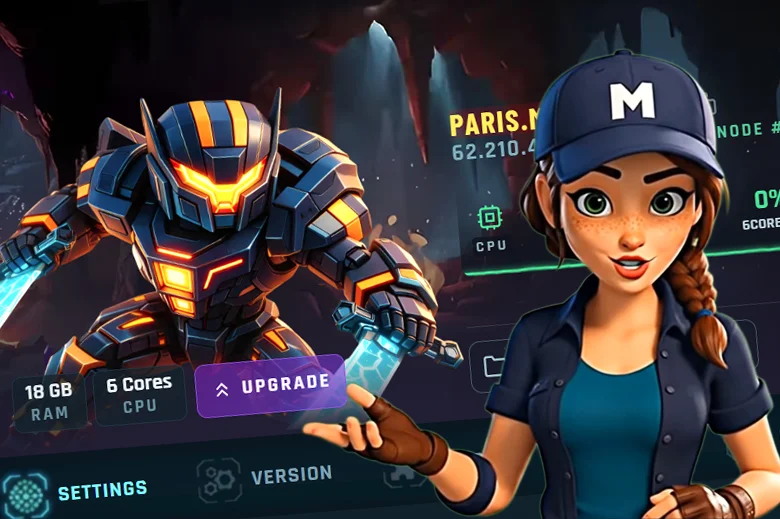
No nosso 11º aniversário, reconstruímos o painel administrativo do zero. O objetivo era simples: manter tudo acessível para novos administradores, mas sem esconder as funções avançadas em menus. O resultado é um único espaço de trabalho onde cada página faz bem o seu trabalho.
Este artigo faz um tour pelo painel, página por página. Hoje começamos por Configurações, MCDoctor.ai e Atualizações Automáticas.
A Página de Configurações
Se você já abriu o server.properties no Bloco de Notas, conhece a sensação: dezenas de linhas enigmáticas sem contexto. A página de Configurações resolve isso.
Tudo que controla o comportamento do seu servidor está aqui: seu subdomínio, o nome exibido na lista multiplayer, o MOTD e cada linha do server.properties. Tudo em uma página rolável, agrupado do jeito que os admins realmente pensam sobre o servidor.
Preview ao Vivo do Cartão do Servidor
No topo, um cartão de preview mostra exatamente o que os jogadores veem na lista multiplayer: seu ícone, domínio e o MOTD com formatação aplicada. Clique no ícone para enviar um novo. Redimensionamos automaticamente para 64×64 e convertemos para PNG para você.
O editor de MOTD fica ao lado. Uma fileira de cores cobre todos os 16 códigos de cor do Minecraft, com valor hex ao passar o mouse. Ao lado, botões para negrito, itálico, sublinhado, tachado, embaralhado e reset. Clique em qualquer um e o código § aparece no cursor. Digite sua mensagem, clique nas cores e veja o preview atualizar ao vivo.
Controles Inteligentes em vez de Campos de Texto
Muitos valores do server.properties têm poucas opções válidas. Dificuldade tem quatro. Gamemode tem quatro. Distância de visão é limitada pelo seu plano. Cada configuração assim tem um dropdown com as opções certas.
Para opções booleanas (PvP, hardcore, online-mode etc.), há um toggle limpo à direita de cada linha. LIGADO fica azul, DESLIGADO fica apagado.
Opções do Mundo como Cartões Visuais
Alguns toggles têm destaque especial. Online mode, PvP, Gerar estruturas, Spawn de animais, monstros, NPCs, Hardcore, Permitir voo, Permitir Nether, Blocos de comando, Whitelist e Forçar gamemode aparecem em um grid de cartões com fundos temáticos. Clique para ativar/desativar. Ativos ficam iluminados, inativos ficam opacos.
Configurações Avançadas Aqui Também
Mais abaixo, a seção Configurações de Protocolo cobre RCON, porta de consulta, query enable e opções de rede. Um pequeno selo Avançado sinaliza para iniciantes terem cuidado.
No fim, um atalho para WebFTP leva direto ao gerenciador de arquivos para editar algo que o painel não mostra, como um YAML de plugin.
Ao clicar em Salvar, um aviso lembra que algumas mudanças exigem reiniciar o servidor.
MCDoctor.ai
Configurações cuidam da parte técnica. MCDoctor.ai resolve o que ninguém gosta: descobrir por que seu servidor caiu.
Você acessa pelo cartão de versão no topo da página de Configurações, ao lado dos botões Atualizar e Trocar versão. Clique e abre um modal com todos os logs do servidor, puxados ao vivo via FTP. Relatórios de crash têm 💥, logs normais têm 📋, e cada entrada mostra o tamanho do arquivo.
Dois Modos, Dependendo do Seu Nível de Dificuldade
Você escolhe um dos dois modos de análise:
- Padrão é o escaneamento rápido. Detecta conflitos de plugins, dependências ausentes, porta em uso, OutOfMemoryError e incompatibilidade de versão entre mods. A maioria dos problemas são comuns, e o modo padrão resolve em cerca de 15 segundos.
- Avançado é o mergulho profundo. Correlaciona stack traces, analisa threads e identifica qual plugin ou mod realmente causou o problema, não apenas o que travou por último.
Cada conta tem 3 análises padrão e 1 avançada por mês inclusas. Depois disso, você pode usar tokens, que acumulam de um mês para outro.
O Que Você Recebe de Volta
O resultado não é um stack trace com setas. É um relatório em português claro dizendo:
- O que deu errado, em uma frase
- Qual arquivo, plugin ou linha de configuração é responsável
- Por que aconteceu
- Passo a passo do que fazer para corrigir
Se precisar editar um arquivo, o MCDoctor diz qual e o que mudar. Se for preciso remover um plugin, ele mostra o nome. Se for problema de versão do Java, diz qual usar.
Criamos isso depois de ver o mesmo padrão nos chamados: alguém cola 800 linhas de log e pergunta "o que há de errado?" O erro quase sempre está ali, só que perdido entre INFO e WARN. O MCDoctor encontra o sinal.
Atualizações Automáticas
A terceira grande novidade é o fluxo de atualização.
Atualizar um servidor Minecraft sempre foi um ritual: parar o servidor, fazer backup do mundo, baixar o novo jar, trocar, copiar o server.properties, reiniciar e torcer para nada quebrar. Se errar um passo, perde o mapa.
O novo botão Atualizar, ao lado do MCDoctor no cartão de versão, faz tudo isso com segurança em cada etapa.
O Que Acontece ao Clicar
O painel verifica a última versão estável do que você está rodando. Usuários Paper recebem o último Paper. Forge recebe o último Forge para sua versão. O mesmo para Purpur, Spigot, Fabric, NeoForge.
Você vê uma comparação lado a lado: versão atual, nova, data de publicação, versão alvo do Minecraft. Se não houver novidade, o modal avisa e fecha.
Se houver, clique em Iniciar atualização e o painel segue cinco etapas com indicador visual:
- Backup completo, para restaurar se precisar
- Snapshot da configuração, seu
server.propertiessalvo na memória - Instalar nova versão, o servidor para, remove a antiga e instala a nova
- Restaurar mapas, os mundos voltam do backup feito
- Reaplicar configuração, seu
server.propertiesvolta igual, mais os novosjava-versioneserver-jarda build
Seus mundos, plugins, dados de jogadores, ops.json, bans e whitelist ficam intactos. Só o software do servidor muda.
Por Que Fizemos Assim
Algumas regras que seguimos ao projetar:
- Nunca destrua o estado antigo antes de verificar o novo. O backup é feito antes de tudo e fica após a atualização.
- Configuração é dado. Reaplicar o
server.propertiesé essencial. Não é opcional. - Conte ao usuário o que está acontecendo. Cada etapa mostra o status (esperando, rodando, feito, erro) e, se falhar, explica o motivo.
Na prática, uma atualização leva de dois a quatro minutos do clique ao servidor pronto, com tudo no lugar.
A Página de Versão
Ao lado de Configurações está a Página de Versão. Aqui você escolhe qual software seu servidor roda, do Vanilla ao Paper, Forge ou seu próprio jar, sem precisar de FTP.
A página abre com sua instalação atual em destaque: nome, build, data. Abaixo, uma busca e um grid de todas as plataformas suportadas.
Tudo Que Vale a Pena Rodar, em Um Só Lugar
Atualmente suportamos quinze plataformas:
- Minecraft Vanilla Java, o oficial da Mojang
- Paper, recomendado para a maioria dos servidores
- Spigot / CraftBukkit, a plataforma original de plugins
- Purpur, um fork do Paper com ajustes extras
- Forge e NeoForge, as APIs principais de mods
- Fabric e Quilt, alternativas modernas e leves
- Feed The Beast e Curse Modpacks, instalação direta de modpacks
- Modrinth Modpacks, o catálogo open-source
- Mohist, o híbrido para mods Forge e plugins Bukkit juntos
- Sponge, outra API de plugins
- Openmod, envie seu próprio jar via FTP
- Hytale, pronto para o lançamento
Cada cartão tem o logo da plataforma e uma descrição curta. Clique, confirme a troca e cuidamos do resto. Seus mundos e configs vão junto.
Os Três Botões de Ação no Topo
No cartão da instalação atual você tem três botões:
- MCDoctor, abre direto a análise de logs
- Atualizar, atualização com um clique
- Trocar versão, abre o seletor de plataforma
Opções de Reset de Fábrica
No fim, a seção Reset de Fábrica. Mantivemos separado para evitar acidentes. Três níveis:
- Resetar mapas, apaga mundos mas mantém plugins, configs e dados de jogadores
- Resetar plugins, limpa plugins mas mantém mundos e configs
- Reinstalar tudo, volta ao padrão
Cada opção pede confirmação, e recomendamos backup antes. A página de Backup pode restaurar se você se arrepender.
A Página de Plugins e Mods
A Página de Plugins é provavelmente a mais usada depois de Configurações. Integramos o catálogo completo do SpigotMC mais mods do CurseForge e Modrinth, mais de 18.000 plugins e mods pesquisáveis direto do painel, sem download manual de jar.
O Layout
A página é dividida em dois. À esquerda, busca e grid de ícones de plugins que atualiza conforme você digita. Os ícones vêm direto dos autores no Spigot. À direita, lista dos plugins instalados.
Se seu servidor roda Forge, Fabric ou NeoForge, um toggle no topo direito troca o catálogo de plugins para mods. Mesma busca, mesmo grid, mesmo fluxo de instalação, direto do CurseForge e Modrinth.
Instalando um Plugin
Clique em qualquer ícone e um painel desliza com descrição, histórico de versões, compatibilidade e dependências. Clique em Instalar e o plugin é baixado para a pasta plugins, pronto para o próximo restart.
Plugins com dependências (Vault, ProtocolLib, etc.) têm as dependências instaladas automaticamente. Resolvemos a árvore de dependência antes de instalar.
Gerenciando o Que Já Está Instalado
Na lista da direita, cada plugin instalado tem três ações rápidas:
- Ativar / Desativar, alterna se o plugin carrega no próximo restart
- Atualizar, verifica nova versão e instala
- Excluir, remove o jar
No fim, dois botões em massa: Desativar tudo e Excluir tudo. Adicionamos isso depois de ver admins tentando achar plugins problemáticos. Desative tudo, reinicie, depois reative um a um até achar o culpado. É o jeito mais rápido.
A Busca Realmente Funciona
A busca olha nomes, descrições, tags e autores. Buscando "economia" aparecem Vault, EssentialsX e todo o ecossistema. "Anti cheat" mostra os principais plugins anti-cheat, independente de maiúsculas. Buscando por autor mostra tudo que ele publicou.
Para mods, a busca funciona em CurseForge e Modrinth ao mesmo tempo.
A Página de Mapas
A Página de Mapas cuida de tudo relacionado aos mundos do seu servidor: trocar, gerar novos, importar do singleplayer.
Seção de Mapas Instalados
Cada mundo aparece como uma miniatura 3D isométrica. Geramos isso lendo os dados do mundo, então é real. O mundo ativo tem um selo verde Ativo.
Trocar de mundo é um clique. Escolha a miniatura, confirme, e o painel atualiza o level-name, reinicia o servidor e pronto.
Duas Formas de Adicionar Novo Mundo
A metade inferior se divide em dois cartões.
O cartão esquerdo é para importar via FTP. Se você tem um mundo do singleplayer ou baixou da internet, quatro passos numerados:
- Conecte via FTP, com link para baixar WinSCP
- Crie um diretório com nome limpo, sem espaços ou caracteres especiais
- Envie os arquivos do mundo
- Volte para esta página e ative o mapa
Um botão WinSCP Quick Connect abre o WinSCP com credenciais preenchidas.
O cartão direito é o gerador. Digite um nome, cole uma seed se quiser, clique Criar Mapa e o servidor gera um mundo novo. Deixe a seed em branco para aleatório. O novo mundo aparece na lista ao terminar.
Por Que Restringimos os Nomes
Um aviso lembra para não usar espaços ou caracteres especiais nos nomes de diretório. Não é frescura. O carregador de mundos do Minecraft trava com certos caracteres dependendo da plataforma, e um mundo chamado "Meu Mundo!" pode funcionar no Paper mas falhar no Forge.
A Página de Credenciais
A Página de Credenciais centraliza todas as formas de acessar os arquivos e bancos do seu servidor.
Acesso FTP
A coluna da esquerda mostra suas credenciais FTP: endereço, porta (21), usuário e senha. A senha fica oculta, com botão Editar para gerar nova. Gerar cria uma senha aleatória na hora, útil se você já compartilhou a antiga.
Abaixo, um botão Abrir WinSCP gera um arquivo de sessão com credenciais embutidas. Mac e Linux têm opções para Cyberduck e FileZilla.
WebFTP
Do lado direito, o WebFTP, um gerenciador de arquivos completo no navegador. Mostra a árvore de diretórios do servidor com todas as pastas esperadas: crash-reports, libraries, logs, versions, world, mais arquivos de configuração como banned-ips.json, ops.json, eula.txt, manifest.json.
A barra de ações embaixo dá todas as opções:
- Criar arquivos ou pastas
- Enviar arquivos do seu computador
- Baixar arquivos para seu computador
- Comprimir em zip
- Editar arquivos de texto em editor com destaque de sintaxe
O editor lida com YAML, JSON, arquivos de propriedades e texto puro. Para a maioria das configs de plugins, você nunca vai precisar sair do WebFTP.
Acesso ao Banco MySQL
Abaixo do FTP, o cartão Acesso ao MySQL. Todo servidor tem até 150 MB de MySQL incluso, usado por plugins que precisam de dados estruturados: economia, ranks, estatísticas, leaderboards web.
O banco vem desativado. Clique em Escolher senha para ativar. O painel cria o banco, provisiona o usuário e preenche endereço, porta (3306) e login. Você pode gerenciar pelo phpMyAdmin na mesma página.
Um medidor mostra quanto dos 150 MB está em uso.
A Página de Jogadores
A Página de Jogadores é onde você gerencia quem pode entrar e o que pode fazer. Tudo que antes ficava espalhado em ops.json, whitelist.json e banned-players.json agora está em uma interface só.
Lista de Jogadores
Uma lista de todos que já entraram, com nick, UUID e ícones de ação. A lista atualiza em tempo real. Um ponto verde indica online.
Para cada jogador, os ícones permitem:
- Abrir inventário, ver o que o jogador carrega
- Expulsar, desconectar imediatamente
- Teleportar, mover para coordenadas
- Tornar operador, dar permissão de OP
- Whitelistar, adicionar à whitelist
- Banir, remover permanentemente
- Ver detalhes do inventário, itens, durabilidade, encantamentos, NBT
As Abas
No topo, abas para listas diferentes:
- Jogadores, todos que já entraram
- Operadores, OPs com nível de permissão (1 a 4)
- Whitelist, lista de permitidos
- Banir Jogadores, banidos com motivo e data
- Banir IP, IPs banidos, separado de jogadores pois alguns compartilham conexão
Adicionar é um campo de texto. Remover é um clique. Não precisa mais editar JSON e torcer.
Inventários e Kits Iniciais
O visualizador de inventário é um dos nossos orgulhos. Clique no ícone e veja o inventário igual ao do jogo. Passe o mouse para ver nome, durabilidade, encantamentos e NBT.
Você pode dar itens direto. Escolha da lista, defina a quantidade e aparece no inventário do jogador na próxima conexão.
A mesma interface serve como editor de kit inicial. Monte o inventário para novos jogadores, salve como kit e o servidor entrega para quem entrar pela primeira vez. Sem comandos, sem plugins.
Nota Sobre Whitelist
Aviso no fim da página: online mode precisa estar ativado para whitelist funcionar. Limitação do Minecraft, não nossa. Sem online mode, o servidor não verifica UUID na Mojang e a whitelist pode ser burlada.
A Página de Backup
A Página de Backup é a rede de segurança de todo o resto. O que você fizer, pode voltar aqui e desfazer.
Backups Automáticos
Todo servidor tem backup automático diário incluso. Roda fora do horário de pico e salva tudo: mundos, plugins, configs, dados de jogadores, server.properties. Mantemos vários snapshots para você ter opções de restauração.
A lista mostra cada backup com três colunas:
- Data e hora do backup
- Tipo, automático, manual ou pré-atualização (antes do update)
- Status, sucesso, em andamento ou falha
Backups Manuais
Um botão Criar backup agora acima da lista. Clique antes de algo arriscado: novo plugin, convidado, alteração de config. Backups manuais não entram na rotação automática.
Cada backup leva alguns minutos, dependendo do tamanho do mundo, com progresso em tempo real.
Restaurando um Backup
Cada entrada tem um botão Restaurar. Clique, confirme, o servidor para, restaura e reinicia.
A confirmação é propositalmente chata. Fazemos confirmar duas vezes porque restaurar é destrutivo. Mudanças após o backup serão perdidas. Já vimos admins restaurarem um backup antigo sem querer e perderem dias de progresso, então o atrito é intencional.
O Que é Salvo no Backup
Pergunta comum: backup inclui plugins e configs ou só o mundo? Inclui tudo:
- Todos os mundos, inclusive customizados/importados
- A pasta plugins completa, com configs e dados
- Seu
server.propertiese configs da raiz - Dados de jogadores (conquistas, estatísticas, pasta
playerdata) - Listas de operadores, whitelist e banidos
A única coisa que não salvamos é o jar do servidor, que pode ser reinstalado na página de Versão.
A Página de Tarefas
A Página de Tarefas é o agendador. Tudo que você quer automatizar, como reiniciar às 4h ou fazer backup à meia-noite, fica aqui como tarefa recorrente.
O Que Pode Ser Agendado
Uma tarefa tem três partes: ação, argumento e horário. As ações cobrem o essencial:
- Reiniciar o servidor, limpa leaks e aplica mudanças
- Fazer backup, snapshots manuais no seu horário
- Enviar mensagem global aos jogadores online
- Mudar hora do dia (dia, noite, meio-dia, meia-noite)
- Mudar clima (claro, chuva, trovão)
- Ativar/desativar whitelist
- Executar comando, qualquer comando do console
Cada tarefa pode ser ativada/desativada com um toggle.
Tarefas Prontas
Uma fileira de presets cobre as tarefas que todo admin acaba criando:
- Reiniciar à noite, 3h
- Backup à meia-noite
- Backup ao meio-dia, para servidores ativos
- Clima claro de dia, clima limpo no pico
- Clima claro, reset instantâneo
- Mensagem noturna, avisa os jogadores
- Whitelist noturna, ativa à noite para bloquear novos
- Whitelist de manhã, desativa pela manhã
Clique em qualquer preset e ele é adicionado com padrões sensatos. Edite depois se quiser.
Criando uma Tarefa Personalizada
Para o que não for coberto por preset, o Adicionar tarefa permite montar a sua. Escolha ação, argumento, horário. Chips de seleção rápida cobrem os horários comuns: 03:00, 04:00, 06:00, 08:00, 12:00, 18:00, 20:00, 23:00.
Tarefas rodam no fuso do servidor, mostrado no topo.
A Página de Upgrade
A Página de Upgrade é para quando seu servidor cresceu. Talvez você começou pequeno e agora tem 20 jogadores pedindo Create mod. Ou seu modpack precisa de mais RAM. Aqui você faz o upgrade sem cancelar e refazer pedido.
O Que Pode Ser Upgradado
Três recursos escalam:
- RAM, até o máximo do seu região
- CPUs, mais núcleos para servidores pesados
- Disco, para mundos grandes, modpacks ou muitos backups
A alocação atual aparece no topo, com seletor para o novo plano abaixo.
Como é Feito o Cálculo
Ao fazer upgrade, você não perde o valor pago. O sistema calcula o valor restante da sua assinatura (dias restantes x valor diário) e aplica como crédito no novo plano.
Na prática: 100 dias restantes num plano de R$10/mês, upgrade para R$15/mês, os R$33 restantes viram crédito e você só paga a diferença.
Velocidade do Upgrade
O upgrade é imediato. Migramos seu servidor para a nova alocação em minutos. IP, subdomínio, mundos, plugins e jogadores continuam iguais. Sem transferência manual, sem downtime além do restart para aplicar recursos.
Downgrade é igual, com crédito proporcional. Avisamos se o novo plano não comportar seu mundo ou RAM.
A Página de Renovação
A Página de Renovação é autoexplicativa. Sua hospedagem é mensal, e aqui você renova.
O Que Aparece
No topo: data de expiração e dias restantes. Mostramos isso em todo lugar, porque nada mata uma comunidade Minecraft mais rápido do que o servidor expirar enquanto o dono está de férias.
Opções de Duração com Desconto
Quatro opções de duração com descontos progressivos:
- 1 mês, preço base
- 3 meses, 10% off
- 6 meses, 15% off
- 12 meses, 20% off
O total aparece com impostos antes de confirmar.
Formas de Pagamento
Aceitamos mais formas de pagamento que a maioria, pois muitos clientes são jovens pagando o próprio servidor:
- Cartão de crédito/débito
- PayPal
- Paysafecard, cartões pré-pagos
- Allopass, pagamento por SMS/telefone
Você também pode pagar com tokens, ganhos em promoções, fidelidade e indicações. Tokens aparecem como saldo no checkout e podem ser combinados com outros pagamentos.
Esse é o painel completo. Configurações, MCDoctor.ai, Atualizações, Versão, Plugins, Mapas, Credenciais, Jogadores, Backup, Tarefas, Upgrade, Renovação, Doações.
Obrigado por estar conosco nesses 11 anos. Esperamos que o novo painel pareça feito por quem realmente joga Minecraft, porque foi.
Você também pode gostar



Comece com um
Minecraft Servidor
Quer criar seu próprio servidor de Minecraft? Leva só alguns minutos.