


Cấu hình và quản lý máy chủ của bạn
Cách cài Datapack cho máy chủ Minecraft
Trong h??ng d?n này, chúng tôi s? giúp b?n cài ??t Datapack cho máy ch? Minecraft m?t cách ??n gi?n và nhanh chóng. B?n s? tìm hi?u cách t?i v?, cài ??t và ki?m tra Datapack ?? nâng cao tr?i nghi?m ch?i game c?a mình. Hãy cùng khám phá nh?ng tính n?ng thú v? mà Datapack mang l?i cho th? gi?i Minecraft c?a b?n!

Datapack Minecraft là cách tuyệt vời để thêm tính năng mới vào trò chơi của bạn. Chúng là các tệp zip chứa dữ liệu game tùy chỉnh như thành tựu, cấu trúc, công thức, bảng rơi vật phẩm và nhiều hơn nữa. Việc cài đặt Datapack Minecraft khá đơn giản, và trong hướng dẫn này chúng tôi sẽ hướng dẫn bạn các bước thực hiện.
Tải Datapack
Bước đầu tiên để cài đặt Datapack Minecraft là tải gói Datapack về máy. Bạn có thể tải Datapack từ nhiều nguồn khác nhau như CurseForge, Planet Minecraft hoặc các trang cộng đồng. Sau khi tìm được Datapack muốn cài, hãy tải tệp về máy tính của bạn. Thường sẽ là tệp nén .zip.
Chúng ta sẽ sử dụng trang Vanilla Tweaks.
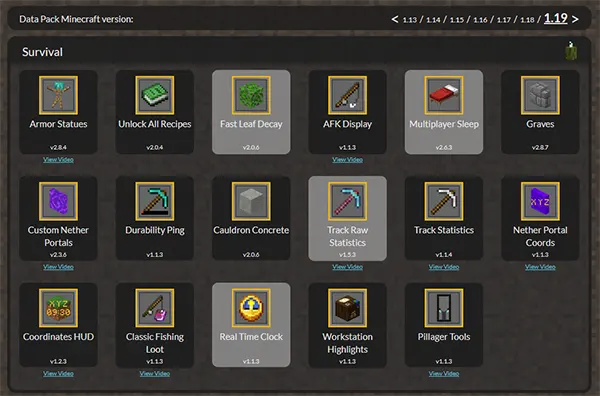
1. Chọn phiên bản Minecraft và các Datapack bạn muốn cài đặt,
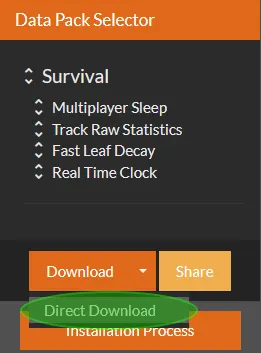
2. Nhấn vào "Direct Download"
3. Bạn sẽ nhận được tệp .zip chứa các Datapack đã chọn

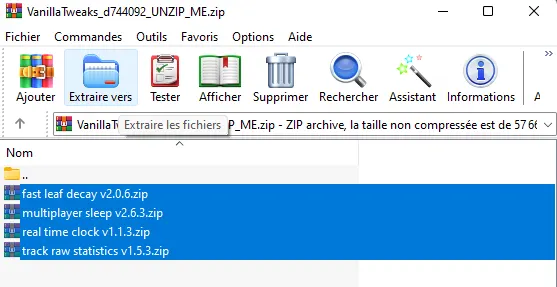
4. Giải nén chúng ra máy tính của bạn bằng winrar (ví dụ)
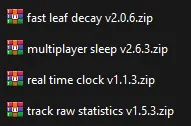
Tải Datapack lên máy chủ
1. Mở WebFTP, điều hướng đến thư mục world bạn muốn thêm Datapack, bạn sẽ thấy thư mục datapacks, mở nó ra
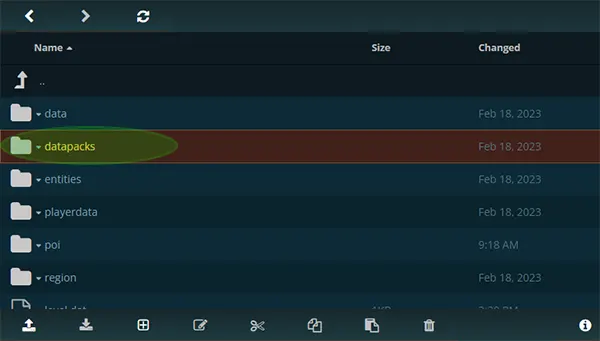
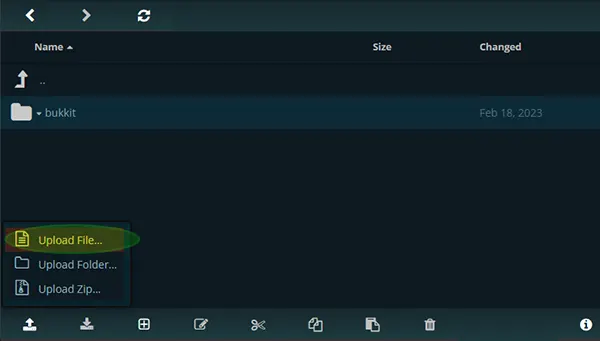
2. Nhấn vào mũi tên tải lên, chọn "Upload File"
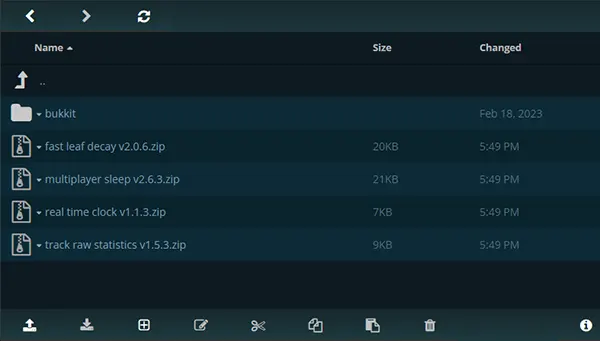
3. Các tệp .zip Datapack giờ đã được tải lên máy chủ của bạn
4. Điều hướng đến trang quản lý Map,

5. Kiểm tra đúng bản đồ đang được kích hoạt, nếu không hãy kích hoạt và khởi động máy chủ.
Kiểm tra cài đặt
Để chắc chắn Datapack đã được cài đặt đúng, hãy mở Minecraft và kết nối vào máy chủ của bạn, sau đó, nhập lệnh "/datapack list" trong chat. (bạn cũng có thể dùng console). Lệnh này sẽ hiển thị danh sách tất cả Datapack đã cài. Nếu pack của bạn xuất hiện, nghĩa là cài đặt thành công.
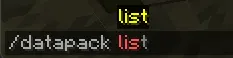
Như bạn thấy, có 6 datapack đang được cài và kích hoạt.

Để bật hoặc tắt một Datapack, sử dụng lệnh "/datapack enable/disable <pack_name>" trong chat, thay "<pack_name>" bằng tên thực tế của pack. Nếu Datapack có nhiều phần, bạn có thể kích hoạt tất cả bằng lệnh "/datapack enable <pack_name>/all".
Sau khi kích hoạt Datapack, bạn có thể bắt đầu trải nghiệm các tính năng mới mà nó mang lại. Tùy vào từng pack, bạn có thể phải tạo thế giới mới hoặc có thể sử dụng với thế giới hiện tại.
Vậy là xong! Chỉ với vài bước đơn giản, bạn có thể dễ dàng cài đặt và kích hoạt Datapack Minecraft để nâng cao trải nghiệm chơi game của mình.