


Configurare e gestire il tuo server
Come installare Datapack su Minecraft
Se desideri arricchire la tua esperienza di gioco in Minecraft, i Datapack sono la soluzione perfetta! In questo tutorial, ti guideremo passo dopo passo attraverso il processo di installazione dei Datapack, permettendoti di aggiungere nuove funzionalità e contenuti al tuo mondo. Segui le istruzioni e scopri come trasformare il tuo gioco in qualcosa di unico!

I Datapack di Minecraft sono un ottimo modo per aggiungere nuove funzionalità al tuo gioco. Questi pacchetti sono essenzialmente file zip che contengono dati di gioco personalizzati, inclusi avanzamenti, strutture, ricette, tabelle di bottino e altro ancora. Installare i Datapack di Minecraft è un processo relativamente semplice e in questo tutorial ti guideremo passo dopo passo.
Scarica il Datapack
Il primo passo per installare un Datapack è scaricare il pacchetto stesso. I Datapack possono essere scaricati da diverse fonti, tra cui CurseForge, Planet Minecraft e altri siti della community. Una volta trovato il Datapack che vuoi installare, scarica il file sul tuo computer. Di solito sarà in formato compresso, come .zip.
Utilizzeremo il sito Vanilla Tweaks.
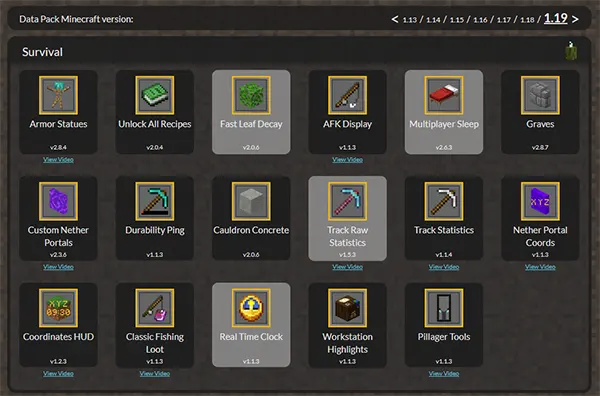
1. Seleziona la versione di Minecraft e i Datapack che vuoi installare,
2. Clicca su "Direct Download"
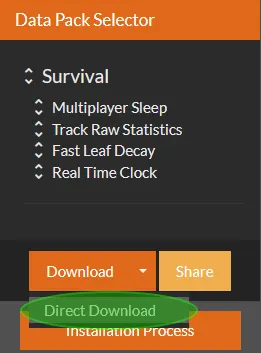
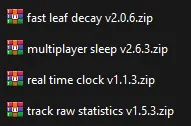
3. Riceverai un file .zip che contiene i Datapack selezionati

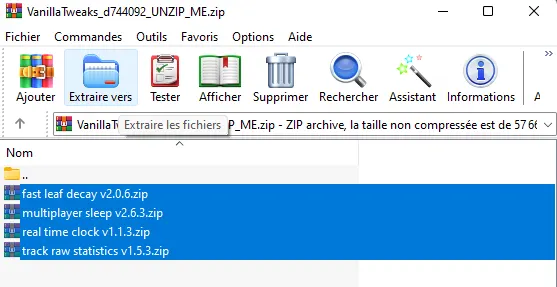
4. Estrai i file sul tuo computer, usando winrar (ad esempio)
Carica i Datapack sul tuo Server
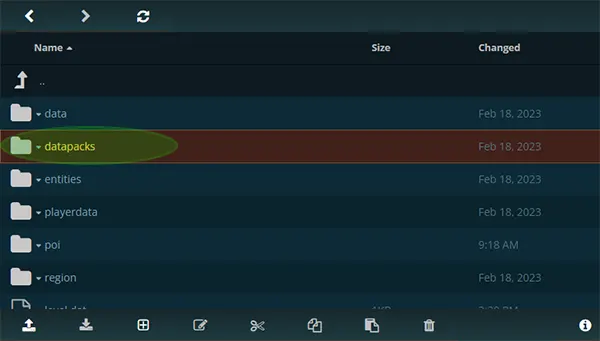
1. Apri il WebFTP, vai nella cartella del mondo dove vuoi aggiungere i Datapack, dovresti vedere una directory chiamata datapacks, aprila
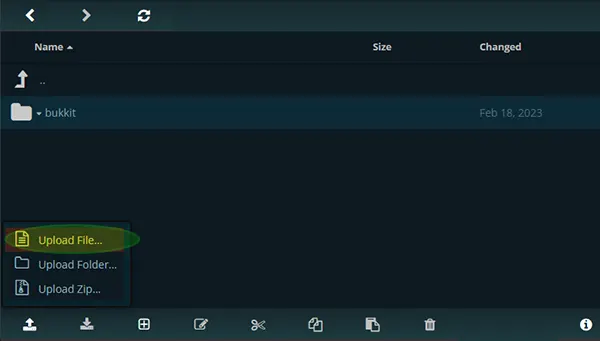
2. Clicca sulla freccia di upload e seleziona "Upload File"
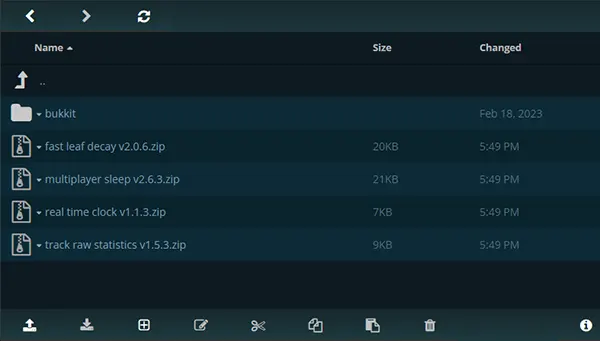
3. I file .zip dei Datapack sono ora caricati sul tuo server
4. Vai alla pagina del pannello Mappa,

5. Verifica che la mappa giusta sia attivata, altrimenti attivala, avvia il server.
Verifica l'installazione
Per assicurarti che il Datapack sia stato installato correttamente, avvia Minecraft e collegati al tuo server, poi digita il comando "/datapack list" nella chat. (puoi anche usare la console). Questo mostrerà un elenco di tutti i Datapack installati. Se il tuo pacchetto è presente nell'elenco, allora è stato installato correttamente.
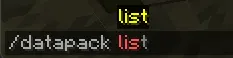
Come puoi vedere, ci sono 6 Datapack installati e abilitati.

Per abilitare o disabilitare un Datapack, usa il comando "/datapack enable/disable <pack_name>" nella chat, sostituendo "<pack_name>" con il nome effettivo del pacchetto. Se il Datapack contiene più parti, puoi attivarle tutte insieme digitando "/datapack enable <pack_name>/all".
Una volta attivato il Datapack, puoi iniziare a goderti le nuove funzionalità che offre. A seconda del pacchetto, potresti dover iniziare un nuovo mondo per vedere le modifiche oppure le modifiche potrebbero applicarsi a un mondo esistente.
Ecco fatto! Con questi semplici passaggi puoi facilmente installare e attivare i Datapack di Minecraft per migliorare la tua esperienza di gioco.