


Pag-configure at pamamahala ng server mo
Paano Mag-install ng Plugins
Sa tutorial na ito, matutunan mo ang hakbang-hakbang na proseso kung paano mag-install ng mga plugins sa iyong Minecraft server. Ang mga plugins ay nakakapagpabuti ng karanasan sa paglalaro sa pamamagitan ng pagdaragdag ng mga bagong tampok at functionality. Tara na at simulan ang pagpapasaya sa iyong server gamit ang mga makabagong plugin!

Ang mga Minecraft plugin ay mga add-on na nagpapahusay sa karanasan ng paglalaro sa mga Minecraft server. Pinapayagan nito ang mga server owner na magdagdag ng mga bagong tampok at functionality sa kanilang mga server, tulad ng mga bagong game mechanics, commands, at gameplay elements.
Tatalakayin natin kung paano magdagdag ng plugins sa iyong server.
Mga Kailangan
Kailangan mong gumamit ng Spigot, CraftBukkit o PaperMC na bersyon ng Minecraft upang makapag-install ng Plugins, dahil hindi ito suportado ng Vanilla.
1. Kung hindi pa ito naka-set, siguraduhing palitan ang iyong Minecraft Version. Magagawa mo ito sa unang pahina ng panel, sa ilalim ng Version input.
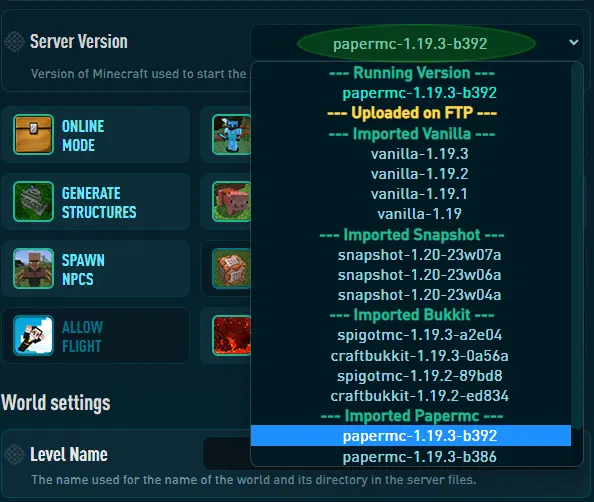
2. Huwag kalimutang i-click ang "SAVE CHANGES" at i-restart ang iyong server para ma-apply ang mga pagbabago.

I-download ang Plugins
Ang unang hakbang sa pag-install ng Minecraft plugin ay ang pumili ng plugin na nais mong i-install. Makakahanap ka ng plugins sa iba't ibang website tulad ng Spigot, Bukkit, at CurseForge. Siguraduhing piliin ang plugin na compatible sa iyong server version at sa server software na ginagamit mo (hal. Spigot, Bukkit, Paper, atbp.). Maaari mong tingnan ang aming listahan ng mga inirerekomendang plugins.
1. Bisitahin ang opisyal nacurseforgewebsite.
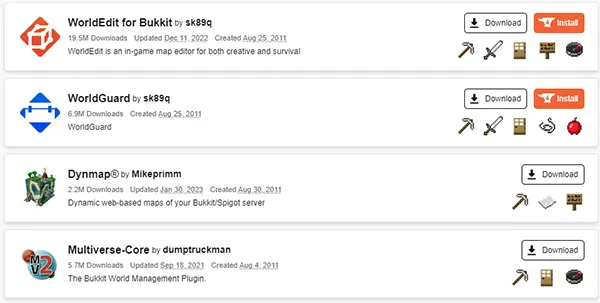
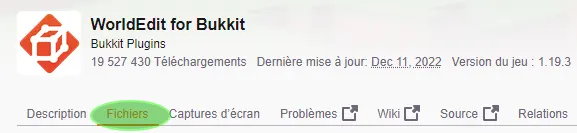
2. Piliin ang mga plugin na gusto mo, dito ay WorldEdit, at mag-navigate sa Files page.
3. Piliin ang bersyon na gusto mo na compatible sa iyong Minecraft server, at i-click ang Download.
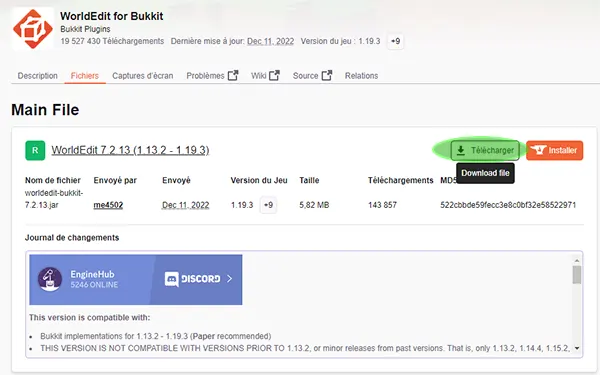
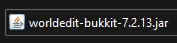
4. Makakatanggap ka ng .jar file, dito ay worldedit-bukkit-7.2.13.jar
I-upload ang Plugins sa Iyong Server
1. I-click ang WebFTP sa itaas ng iyong panel

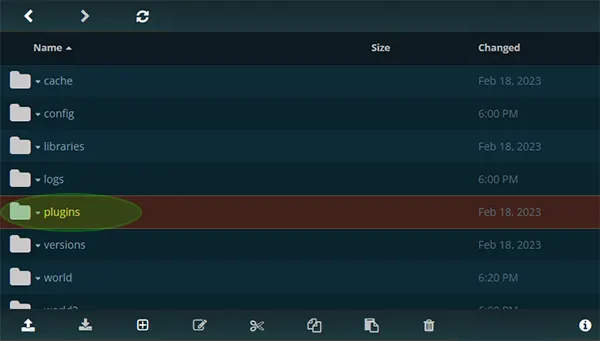
2. Mag-navigate sa plugins folder
3. I-click ang Upload Arrow sa ibaba ng window upang piliin ang iyong plugins, o I-drag at Drop ang iyong Plugins sa server.
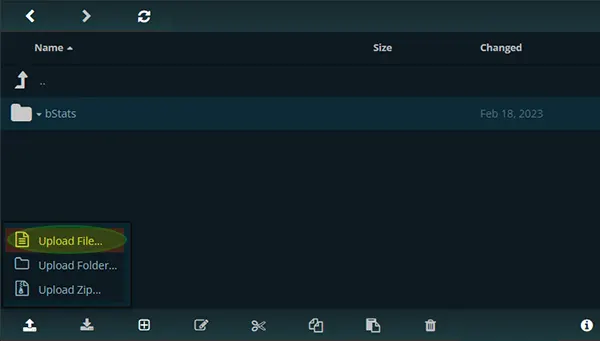
Bilang alternatibo, maaari ka ring kumonekta sa iyong server gamit ang FTP access gamit ang Filezilla o Winscp
4. Maghintay habang nag-a-upload
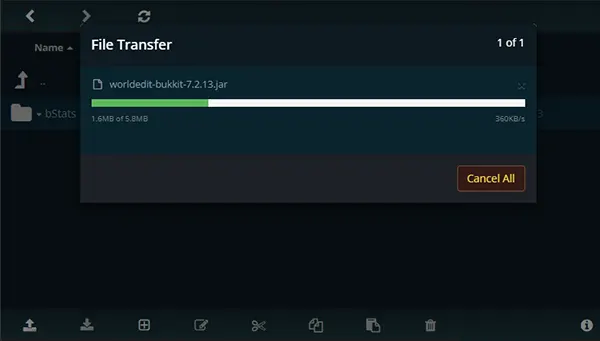
5. Ang iyong plugin ay na-upload na
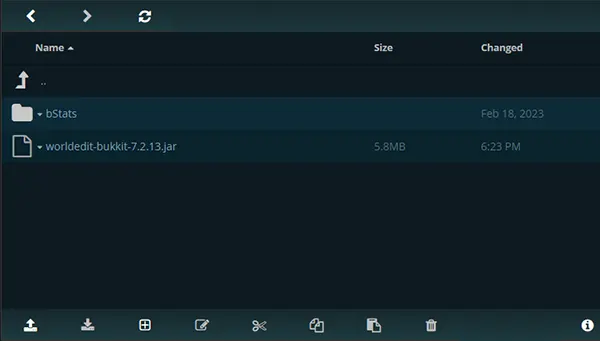
6. I-start ang server.
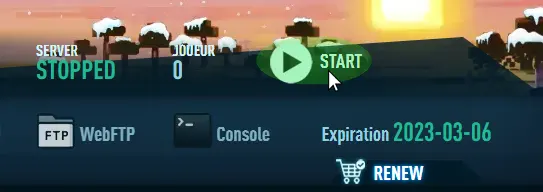
I-configure ang Plugins
Pagkatapos mong ma-install ang plugin, maaaring kailanganin mo itong i-configure upang gumana nang tama sa iyong server. Maraming plugins ang may kasamang configuration files na maaari mong i-edit upang i-customize ang behavior ng plugin. Maaari mong i-edit ang mga file na ito gamit ang text editor o ang server control panel.
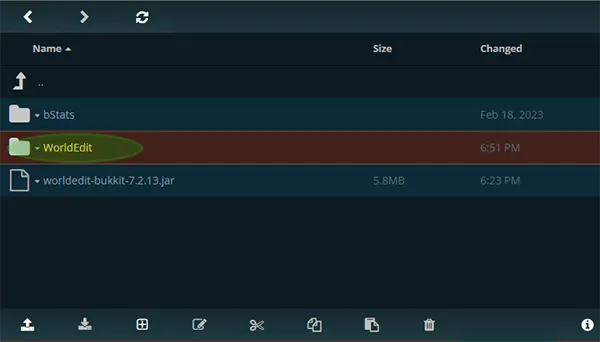
1. Mag-navigate sa plugins folder, dapat mong makita ang directory na may pangalan ng plugin, buksan ito.
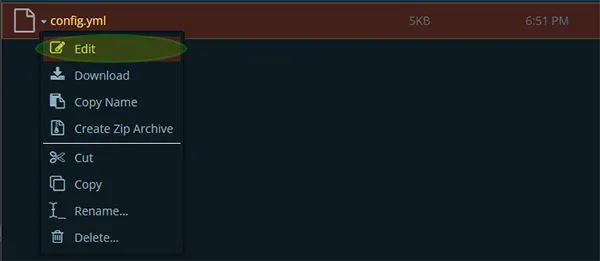
2. Piliin ang file na tinatawag na config.yml, at i-click ang Edit
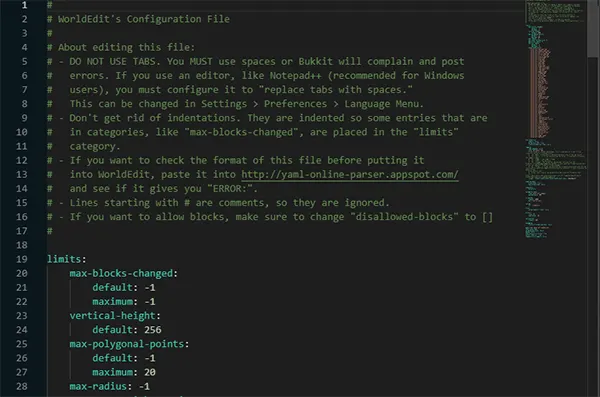
3. Narito ang configuration file para sa worldedit kung saan maaari mong i-configure ang advanced features. Tandaan na sa maraming plugins, kadalasan ay kailangan mong gamitin ang file na ito upang i-configure ang port na gagamitin, gaya ng sa vocal chat o dynmap plugins.
Subukan ang Plugins
Kapag na-install at na-configure mo na ang plugin, dapat mo itong subukan upang matiyak na gumagana ito nang tama. Sumali sa iyong server at subukan ang mga tampok ng plugin upang makita kung maayos ang lahat. Kung may problema, maaari mong tingnan ang dokumentasyon ng plugin o mga forum para sa tulong sa troubleshooting.
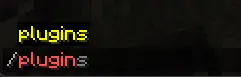
1. Kumonekta sa iyong server, at i-type ang command na /plugins
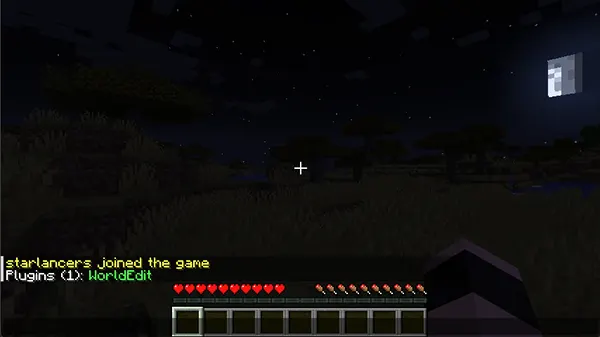
2. Makikita mo ang listahan ng mga naka-install na plugins, dito ay Plugins (1): WorldEdit dahil ito lamang ang naka-install na plugin.
Konklusyon
Ang pag-install ng Minecraft plugins sa isang server ay isang madaling proseso. Sa pagsunod sa mga hakbang sa gabay na ito, madali mong mai-install at ma-configure ang plugins upang mapahusay ang iyong karanasan sa paglalaro ng Minecraft.