


Configurarea și administrarea serverului tău
Cum să instalezi pluginuri pe serverul tău Minecraft
Î?i dore?ti s? îmbun?t??e?ti experien?a de joc pe serverul t?u Minecraft? În acest tutorial, î?i vom ar?ta pas cu pas cum s? instalezi pluginuri, astfel încât s? adaugi func?ionalit??i noi ?i interesante. Fie c? e?ti încep?tor sau ai mai mult? experien??, informa?iile de aici te vor ajuta s? î?i personalizezi serverul dup? bunul plac.

Pluginurile Minecraft sunt extensii care îmbunătăţesc experienþa de joc pe serverele Minecraft. Acestea permit proprietarilor de servere să adauge funcþionalităþi şi caracteristici noi, cum ar fi mecanici de joc, comenzi şi elemente suplimentare.
Vom vedea cum poþi adăuga pluginuri pe serverul tău.
Cerinþe preliminare
Trebuie să foloseþti o versiune de Minecraft Spigot, CraftBukkit sau PaperMC pentru a instala pluginuri, deoarece Vanilla nu le suportă.
1. Dacă nu ai făcut-o deja, schimbă versiunea de Minecraft. Poþi face acest lucru din prima pagină a panoului, sub câmpul Version.
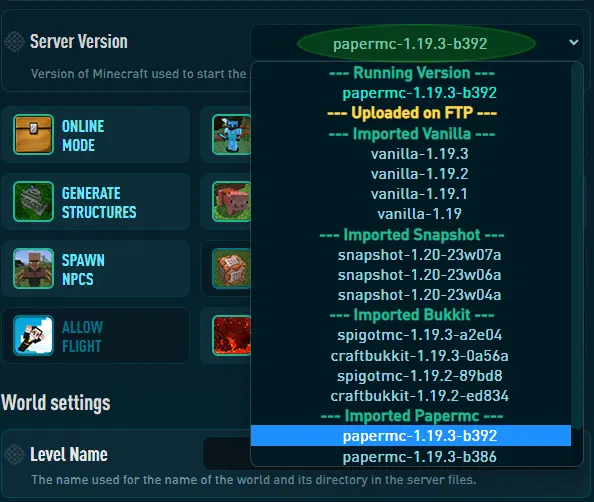
2. Nu uita să apeþi pe "SAVE CHANGES" şi să reporneþti serverul pentru a aplica modificările.

Descarcă pluginuri
Primul pas pentru instalarea unui plugin Minecraft este să alegi pluginul dorit. Poþi găsi pluginuri pe diverse site-uri, precum Spigot, Bukkit şi CurseForge. Asigură-te că pluginul este compatibil cu versiunea serverului tău şi cu software-ul folosit (de exemplu, Spigot, Bukkit, Paper etc.). Poþi consulta lista noastră de pluginuri recomandate.
1. Vizitează site-ul oficial curseforge.
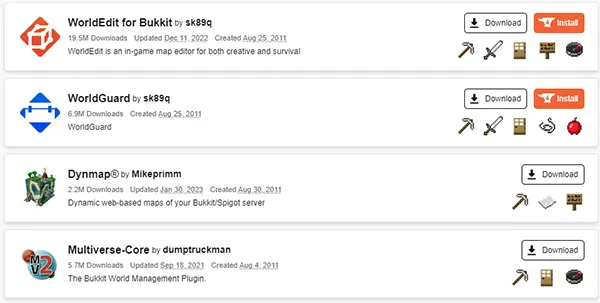
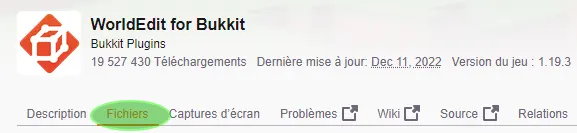
2. Selectează pluginurile dorite, aici WorldEdit, şi navighează la pagina Files.
3. Selectează versiunea dorită, compatibilă cu serverul tău Minecraft, apoi apasă pe Download.
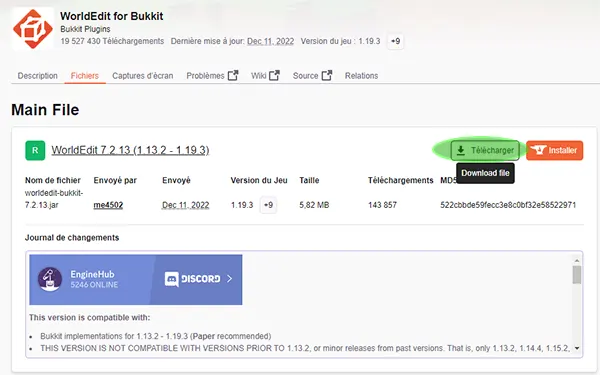
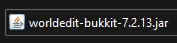
4. Vei primi un fiþier .jar, aici worldedit-bukkit-7.2.13.jar
Urcă pluginuri pe server
1. Apasă pe WebFTP din partea de sus a panoului

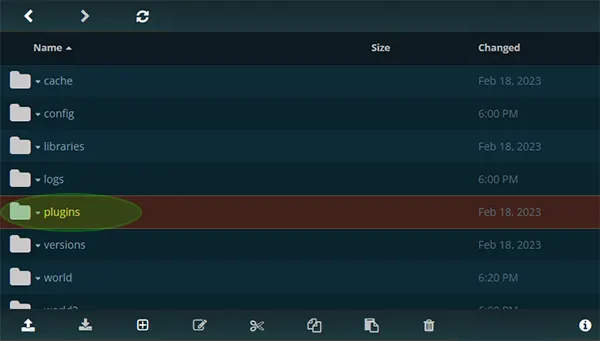
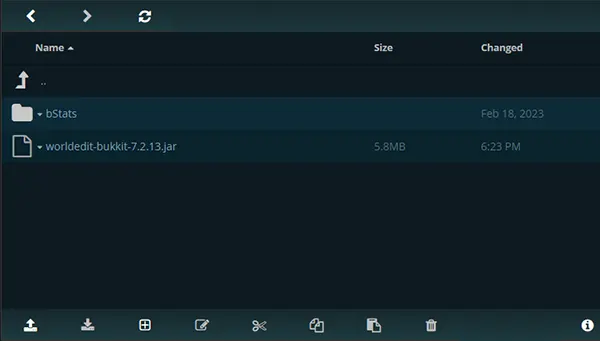
2. Navighează la folderul plugins
3. Apasă pe sageata de upload din partea de jos a ferestrei pentru a selecta pluginurile sau trage şi plasează pluginurile în server.
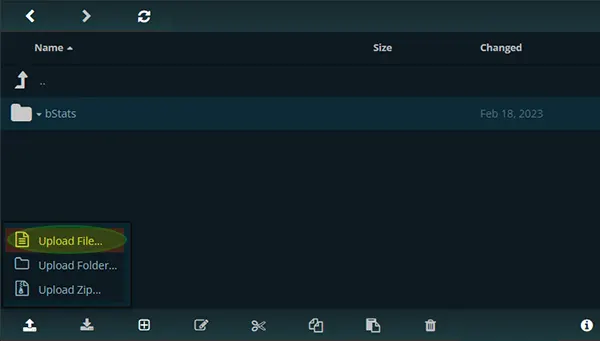
Alternativ, poþi să te conectezi la server cu acces FTP folosind Filezilla sau Winscp
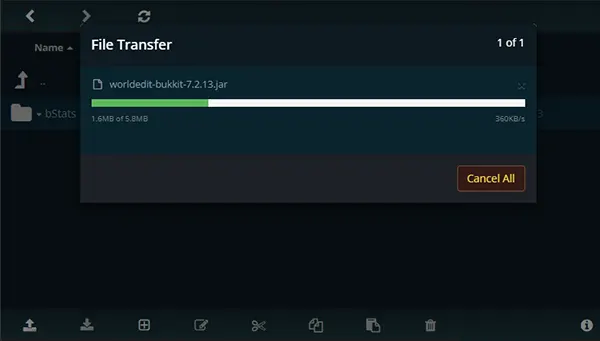
4. Aþteaptă cât timp se încarcă pluginul
5. Pluginul tău este acum urcat
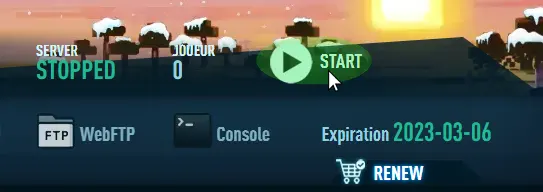
6. Porneþte serverul.
Configurează pluginurile
După ce ai instalat pluginul, este posibil să fie nevoie să îl configurezi pentru a funcþiona corect pe server. Multe pluginuri vin cu fiþiere de configurare pe care le poþi edita pentru a personaliza comportamentul pluginului. Poþi edita aceste fiþiere folosind un editor de text sau direct din panoul serverului.
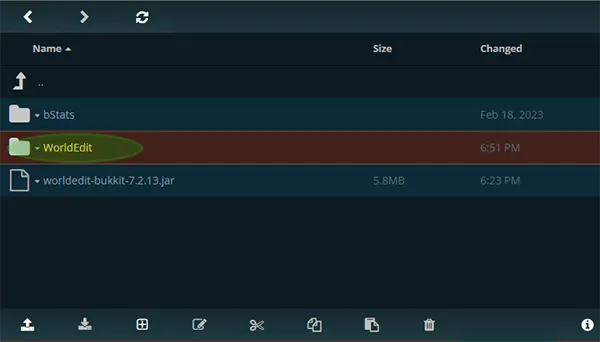
1. Navighează la folderul plugins, ar trebui să vezi un director cu numele pluginului, deschide-l.
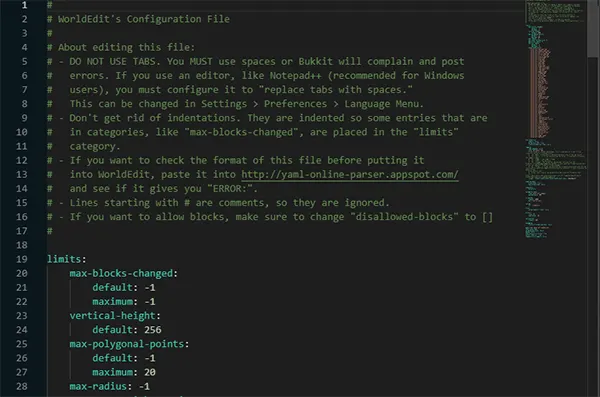
2. Selectează fiþierul numit config.yml şi apasă pe Edit
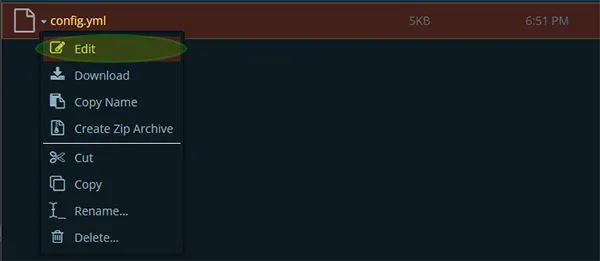
3. Acesta este fiþierul de configurare pentru worldedit unde poþi seta opþiuni avansate. La multe pluginuri, trebuie să foloseþti acest fiþier pentru a configura portul, ca la pluginurile de chat vocal sau dynmap.
Testează pluginurile
După ce ai instalat şi configurat pluginul, ar trebui să îl testezi pentru a te asigura că funcþionează corect. Intră pe server şi testează funcþiile pluginului pentru a vedea dacă totul merge conform aþteptărilor. Dacă apar probleme, consultă documentaþia pluginului sau forumurile pentru ajutor.
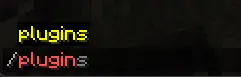
1. Conectează-te la server şi tastează comanda /plugins
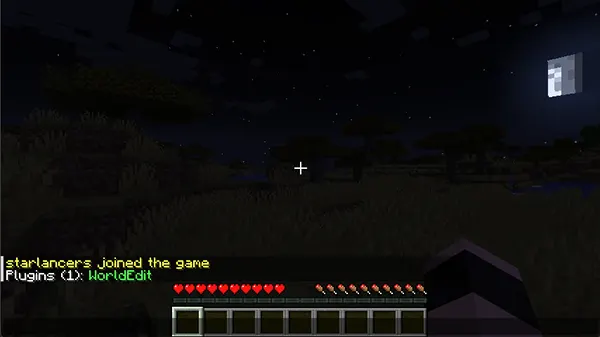
2. Ar trebui să vezi lista pluginurilor instalate, aici apare Plugins (1): WorldEdit deoarece este singurul plugin instalat.
Concluzie
Instalarea pluginurilor Minecraft pe un server este un proces destul de simplu. Urmăreþte paþii din acest ghid pentru a instala şi configura rapid pluginuri care să îþi îmbunătăþească experienþa de joc Minecraft.