


Configurarea și administrarea serverului tău
Cum să adaugi o pictogramă serverului Minecraft
Visezi s? î?i personalizezi serverul Minecraft ?i s? îl faci mai atr?g?tor pentru juc?tori? În acest tutorial, î?i vom ar?ta cum s? adaugi o pictogram? unic? serverului t?u, astfel încât s? ias? în eviden?? în lista de servere multiplayer. Urmeaz? pa?ii simpli pentru a transforma serverul t?u într-un loc de neuitat!
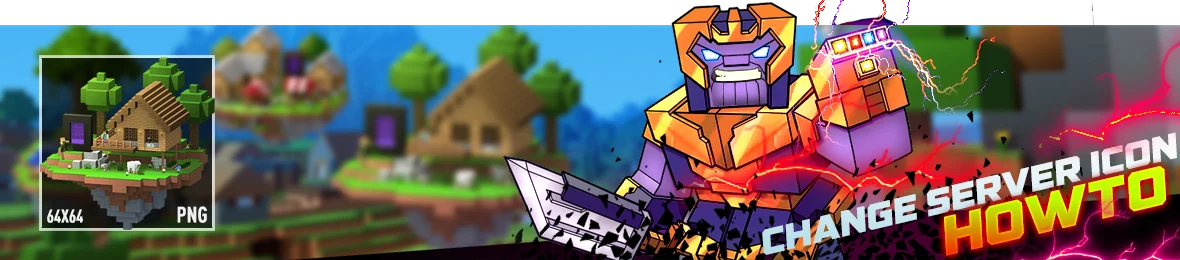
Serverele Minecraft pot fi personalizate în multe moduri pentru a le face unice și a ieși în evidență. Unul dintre modurile prin care poți face acest lucru este să schimbi pictograma serverului care apare în lista de servere multiplayer din joc. Pictograma va ajuta serverul tău să fie mai ușor de recunoscut și mai atractiv pentru jucători. În acest tutorial, vom parcurge pașii pentru a schimba pictograma serverului Minecraft.
Pregătește pictograma
Primul pas este să te asiguri că pictograma serverului este în formatul și dimensiunea corectă. Pictograma trebuie să respecte trei reguli simple pentru a putea fi folosită pe un server Minecraft:
- Pictograma trebuie să aibă 64x64 pixeli
- Pictograma trebuie să se numească server-icon.png
- Pictograma trebuie să fie în format .PNG
Poți folosi un editor de imagini pentru a redimensiona și formata imaginea astfel încât să respecte aceste cerințe. Dacă imaginea ta nu are deja 64x64 pixeli, poți folosi un instrument simplu de redimensionare a imaginilor pentru a o ajusta.
Cum verifici dimensiunea pictogramei?
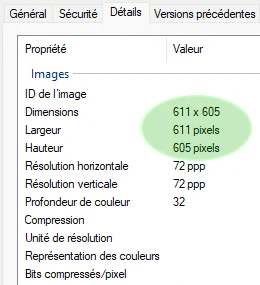
Pentru a verifica dimensiunea unei imagini pe un computer cu Windows, urmează acești pași:
- Click dreapta pe fișierul imagine a cărui dimensiune vrei să o verifici.
- Selectează "Proprietăți" din meniul derulant.
- În fereastra Proprietăți, dă click pe fila "Detalii".
- Derulează până la secțiunea "Imagine", unde vei vedea dimensiunile imaginii afișate ca "Lățime" și "Înălțime".
Pe Mac, poți verifica dimensiunea unei imagini astfel:
- Click dreapta pe fișierul imagine a cărui dimensiune vrei să o verifici.
- Selectează "Obține informații" din meniul derulant.
- În fereastra Info, vei vedea dimensiunile imaginii la secțiunea "Mai multe informații".
Cum redimensionezi pictograma?
Pentru a redimensiona o imagine la 64x64 pixeli, poți folosi un editor de imagini sau un instrument online de redimensionare. Iată pașii pentru a folosi un instrument online:
- Accesează un site de redimensionare a imaginilor precum https://www.simpleimageresizer.com/.
- Click pe butonul "Select Image" și alege pictograma serverului pe care vrei să o redimensionezi.
- După ce imaginea este încărcată, selectează "Dimensions" în loc de "Percentage" și introdu "64" pentru lățime și înălțime.
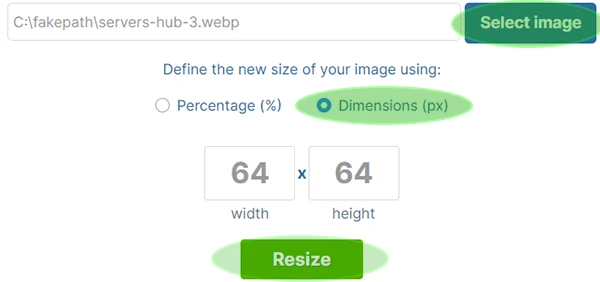
- Click pe butonul "Resize".
- După câteva secunde, va apărea o casetă verde cu un buton de descărcare. Click pe butonul "Download" pentru a salva imaginea redimensionată pe calculatorul tău.

- Redenumește pictograma în server-icon.png dacă nu are deja acest nume.
Alternativ, poți folosi un editor de imagini precum Paint sau Photoshop pentru a redimensiona imaginea la 64x64 pixeli. Iată cum poți face acest lucru în Paint:
- Deschide pictograma serverului în Paint.
- Click pe butonul "Resize" din bara de instrumente de sus.
- Selectează opțiunea "Pixels" și introdu "64" atât pentru lățime, cât și pentru înălțime.
- Asigură-te că opțiunea "Maintain aspect ratio" este bifată pentru a păstra proporțiile imaginii.
- Click pe butonul "OK" pentru a redimensiona imaginea.
- Salvează imaginea redimensionată ca fișier PNG cu numele "server-icon.png".
Încărcarea pictogramei
Încarcă pe server După ce ai pregătit pictograma, următorul pas este să o încarci pe server. Urmează acești pași:
- Autentifică-te în panoul de control și oprește serverul.
Click pe WebFTP în partea de sus a panoului

- Click pe Săgeata de încărcare din partea de jos a ferestrei pentru a selecta sau Trage și plasează fișierul tău server-icon.png.
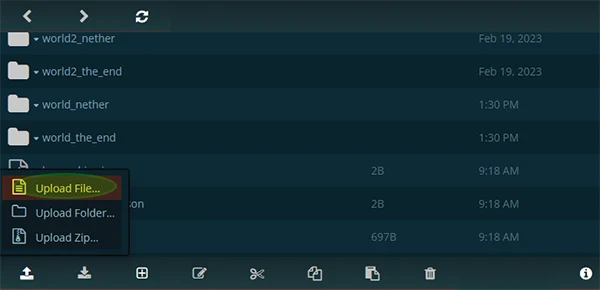
- Confirmă înlocuirea fișierului server-icon.png curent.
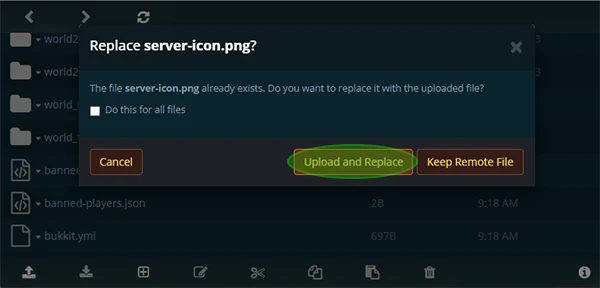
- După ce încărcarea s-a finalizat, pornește serverul.
Dacă ai respectat toate criteriile și ai încărcat fișierul corect, pictograma serverului ar trebui să fie acum vizibilă în lista de servere multiplayer din joc.

Probleme frecvente
Dacă nu vezi noua pictogramă a serverului în listă, verifică următoarele aspecte:
- Asigură-te că ai repornit serverul după încărcarea noii pictograme.
- Verifică dacă fișierul se numește server-icon.png și este în format .PNG.
- Verifică dimensiunea fișierului și asigură-te că este 64x64 pixeli.
Urmând acești pași, poți schimba cu succes pictograma serverului Minecraft. O pictogramă personalizată poate ajuta serverul tău să iasă în evidență și să atragă mai mulți jucători în comunitatea ta.