


अपने सर्वर को कॉन्फ़िगर और मैनेज करना
Minecraft सर्वर आइकन कैसे जोड़ें
???? ?? ???? Minecraft ????? ?? ?? ?? ?????? ????? ????? ???? ?? ?????????? ???, ?? ???? ???????? ?? ???? ?? ???? ????? ?? ????? ???? ???? ???? ???? ??? ???? ?? ??????? ??? ???? ????? ????, ?? ???? ????? ?? ??????? ??? ??? ?? ???? ??? ?? ???? ???????? ?? ??????? ?? ???? ????
Minecraft सर्वर को कई तरीकों से कस्टमाइज़ किया जा सकता है ताकि वे यूनिक और आकर्षक दिखें। इन्हीं में से एक तरीका है सर्वर आइकन बदलना, जो गेम के मल्टीप्लेयर सर्वर लिस्ट में दिखाई देता है। यह आइकन आपके सर्वर को पहचानने में मदद करेगा और अधिक प्लेयर्स को आकर्षित करेगा। इस ट्यूटोरियल में, हम जानेंगे कि Minecraft सर्वर पर सर्वर आइकन कैसे बदलें।
अपना आइकन तैयार करें
सबसे पहले यह सुनिश्चित करें कि सर्वर आइकन सही फॉर्मेट और साइज में है। Minecraft सर्वर पर आइकन इस्तेमाल करने के लिए ये तीन नियम जरूरी हैं:
- आइकन का साइज 64x64 पिक्सल होना चाहिए
- आइकन का नाम server-icon.png होना चाहिए
- आइकन .PNG फॉर्मेट में होना चाहिए
आप किसी भी इमेज एडिटिंग टूल की मदद से अपनी इमेज को इन आवश्यकताओं के अनुसार रीसाइज़ और फॉर्मेट कर सकते हैं। अगर आपकी इमेज पहले से 64x64 पिक्सल नहीं है, तो आप किसी सिंपल इमेज रीसाइज़र टूल का उपयोग कर सकते हैं।
आइकन का साइज कैसे जांचें?
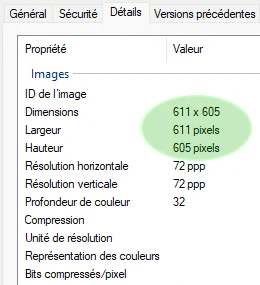
Windows कंप्यूटर पर इमेज का साइज चेक करने के लिए ये स्टेप्स फॉलो करें:
- राइट-क्लिक करें उस इमेज फाइल पर जिसका साइज देखना है।
- ड्रॉप-डाउन मेनू से "Properties" चुनें।
- Properties विंडो में "Details" टैब पर क्लिक करें।
- नीचे स्क्रॉल करें और "Image" सेक्शन में "Width" और "Height" के रूप में इमेज के डाइमेंशन देखें।
Mac पर इमेज का साइज चेक करने के लिए ये स्टेप्स फॉलो करें:
- राइट-क्लिक करें उस इमेज फाइल पर जिसका साइज देखना है।
- ड्रॉप-डाउन मेनू से "Get Info" चुनें।
- Info विंडो में "More Info" के तहत इमेज के डाइमेंशन देखें।
आइकन को रीसाइज़ कैसे करें?
इमेज को 64x64 पिक्सल में रीसाइज़ करने के लिए आप कोई भी इमेज एडिटिंग टूल या ऑनलाइन इमेज रीसाइज़र का उपयोग कर सकते हैं। ऑनलाइन इमेज रीसाइज़र का उपयोग करने के लिए ये स्टेप्स फॉलो करें:
- https://www.simpleimageresizer.com/ जैसी वेबसाइट पर जाएं।
- "Select Image" बटन पर क्लिक करें और सर्वर आइकन चुनें।
- इमेज अपलोड होने के बाद "Dimensions" चुनें और "Width" व "Height" दोनों में "64" डालें।
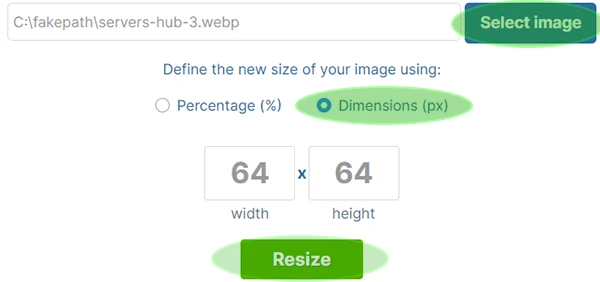
- "Resize" बटन पर क्लिक करें।
- कुछ सेकंड बाद एक ग्रीन बॉक्स में डाउनलोड बटन दिखेगा। "Download" बटन पर क्लिक करके इमेज सेव करें।

- अगर नाम पहले से नहीं है तो आइकन का नाम server-icon.png रखें।
वैकल्पिक रूप से, आप Paint या Photoshop जैसे इमेज एडिटिंग टूल से भी इमेज को 64x64 पिक्सल में रीसाइज़ कर सकते हैं। Paint में ऐसा करने के लिए:
- Paint में सर्वर आइकन खोलें।
- टूलबार में "Resize" बटन पर क्लिक करें।
- "Pixels" ऑप्शन चुनें और "Width" व "Height" दोनों में "64" डालें।
- "Maintain aspect ratio" ऑप्शन चेक रखें ताकि इमेज प्रपोर्शनल स्केल हो।
- "OK" बटन पर क्लिक करें।
- PNG फाइल के रूप में सेव करें और नाम दें "server-icon.png"।
आइकन अपलोड करना
आइकन तैयार होने के बाद उसे अपने सर्वर पर अपलोड करें। इसके लिए ये स्टेप्स फॉलो करें:
- कंट्रोल पैनल में लॉगिन करें और सर्वर को स्टॉप करें।
पैनल के टॉप पर WebFTP पर क्लिक करें

- विंडो के नीचे Upload Arrow पर क्लिक करें या Drag and Drop करें अपना server-icon.png फाइल।
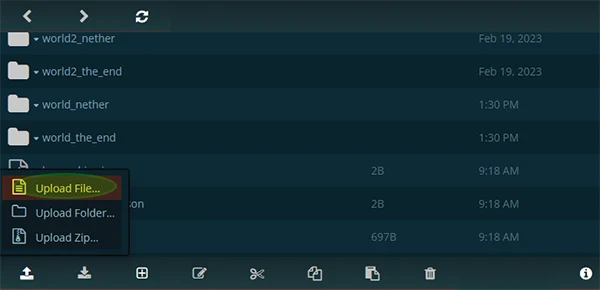
- Confirm करें कि आप मौजूदा server-icon.png फाइल को रिप्लेस करना चाहते हैं।
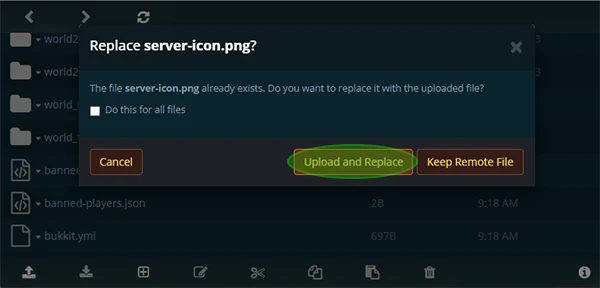
- अपलोड पूरा होने के बाद सर्वर स्टार्ट करें।
अगर आपने सभी नियमों का पालन किया है और फाइल सही से अपलोड की है, तो सर्वर आइकन अब गेम के मल्टीप्लेयर सर्वर लिस्ट में दिखाई देगा।

आम समस्याएँ
अगर आपको नया सर्वर आइकन सर्वर लिस्ट में नहीं दिख रहा है, तो ये चीजें चेक करें:
- नया आइकन अपलोड करने के बाद सर्वर को रीस्टार्ट करें।
- फाइल का नाम server-icon.png है और वह .PNG फॉर्मेट में है, यह सुनिश्चित करें।
- फाइल का साइज 64x64 पिक्सल है, यह चेक करें।
इन स्टेप्स को फॉलो करके आप अपने Minecraft सर्वर का आइकन आसानी से बदल सकते हैं। कस्टम सर्वर आइकन आपके सर्वर को खास बनाएगा और ज्यादा प्लेयर्स को आकर्षित करेगा।