


Mengonfigurasi dan mengelola server kamu
Cara Menambahkan Ikon Server Minecraft
Ingin membuat server Minecraft Anda lebih menarik dan mudah dikenali? Mengganti ikon server adalah langkah yang tepat! Dalam tutorial ini, kami akan memandu Anda melalui proses sederhana untuk menambahkan ikon unik pada server Minecraft Anda, sehingga dapat menarik lebih banyak pemain untuk bergabung.
Server Minecraft dapat dikustomisasi dengan berbagai cara agar unik dan menarik. Salah satu caranya adalah dengan mengganti ikon server yang muncul di daftar server multiplayer di dalam game. Ikon ini akan membantu server Anda lebih mudah dikenali dan menarik lebih banyak pemain. Dalam tutorial ini, kami akan membahas langkah-langkah cara mengganti ikon server di server Minecraft Anda.
Siapkan Ikon Anda
Langkah pertama adalah memastikan ikon server Anda memiliki format dan ukuran yang benar. Ikon harus mengikuti tiga aturan sederhana agar dapat digunakan di server Minecraft:
- Ikon harus berukuran 64x64 piksel
- Ikon harus diberi nama server-icon.png
- Ikon harus berformat .PNG
Anda dapat menggunakan alat pengedit gambar untuk mengubah ukuran dan format gambar agar sesuai dengan persyaratan ini. Jika gambar Anda belum berukuran 64x64 piksel, Anda bisa menggunakan alat pengubah ukuran gambar online.
Cara Memeriksa Ukuran Ikon
Untuk memeriksa ukuran gambar di komputer Windows, ikuti langkah berikut:
- Klik kanan pada file gambar yang ingin Anda periksa ukurannya.
- Pilih "Properties" dari menu drop-down.
- Di jendela Properties, klik tab "Details".
- Gulir ke bawah ke bagian "Image", di mana Anda akan melihat dimensi gambar tercantum sebagai "Width" dan "Height".
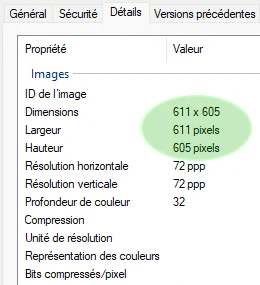
Pada Mac, Anda dapat memeriksa ukuran gambar dengan langkah berikut:
- Klik kanan pada file gambar yang ingin Anda periksa ukurannya.
- Pilih "Get Info" dari menu drop-down.
- Di jendela Info, Anda akan melihat dimensi gambar di bawah bagian "More Info".
Cara Mengubah Ukuran Ikon
Untuk mengubah ukuran gambar menjadi 64x64 piksel, Anda dapat menggunakan alat pengedit gambar atau pengubah ukuran gambar online. Berikut langkah-langkah menggunakan pengubah ukuran gambar online:
- Kunjungi situs pengubah ukuran gambar online seperti https://www.simpleimageresizer.com/.
- Klik tombol "Select Image" dan pilih ikon server yang ingin Anda ubah ukurannya.
- Setelah gambar diunggah, pilih "Dimensions" bukan "Percentage" dan masukkan "64" untuk lebar dan tinggi.
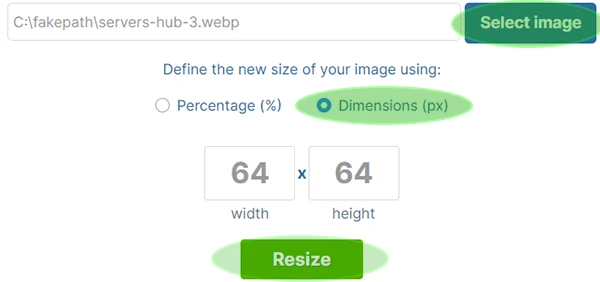
- Klik tombol "Resize".
- Setelah beberapa detik, kotak hijau dengan tombol unduh akan muncul. Klik tombol "Download" untuk menyimpan gambar yang telah diubah ukurannya ke komputer Anda.

- Ubah nama ikon menjadi server-icon.png jika belum sesuai.
Sebagai alternatif, Anda dapat menggunakan alat pengedit gambar seperti Paint atau Photoshop untuk mengubah ukuran gambar menjadi 64x64 piksel. Berikut cara melakukannya di Paint:
- Buka ikon server di Paint.
- Klik tombol "Resize" di toolbar bagian atas.
- Pilih opsi "Pixels" dan masukkan "64" untuk lebar dan tinggi.
- Pastikan opsi "Maintain aspect ratio" dicentang agar gambar tetap proporsional.
- Klik tombol "OK" untuk mengubah ukuran gambar.
- Simpan gambar yang telah diubah ukurannya sebagai file PNG dengan nama "server-icon.png".
Mengunggah Ikon ke Server
Setelah ikon Anda siap, langkah selanjutnya adalah mengunggahnya ke server Anda. Berikut langkah-langkahnya:
- Masuk ke panel kontrol dan matikan server Anda.
Klik WebFTP di bagian atas panel Anda

- Klik Upload Arrow di bagian bawah jendela untuk memilih, atau Drag and Drop file server-icon.png Anda.
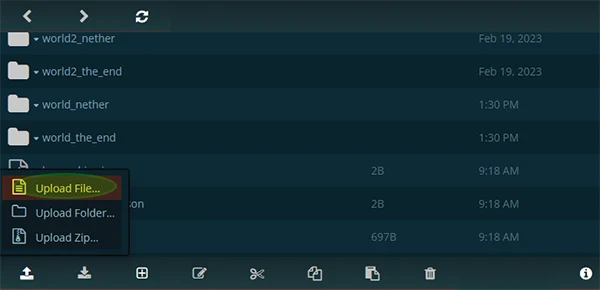
- Konfirmasi untuk mengganti file server-icon.png yang ada.
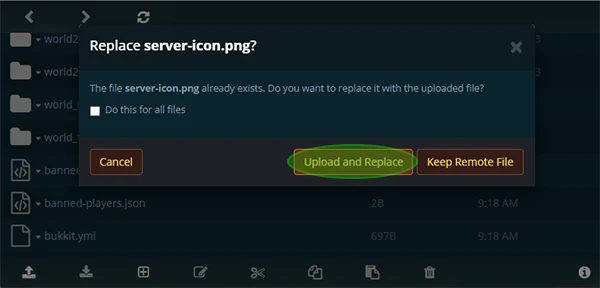
- Setelah proses upload selesai, nyalakan server Anda.
Jika Anda sudah memenuhi semua kriteria dan mengunggah file dengan benar, ikon server akan terlihat di daftar server multiplayer di dalam game.

Masalah Umum
Jika Anda tidak melihat ikon server baru di daftar server, berikut beberapa hal yang dapat Anda cek:
- Pastikan Anda sudah me-restart server setelah mengunggah ikon baru.
- Periksa kembali nama file harus server-icon.png dan berformat .PNG.
- Cek ukuran file dan pastikan sudah 64x64 piksel.
Dengan mengikuti langkah-langkah di atas, Anda dapat berhasil mengganti ikon server Minecraft Anda. Ikon server kustom dapat membuat server Anda lebih menonjol dan menarik lebih banyak pemain ke komunitas Anda.