


A szervered beállítása és kezelése
Minecraft szerver ikon hozzáadása
A Minecraft szerver ikonja nemcsak a megjelenést javítja, hanem segít a játékosoknak is könnyebben azonosítani a szerveredet. Ebben az útmutatóban lépésr?l lépésre bemutatjuk, hogyan készítheted el és állíthatod be a szerver ikonját, hogy a te szervered is kiemelkedjen a tömegb?l!
A Minecraft szervereket sokféleképpen lehet személyre szabni, hogy egyediek és feltűnőek legyenek. Az egyik ilyen lehetőség, ha megváltoztatod a szerver ikonját, amely a játék multiplayer szerverlistájában jelenik meg. Az ikon segít felismerhetővé tenni a szerveredet és vonzóbbá teszi azt a játékosok számára. Ebben az útmutatóban bemutatjuk, hogyan lehet megváltoztatni a szerver ikonját egy Minecraft szerveren.
Ikon elkészítése
Az első lépés, hogy megbizonyosodj arról, hogy a szerver ikon megfelel a szükséges formátumnak és méretnek. Az ikon használatához három egyszerű szabályt kell betartani:
- Az ikon mérete 64x64 pixel legyen
- Az ikon neve legyen server-icon.png
- Az ikon .PNG formátumú legyen
Képszerkesztő programmal átméretezheted és formázhatod a képedet ezeknek a feltételeknek megfelelően. Ha a képed még nem 64x64 pixel, használj egyszerű online képátméretezőt.
Hogyan ellenőrizd az ikon méretét?
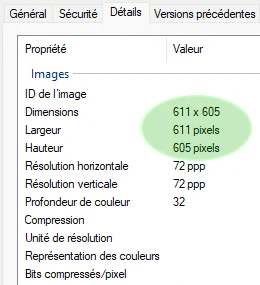
Kép méretének ellenőrzéséhez Windows alatt:
- Jobb klikk a képfájlon.
- Válaszd a "Tulajdonságok" menüt.
- A Tulajdonságok ablakban kattints a "Részletek" fülre.
- Görgess le az "Kép" részhez, ahol láthatod a "Szélesség" és "Magasság" értékeket.
Mac-en az ikon méretének ellenőrzéséhez:
- Jobb klikk a képfájlon.
- Válaszd a "Információk lekérése" menüt.
- Az Infó ablakban a méretet a "További információk" alatt láthatod.
Hogyan méretezd át az ikont?
Az ikon 64x64 pixelre átméretezéséhez használhatsz online képátméretezőt vagy képszerkesztő programot. Online átméretezővel a lépések:
- Látogass el egy online képátméretező oldalra, pl. https://www.simpleimageresizer.com/.
- Kattints a "Kép kiválasztása" gombra és válaszd ki az ikont.
- A feltöltés után válaszd a "Méret" opciót, és írd be a "64" értéket szélességnek és magasságnak.
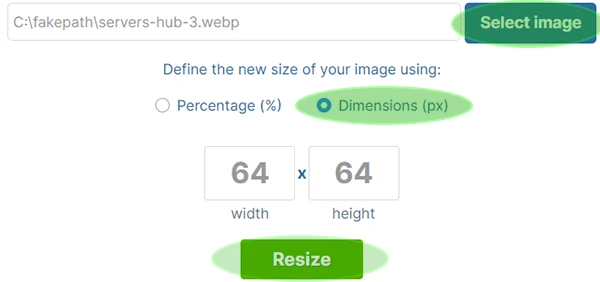
- Kattints a "Átméretezés" gombra.
- Pár másodperc múlva megjelenik egy zöld doboz letöltési gombbal. Kattints a "Letöltés" gombra az átméretezett kép mentéséhez.

- Nevezd át az ikont server-icon.png névre, ha még nem ez lenne.
Alternatívánt használhatsz Paint-et vagy Photoshop-ot is az átméretezéshez. Paint-ben a következő lépések:
- Nyisd meg az ikont Paint-ben.
- Kattints a "Átméretezés" gombra a felső eszköztáron.
- Válaszd a "Pixelek" opciót és írd be a "64" értéket szélességnek és magasságnak.
- Győződj meg róla, hogy a "Képarány megtartása" be van jelölve.
- Kattints az "OK" gombra az átméretezéshez.
- Mentsd el PNG formátumban a képet "server-icon.png" néven.
Az ikon feltöltése
Ha elkészült az ikon, töltsd fel a szerveredre. A lépések:
- Lépj be a vezérlőpultodra és állítsd le a szervert.
Kattints a WebFTP menüpontra a vezérlőpult tetején

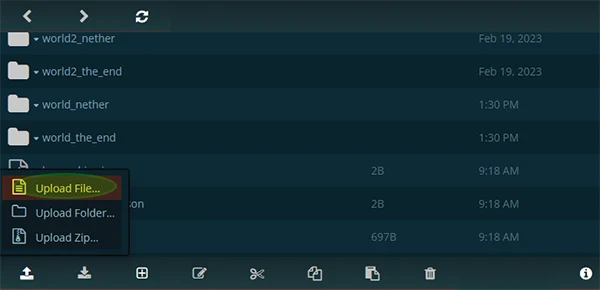
- Kattints a feltöltés nyílra az ablak alján, vagy húzd be a server-icon.png fájlt.
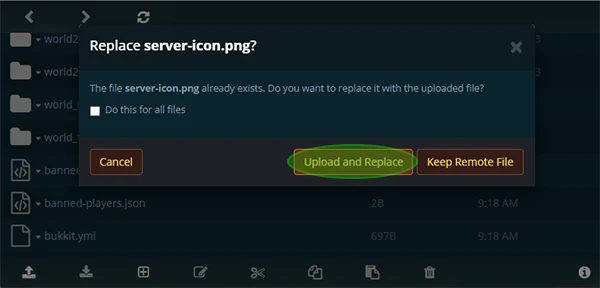
- Erősítsd meg, hogy lecseréled a jelenlegi server-icon.png fájlt.
- Ha feltöltötted, indítsd el a szervert.
Ha minden feltételt teljesítettél és helyesen töltötted fel a fájlt, az új szerver ikon látható lesz a játék multiplayer szerverlistájában.

Gyakori hibák
Ha nem látszik az új szerver ikon a listában, ellenőrizd az alábbiakat:
- Indítsd újra a szervert a feltöltés után.
- Ellenőrizd, hogy a fájl neve server-icon.png és .PNG formátumú.
- Győződj meg róla, hogy a méret pontosan 64x64 pixel.
Ha ezeket a lépéseket követed, sikeresen megváltoztathatod a szerver ikonját a Minecraft szervereden. Egy egyedi szerver ikon segíthet kitűnni és több játékost vonzani a közösségedbe.