


Cấu hình và quản lý máy chủ của bạn
Cách Thêm Biểu Tượng Máy Chủ Minecraft
Trong h??ng d?n này, chúng tôi s? ch? cho b?n cách thay ??i bi?u t??ng máy ch? Minecraft c?a mình, giúp cho máy ch? tr? nên ??c ?áo và d? nh?n di?n h?n trong danh sách nhi?u ng??i ch?i. Hãy cùng khám phá các b??c ??n gi?n ?? t?o ra m?t bi?u t??ng n?i b?t cho máy ch? c?a b?n!
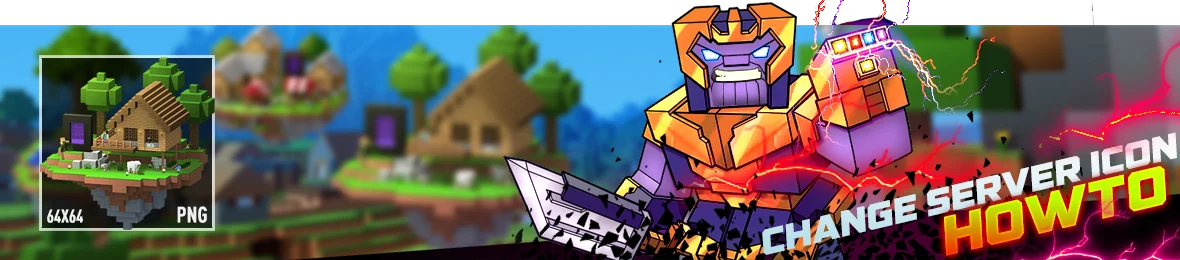
Các máy chủ Minecraft có thể được cá nhân hóa theo nhiều cách để trở nên độc đáo và nổi bật. Một trong những cách bạn có thể làm điều này là thay đổi biểu tượng máy chủ xuất hiện trong danh sách máy chủ nhiều người chơi trong game. Biểu tượng sẽ giúp máy chủ của bạn dễ nhận biết hơn và thu hút người chơi. Trong hướng dẫn này, chúng tôi sẽ hướng dẫn bạn cách thay đổi biểu tượng máy chủ trên máy chủ Minecraft.
Chuẩn Bị Biểu Tượng Của Bạn
Bước đầu tiên là đảm bảo biểu tượng máy chủ của bạn đúng định dạng và kích thước. Biểu tượng phải tuân theo ba quy tắc đơn giản sau để sử dụng trên máy chủ Minecraft:
- Biểu tượng phải có kích thước 64x64 pixel
- Biểu tượng phải được đặt tên là server-icon.png
- Biểu tượng phải ở định dạng .PNG
Bạn có thể sử dụng công cụ chỉnh sửa ảnh để thay đổi kích thước và định dạng ảnh cho phù hợp. Nếu ảnh của bạn chưa phải là 64x64 pixel, bạn có thể sử dụng công cụ thay đổi kích thước ảnh trực tuyến.
Làm Thế Nào Để Kiểm Tra Kích Thước Biểu Tượng?
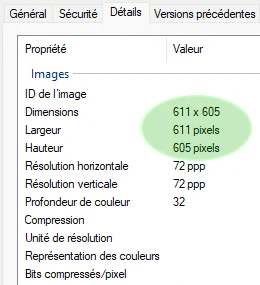
Để kiểm tra kích thước ảnh trên máy tính Windows, bạn làm như sau:
- Nhấp chuột phải vào tệp ảnh bạn muốn kiểm tra kích thước.
- Chọn "Properties" từ menu xổ xuống.
- Trong cửa sổ Properties, nhấp vào tab "Details".
- Cuộn xuống tới phần "Image", tại đây bạn sẽ thấy kích thước ảnh được liệt kê là "Width" và "Height".
Trên Mac, bạn có thể kiểm tra kích thước ảnh bằng cách:
- Nhấp chuột phải vào tệp ảnh bạn muốn kiểm tra kích thước.
- Chọn "Get Info" từ menu xổ xuống.
- Trong cửa sổ Info, bạn sẽ thấy kích thước ảnh dưới mục "More Info".
Làm Thế Nào Để Thay Đổi Kích Thước Biểu Tượng?
Để thay đổi kích thước ảnh về 64x64 pixel, bạn có thể sử dụng công cụ chỉnh sửa ảnh hoặc công cụ thay đổi kích thước ảnh trực tuyến. Dưới đây là các bước sử dụng công cụ trực tuyến:
- Truy cập trang web thay đổi kích thước ảnh như https://www.simpleimageresizer.com/.
- Nhấp vào nút "Select Image" và chọn biểu tượng máy chủ bạn muốn thay đổi kích thước.
- Sau khi tải ảnh lên, chọn "Dimensions" thay vì "Percentage" và nhập "64" cho cả chiều rộng và chiều cao.
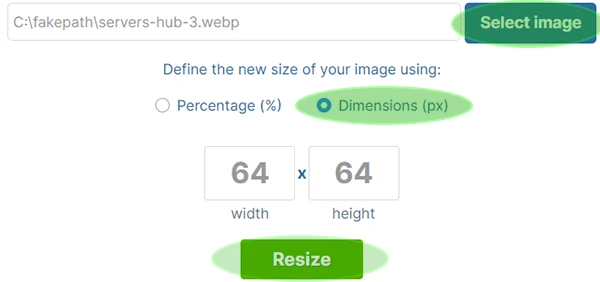
- Nhấp vào nút "Resize".
- Sau vài giây, một hộp màu xanh với nút tải về sẽ xuất hiện. Nhấp vào nút "Download" để lưu ảnh về máy tính.

- Đổi tên biểu tượng thành server-icon.png nếu chưa phải tên này.
Ngoài ra, bạn có thể sử dụng công cụ chỉnh sửa ảnh như Paint hoặc Photoshop để thay đổi kích thước ảnh về 64x64 pixel. Dưới đây là cách thực hiện trong Paint:
- Mở biểu tượng máy chủ trong Paint.
- Nhấp vào nút "Resize" ở thanh công cụ phía trên cửa sổ.
- Chọn tùy chọn "Pixels" và nhập "64" cho cả chiều rộng và chiều cao.
- Đảm bảo tùy chọn "Maintain aspect ratio" được bật để ảnh không bị biến dạng.
- Nhấp vào nút "OK" để thay đổi kích thước.
- Lưu ảnh đã thay đổi kích thước dưới dạng tệp PNG với tên "server-icon.png".
Tải Lên Biểu Tượng
Sau khi chuẩn bị xong biểu tượng, bước tiếp theo là tải lên máy chủ. Các bước thực hiện như sau:
- Đăng nhập vào bàng điều khiển và tắt máy chủ.
Nhấp vào WebFTP trên đầu bàng điều khiển

- Nhấp vào Mũi Tên Tải Lên ở cuối cửa sổ để chọn hoặc Kéo và Thả tệp server-icon.png của bạn.
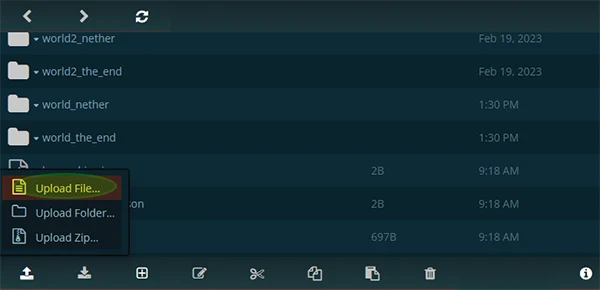
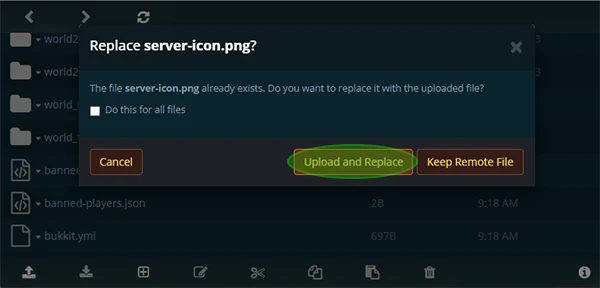
- Xác nhận thay thế tệp server-icon.png hiện tại.
- Sau khi tải lên xong, khởi động lại máy chủ.
Nếu bạn đã thực hiện đúng các bước và tải lên tệp đúng, biểu tượng máy chủ sẽ xuất hiện trong danh sách máy chủ nhiều người chơi trong game.

Một Số Lỗi Thường Gặp
Nếu bạn không thấy biểu tượng mới xuất hiện trong danh sách máy chủ, hãy kiểm tra:
- Đảm bảo bạn đã khởi động lại máy chủ sau khi tải lên biểu tượng mới.
- Kiểm tra lại tên tệp phải là server-icon.png và định dạng phải là .PNG.
- Kiểm tra kích thước tệp phải là 64x64 pixel.
Bằng cách làm theo các bước trên, bạn có thể thay đổi thành công biểu tượng máy chủ Minecraft của mình. Biểu tượng cá nhân hóa sẽ giúp máy chủ của bạn nổi bật và thu hút thêm nhiều người chơi.