


Pag-configure at pamamahala ng server mo
Paano Magdagdag ng Minecraft Server Icon
Nais mo bang gawing mas kaakit-akit ang iyong Minecraft server? Sa tutorial na ito, matutunan mo kung paano madaling magdagdag ng server icon na makakatulong sa iyong server na makilala sa multiplayer server list. Sundan ang mga simpleng hakbang upang i-customize ang iyong server at maakit ang mas maraming manlalaro!
Maaaring i-customize ang mga Minecraft server sa maraming paraan upang maging kakaiba at kapansin-pansin. Isa sa mga paraan ay ang pagpapalit ng server icon na lumalabas sa multiplayer server list sa laro. Makakatulong ang icon na ito upang maging mas madaling makilala at mas kaakit-akit ang iyong server sa mga manlalaro. Sa tutorial na ito, tatalakayin natin ang mga hakbang kung paano palitan ang server icon sa isang Minecraft server.
Ihanda ang Iyong Icon
Ang unang hakbang ay tiyakin na ang server icon ay nasa tamang format at sukat. Dapat sundin ng icon ang tatlong simpleng panuntunan upang magamit sa Minecraft server:
- Dapat ang icon ay 64x64 pixels ang sukat
- Dapat ang pangalan ng icon ay server-icon.png
- Dapat ang icon ay nasa .PNG format
Maaari kang gumamit ng image editing tool upang i-resize at i-format ang iyong larawan ayon sa mga kinakailangang ito. Kung ang iyong larawan ay hindi pa 64x64 pixels, maaari kang gumamit ng simpleng image resizer tool upang i-resize ito.
Paano Tingnan ang Sukat ng Icon?
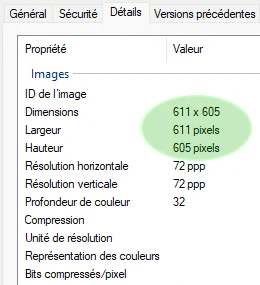
Upang tingnan ang sukat ng larawan sa Windows computer, sundin ang mga hakbang na ito:
- I-right click sa image file na gusto mong tingnan ang sukat.
- Piliin ang "Properties" mula sa drop-down menu.
- Sa Properties window, i-click ang "Details" tab.
- Mag-scroll pababa sa "Image" section, kung saan makikita mo ang dimensions ng larawan na nakalista bilang "Width" at "Height".
Sa Mac, maaari mong tingnan ang sukat ng larawan sa pamamagitan ng mga sumusunod na hakbang:
- I-right click sa image file na gusto mong tingnan ang sukat.
- Piliin ang "Get Info" mula sa drop-down menu.
- Sa Info window, makikita mo ang dimensions ng larawan sa ilalim ng "More Info".
Paano I-resize ang Icon?
Upang i-resize ang larawan sa 64x64 pixels, maaari kang gumamit ng image editing tool o online image resizer. Narito ang mga hakbang gamit ang online image resizer:
- Pumunta sa isang online image resizer website tulad ng https://www.simpleimageresizer.com/.
- I-click ang "Select Image" button at piliin ang server icon na gusto mong i-resize.
- Kapag na-upload na ang larawan, piliin ang "Dimensions" imbes na "Percentage" at ilagay ang "64" para sa width at height.
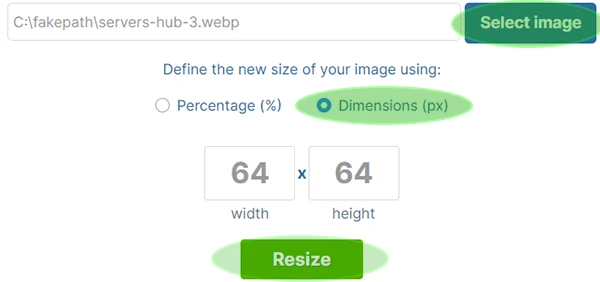
- I-click ang "Resize" button.
- Pagkalipas ng ilang segundo, lalabas ang berdeng box na may download button. I-click ang "Download" button upang i-save ang na-resize na larawan sa iyong computer.

- Palitan ang pangalan ng icon bilang server-icon.png kung hindi pa ito ang pangalan.
Bilang alternatibo, maaari kang gumamit ng image editing tool tulad ng Paint o Photoshop upang i-resize ang larawan sa 64x64 pixels. Narito kung paano gawin ito sa Paint:
- Buksan ang server icon sa Paint.
- I-click ang "Resize" button sa toolbar sa itaas ng window.
- Piliin ang "Pixels" option at ilagay ang "64" para sa width at height.
- Siguraduhing naka-check ang "Maintain aspect ratio" upang tama ang scaling ng larawan.
- I-click ang "OK" button upang i-resize ang larawan.
- I-save ang na-resize na larawan bilang PNG file na may pangalan na "server-icon.png".
Pag-upload ng Icon
I-upload sa Iyong Server Kapag handa na ang iyong icon, ang susunod na hakbang ay i-upload ito sa iyong server. Narito ang mga hakbang:
- Mag-login sa iyong control panel at ihinto muna ang iyong server.
I-click ang WebFTP sa itaas ng iyong panel

- I-click ang Upload Arrow sa ibaba ng window upang pumili, o I-drag at I-drop ang iyong server-icon.png file.
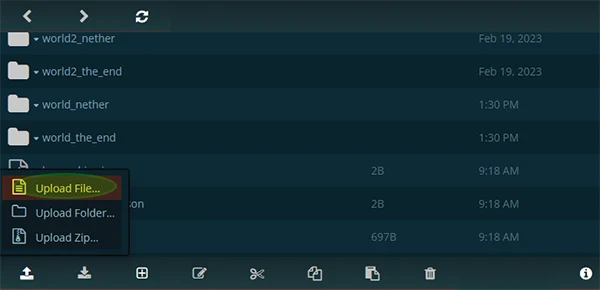
- Kumpirmahin na papalitan ang kasalukuyang server-icon.png file.
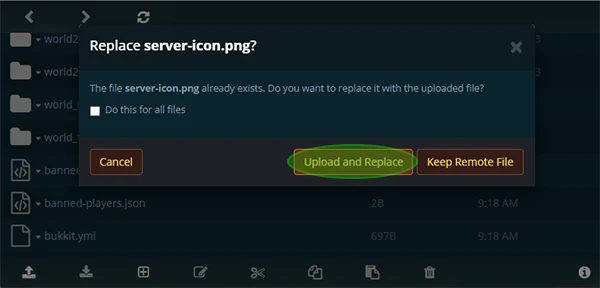
- Kapag tapos na ang upload, i-start ang iyong server.
Kung nasunod mo ang lahat ng criteria at tama ang pag-upload ng file, dapat ay makikita na ang server icon sa multiplayer server list sa laro.

Karaniwang mga Isyu
Kung hindi mo makita ang bagong server icon sa server list, narito ang ilang bagay na dapat i-check:
- Siguraduhing na-restart mo ang server pagkatapos i-upload ang bagong icon.
- I-double check na ang pangalan ng file ay server-icon.png at nasa tamang .PNG format.
- Tingnan ang sukat ng file at siguraduhing ito ay 64x64 pixels.
Sa pagsunod sa mga hakbang na ito, matagumpay mong mapapalitan ang server icon sa iyong Minecraft server. Ang custom server icon ay makakatulong upang maging kakaiba ang iyong server at makahikayat ng mas maraming manlalaro sa iyong komunidad.