


Deinen Server konfigurieren und verwalten
Chunks mit MCA Selector löschen
In diesem Tutorial zeigen wir dir, wie du mit dem MCA Selector gezielt Chunks in deiner Minecraft-Welt löschen kannst. Dieses leistungsstarke Tool ermöglicht es dir, Fehler zu beheben und deine Map zu reparieren, ohne die gesamte Welt zu verändern. Lass uns gemeinsam die Schritte durchgehen, um deine Minecraft-Erfahrung zu optimieren!

MCA Selector ist ein Kommandozeilen-Tool, mit dem du Minecraft-Weltdateien bearbeiten kannst, einschließlich dem Löschen von Chunks. Dies ist besonders nützlich, um eine Minecraft-Map zu reparieren oder Fehler zu beheben.
Eine der wichtigsten Funktionen von MCA Selector ist die Möglichkeit, bestimmte Regionen einer Minecraft-Welt auszuwählen, sodass du nur die Bereiche bearbeiten kannst, die du benötigst. Dadurch kannst du gezielt Probleme wie fehlende Chunks oder fehlerhaftes Terrain beheben, ohne die gesamte Map zu verändern.
Das Tool bietet auch viele weitere Bearbeitungsoptionen, wie das Ändern von Biomen, Terrain und Strukturen deiner Minecraft-Welt. So kannst du Probleme wie schwebende Inseln oder falsch platzierte Strukturen einfach beheben.
Du kannst außerdem vor jeder Änderung Backups deiner Weltdateien erstellen. Falls beim Reparaturprozess etwas schiefgeht, kannst du das Backup einfach wiederherstellen und es erneut versuchen.
Hier sind die Schritte, um mit MCA Selector Chunks zu löschen:
Lade MCA Selector von der GitHub-Seite herunter: https://github.com/Querz/mcaselector
Installiere das Programm über MCA_Selector_Setup.exe
Starte das Programm
Klicke im MCA Selector-Fenster auf die Schaltfläche "Open World"
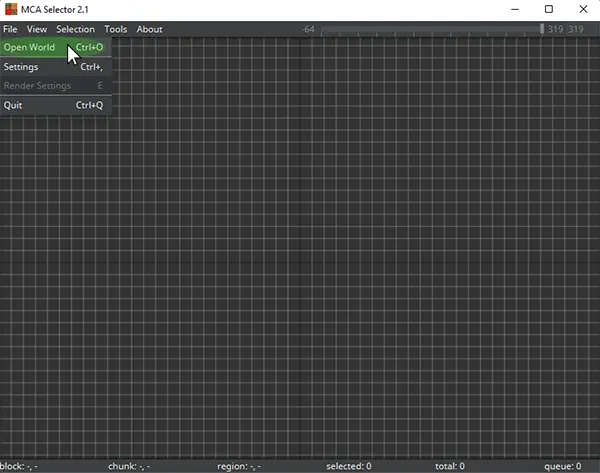
Wähle die Minecraft-Weltdatei aus, aus der du Chunks löschen möchtest. Die Datei hat die Endung ".mca" und befindet sich im "region"-Ordner deiner Minecraft-Welt. Wenn du das Ende oder den Nether bearbeiten willst, öffne den Ordner DIM-1 für den Nether oder DIM1 für das Ende.
Bevor du mit der Arbeit an einer Welt beginnst, erstelle immer ein Backup.
Nachdem du die Weltdatei geöffnet hast, kannst du mit den Pfeiltasten navigieren und mit dem Mausrad zoomen.
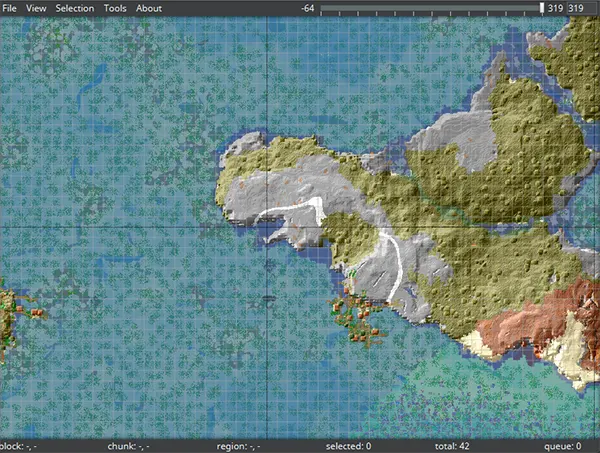
Wähle mit der Maus die Chunks aus, die du löschen möchtest. Du kannst einzelne Chunks durch Anklicken auswählen oder mehrere Chunks markieren, indem du ein Rechteck ziehst.
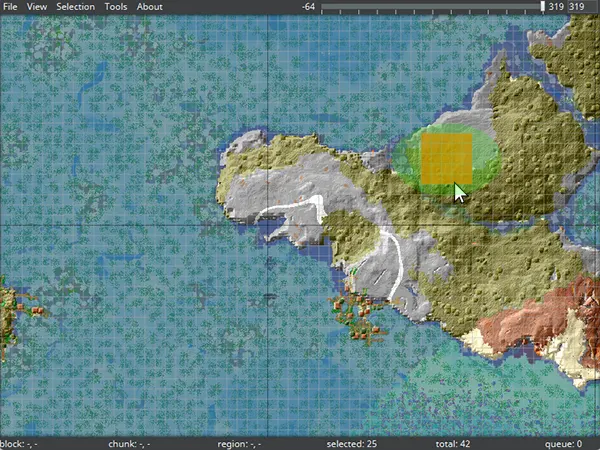
Nachdem du die gewünschten Chunks ausgewählt hast, klicke auf die Schaltfläche "Delete selected chunks".
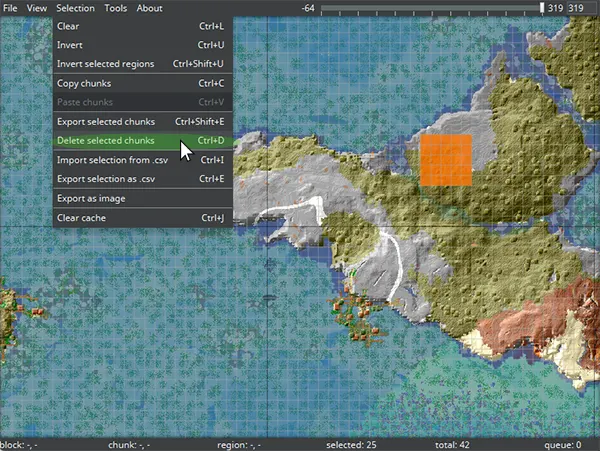
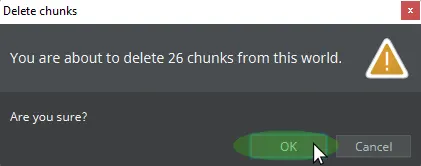
MCA Selector fordert dich auf, den Vorgang zu bestätigen. Klicke auf Ok.
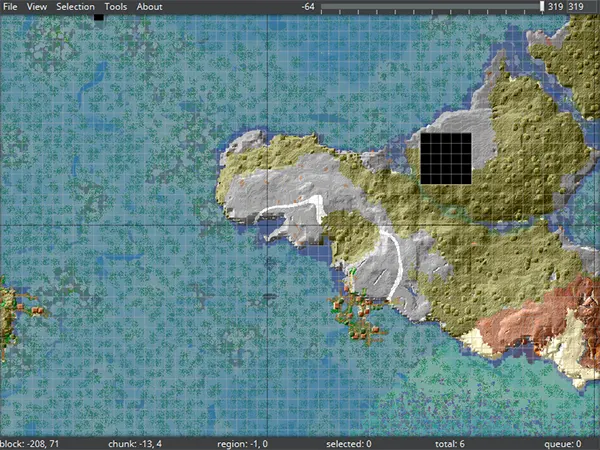
Warte, bis MCA Selector die ausgewählten Chunks gelöscht hat. Dies kann je nach Größe der Weltdatei und Anzahl der zu löschenden Chunks einige Zeit dauern.
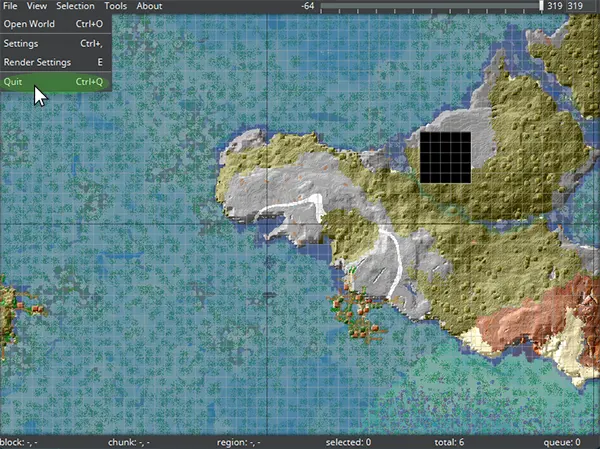
Wenn der Löschvorgang abgeschlossen ist, schließe deine Weltdatei ordnungsgemäß über die Schaltfläche "Quit".
Starte Minecraft, um zu überprüfen, ob die Chunks gelöscht wurden. Beachte, dass alle Blöcke oder Entitäten in den gelöschten Chunks dauerhaft verloren gehen. Erstelle daher unbedingt ein Backup deiner Weltdatei, bevor du MCA Selector zum Löschen von Chunks verwendest.