


Pag-configure at pamamahala ng server mo
Paano Mag-delete ng Chunks gamit ang MCA Selector
Sa tutorial na ito, matutunan mo kung paano gamitin ang MCA Selector upang madaling mag-delete ng mga chunks sa iyong Minecraft world. Ang tool na ito ay makakatulong sa iyo na ayusin ang mga problema sa mapa at mapanatili ang kaayusan ng iyong laro. Sundan ang mga hakbang na ito upang mas mapadali ang iyong Minecraft experience!

Ang MCA Selector ay isang command-line tool na nagbibigay-daan sa iyo na i-manipula ang mga Minecraft world file, kabilang ang pagtanggal ng mga chunks, na napaka-kapaki-pakinabang para sa pag-aayos o pagre-repair ng mga problema sa Minecraft map.
Isa sa mga pangunahing tampok ng MCA Selector ay ang kakayahang pumili ng mga partikular na rehiyon ng Minecraft world, kaya maaari mong i-edit lamang ang mga bahagi na kailangan mo. Pinapadali nito ang pag-aayos ng mga ispesipikong problema, tulad ng nawawalang chunks o sirang terrain, nang hindi kinakailangang baguhin ang buong mapa.
Nagbibigay din ito ng malawak na hanay ng mga opsyon sa pag-edit, tulad ng pagbabago ng biome, terrain, at mga istruktura ng Minecraft world. Madali mong maaayos ang mga isyu na may kaugnayan sa terrain o istruktura, tulad ng floating islands o maling pagkakalagay ng mga istruktura.
Maaari ka ring gumawa ng backup ng iyong world files bago gumawa ng anumang pagbabago. Nangangahulugan ito na kung may nangyaring mali habang nag-aayos, maaari mo lang i-restore ang backup file at subukan muli.
Narito ang mga hakbang kung paano gamitin ang MCA Selector para mag-delete ng chunks:
Una, i-download ang MCA Selector mula sa kanilang GitHub page: https://github.com/Querz/mcaselector
I-install ang programa gamit ang MCA_Selector_Setup.exe
I-launch ito
Sa MCA Selector window, i-click ang "Open World" button
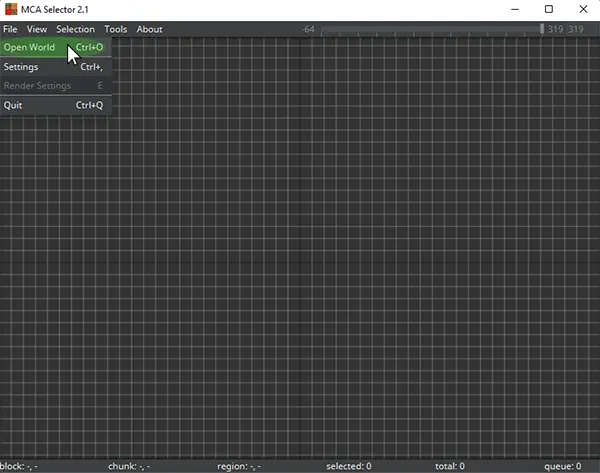
Piliin ang Minecraft world file na gusto mong tanggalan ng chunks. Ang file ay dapat may ".mca" extension at matatagpuan sa "region" folder ng iyong Minecraft world. Kung gusto mong i-edit ang end o nether, buksan ang folder na DIM-1 para sa Nether o DIM1 para sa The End.
Bago magsimula ng anumang trabaho sa world, laging gumawa ng backup.
Kapag nabuksan mo na ang world file, maaari kang mag-navigate gamit ang arrow keys, at mag-zoom gamit ang mouse scroll wheel.
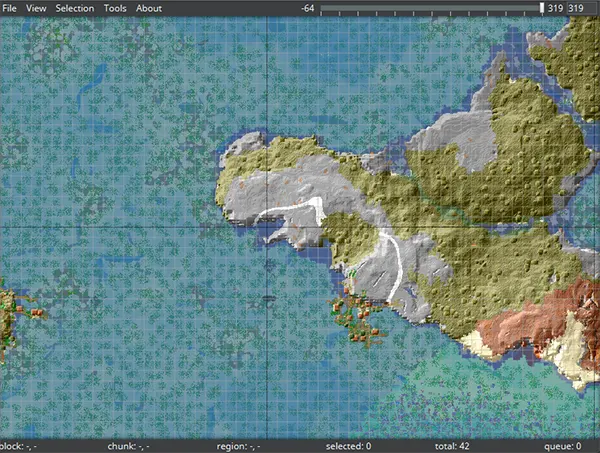
Gamitin ang mouse para piliin ang mga chunks na gusto mong tanggalin. Maaari kang pumili ng indibidwal na chunks sa pag-click, o pumili ng maramihan sa pag-drag ng rectangle sa paligid ng mga ito.
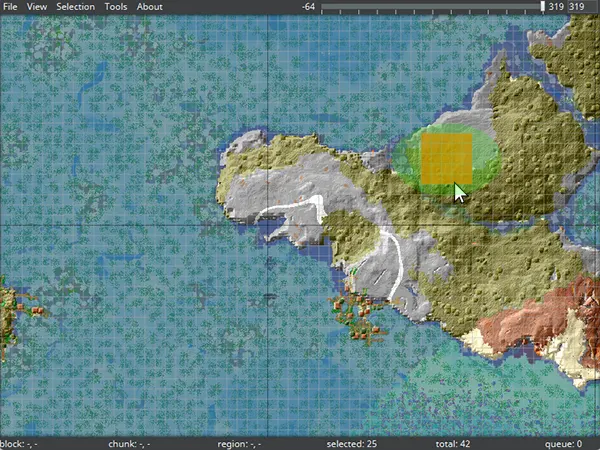
Kapag napili mo na ang mga chunks na gusto mong tanggalin, i-click ang "Delete selected chunks" button.
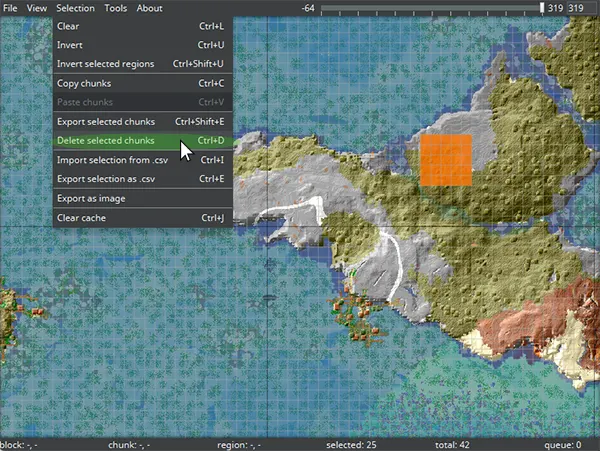
Hihilingin ng MCA Selector na kumpirmahin mo ang operasyon bago magpatuloy. I-click ang Ok.
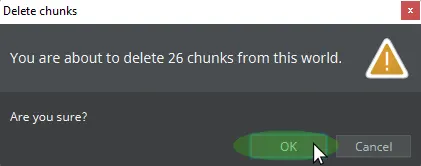
Hintayin na matapos ng MCA Selector ang pagtanggal ng mga napiling chunks. Maaaring tumagal ito depende sa laki ng world file at dami ng chunks na tinatanggal.
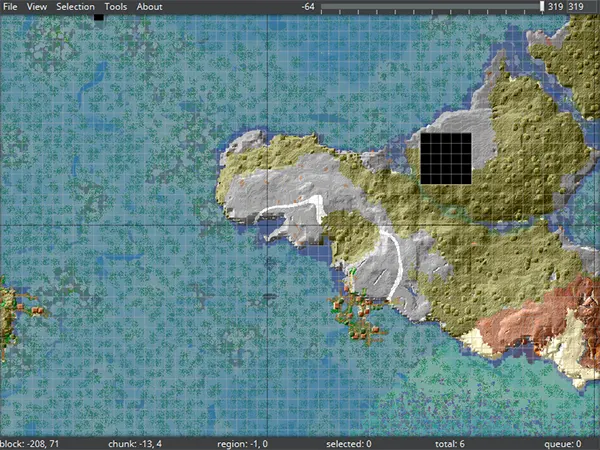
Kapag tapos na ang proseso ng pagtanggal, isara nang maayos ang world file sa pag-click ng "Quit" button.
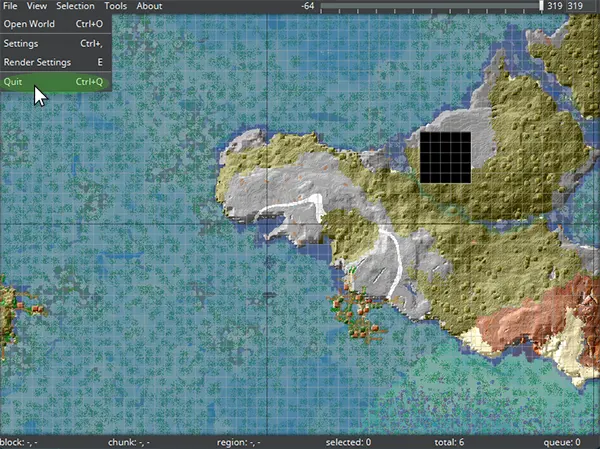
I-launch ang Minecraft para kumpirmahin na natanggal na ang mga chunks. Tandaan na ang anumang blocks o entities sa natanggal na chunks ay permanenteng mawawala, kaya siguraduhing mag-backup ng world file bago gamitin ang MCA Selector sa pagtanggal ng chunks.