


Mengonfigurasi dan mengelola server kamu
Cara Menghapus Chunk dengan MCA Selector
Dalam tutorial ini, Anda akan belajar cara menghapus chunk di dunia Minecraft menggunakan alat MCA Selector. Proses ini sangat berguna untuk memperbaiki masalah pada peta Anda, seperti chunk yang hilang atau medan yang rusak. Ikuti langkah-langkah sederhana yang kami sajikan untuk mengoptimalkan pengalaman bermain Minecraft Anda!

MCA Selector adalah alat baris perintah yang memungkinkan Anda memanipulasi file dunia Minecraft, termasuk menghapus chunk, yang sangat berguna untuk memperbaiki atau memperbaiki masalah pada peta Minecraft.
Salah satu fitur utama dari alat MCA Selector adalah kemampuannya untuk memilih wilayah tertentu dari dunia Minecraft, sehingga Anda dapat mengedit hanya area yang diperlukan. Ini memudahkan untuk memperbaiki masalah tertentu, seperti chunk yang hilang atau medan yang rusak, tanpa harus mengubah seluruh peta.
Alat ini juga menyediakan berbagai opsi pengeditan, seperti mengubah biome, medan, dan struktur dunia Minecraft. Anda dapat dengan mudah memperbaiki masalah terkait medan atau struktur, seperti pulau melayang atau struktur yang salah tempat.
Anda juga dapat membuat cadangan file dunia Anda sebelum melakukan perubahan apa pun. Ini berarti jika terjadi kesalahan selama proses perbaikan, Anda cukup mengembalikan file cadangan dan mencoba lagi.
Berikut adalah langkah-langkah menggunakan MCA Selector untuk menghapus chunk:
Pertama, unduh MCA Selector dari halaman GitHub: https://github.com/Querz/mcaselector
Instal program melalui MCA_Selector_Setup.exe
Jalankan programnya
Pada jendela MCA Selector, klik tombol "Open World"
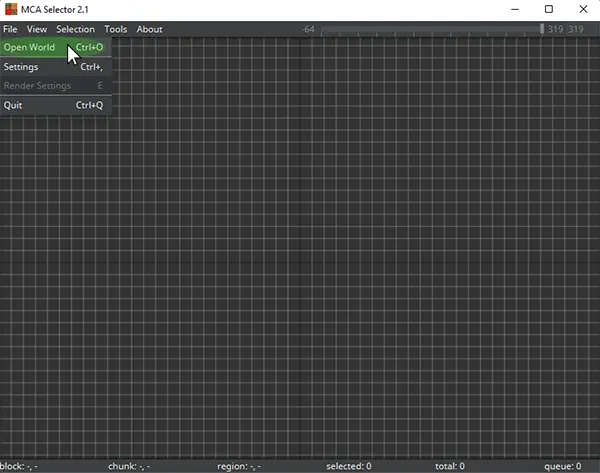
Pilih file dunia Minecraft yang ingin Anda hapus chunk-nya. File tersebut harus berekstensi ".mca" dan terletak di folder "region" pada dunia Minecraft Anda. Jika ingin mengedit The End atau Nether, buka folder DIM-1 untuk Nether atau DIM1 untuk The End.
Sebelum memulai pekerjaan apa pun pada dunia, selalu buat cadangan.
Setelah file dunia Anda terbuka, Anda dapat menavigasi dengan tombol panah, dan memperbesar dengan roda gulir mouse.
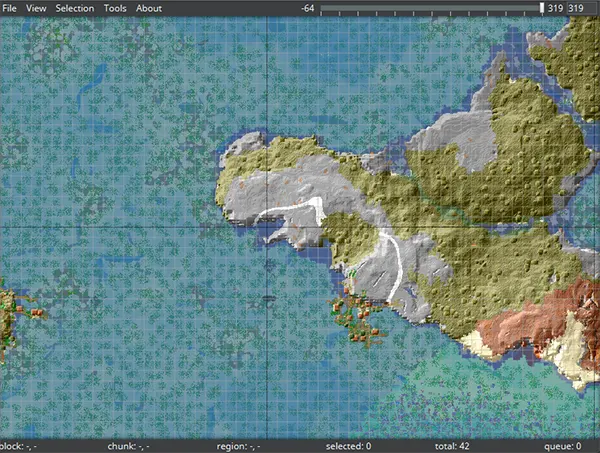
Gunakan mouse untuk memilih chunk yang ingin dihapus. Anda dapat memilih chunk satu per satu dengan mengkliknya, atau memilih beberapa chunk dengan menarik persegi panjang di sekitarnya.
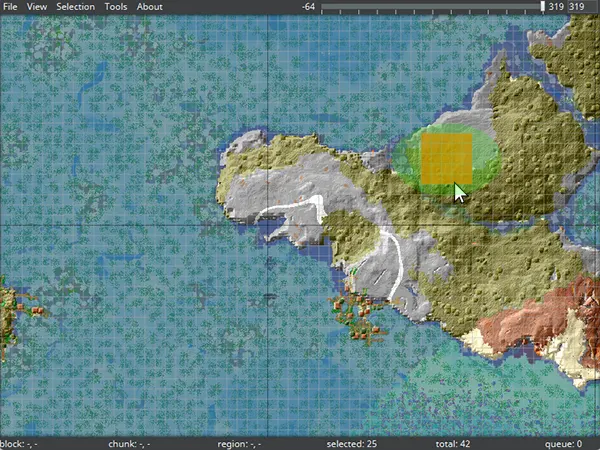
Setelah Anda memilih chunk yang ingin dihapus, klik tombol "Delete selected chunks".
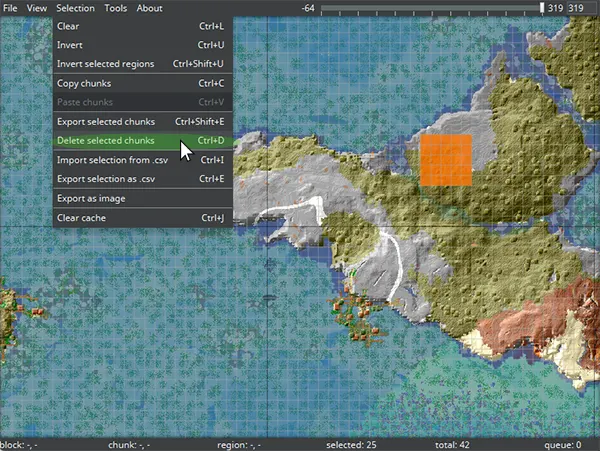
MCA Selector akan meminta konfirmasi sebelum melanjutkan. Klik Ok.
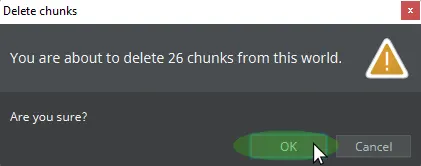
Tunggu hingga MCA Selector selesai menghapus chunk yang dipilih. Proses ini mungkin memakan waktu tergantung pada ukuran file dunia dan jumlah chunk yang dihapus.
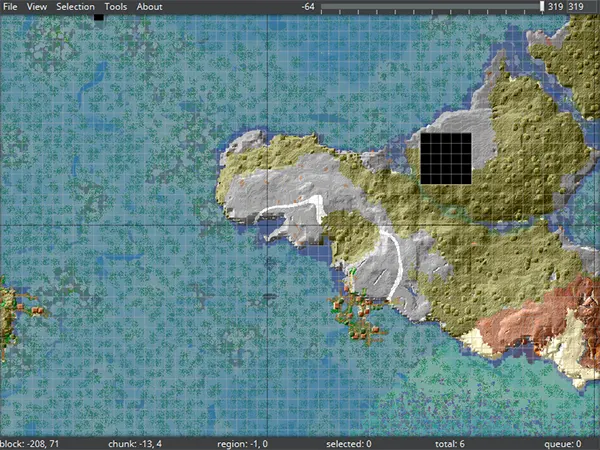
Setelah proses penghapusan selesai, tutup file dunia Anda dengan benar dengan mengklik tombol "Quit".
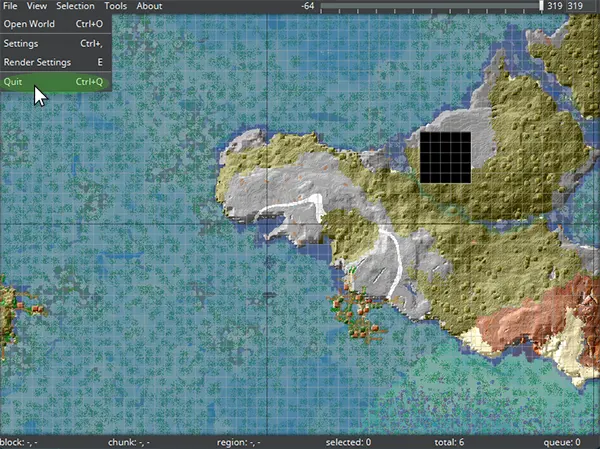
Buka Minecraft untuk memastikan chunk telah dihapus. Perlu diketahui bahwa semua blok atau entitas di dalam chunk yang dihapus akan hilang secara permanen, jadi pastikan untuk mencadangkan file dunia Anda sebelum menggunakan MCA Selector untuk menghapus chunk.