


Configurar y administrar tu servidor
Cómo instalar Datapacks en Minecraft
¿Quieres mejorar tu experiencia en Minecraft? En este tutorial aprenderás cómo instalar Datapacks, que son archivos que añaden nuevas funciones y características a tu juego. Sigue nuestra guía paso a paso y descubre cómo personalizar tu mundo con estos emocionantes paquetes de contenido.

Los Datapacks de Minecraft son una excelente manera de agregar nuevas funciones a tu juego. Estos paquetes son archivos zip que contienen datos personalizados del juego, incluyendo avances, estructuras, recetas, tablas de botín y más. Instalar Datapacks en Minecraft es un proceso relativamente sencillo, y en este tutorial te guiaremos paso a paso.
Descargar el Datapack
El primer paso para instalar un Datapack de Minecraft es descargar el paquete. Los Datapacks se pueden descargar de varias fuentes, como CurseForge, Planet Minecraft y otros sitios web de la comunidad. Una vez que encuentres un Datapack que quieras instalar, descárgalo a tu ordenador. Normalmente estará en formato comprimido, como .zip.
Usaremos el sitio web de Vanilla Tweaks.
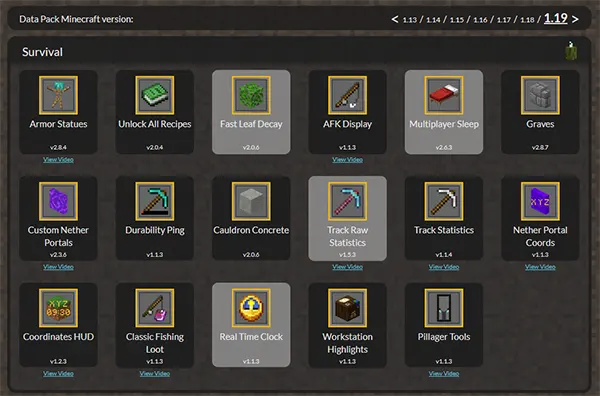
1. Selecciona la versión de Minecraft y los Datapacks que deseas instalar,
2. Haz clic en "Descarga Directa"
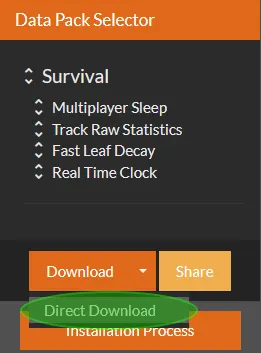
3. Recibirás un archivo .zip que contiene los Datapacks seleccionados

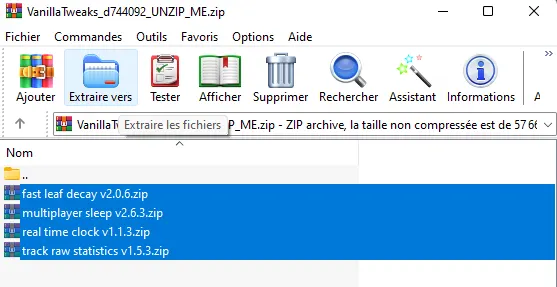
4. Extrae los archivos en tu ordenador, usando WinRAR (por ejemplo)
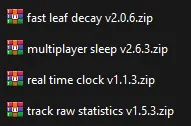
Sube los Datapacks a tu servidor
1. Abre el WebFTP, navega hasta la carpeta del mundo donde quieres agregar los Datapacks, deberías ver un directorio llamado datapacks, ábrelo
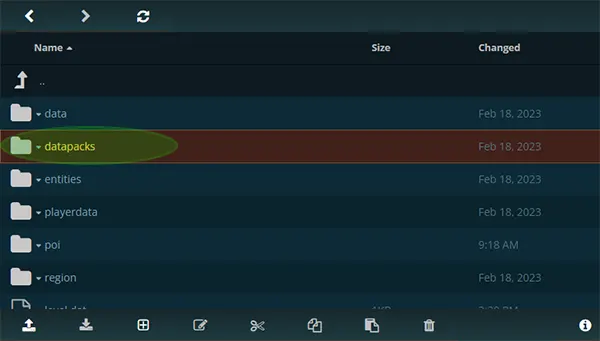
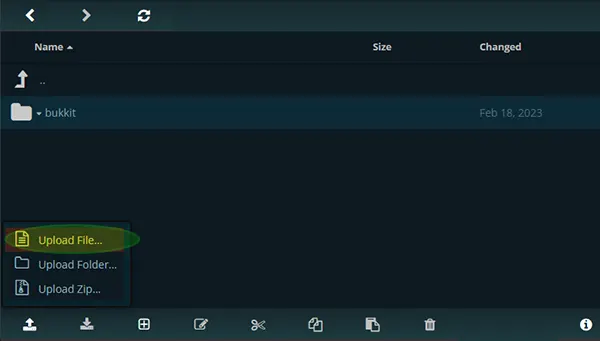
2. Haz clic en la flecha de subida y selecciona "Subir archivo"
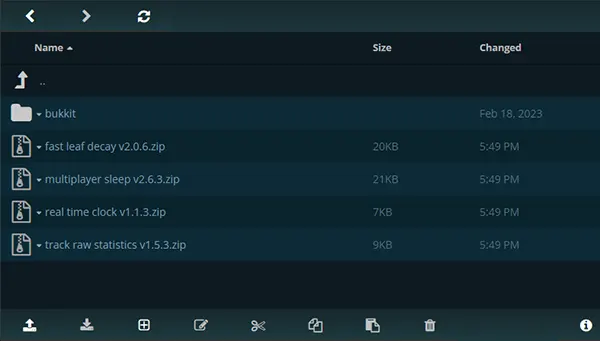
3. Los archivos .zip de los Datapacks ya están subidos en tu servidor
4. Navega a la página del panel del mapa,

5. Verifica que el mapa correcto esté activado, de lo contrario actívalo, y inicia el servidor.
Verifica la instalación
Para asegurarte de que el Datapack se ha instalado correctamente, inicia Minecraft y conéctate a tu servidor, luego escribe el comando "/datapack list" en el chat. (tambien puedes usar la consola). Esto mostrará una lista de todos los Datapacks instalados. Si tu paquete aparece en la lista, entonces se ha instalado correctamente.
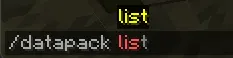
Como puedes ver, hay 6 datapacks instalados y habilitados.

Para habilitar o deshabilitar un Datapack, usa el comando "/datapack enable/disable <pack_name>" en el chat, reemplazando "<pack_name>" por el nombre real del paquete. Si el Datapack contiene varias partes, puedes activarlas todas a la vez escribiendo "/datapack enable <pack_name>/all".
Una vez que hayas activado el Datapack, puedes empezar a disfrutar de las nuevas funciones que ofrece. Dependiendo del paquete, es posible que debas iniciar un mundo nuevo para ver los cambios o que los cambios se apliquen a un mundo existente.
¡Eso es todo! Con estos sencillos pasos, puedes instalar y activar Datapacks de Minecraft fácilmente para mejorar tu experiencia de juego.