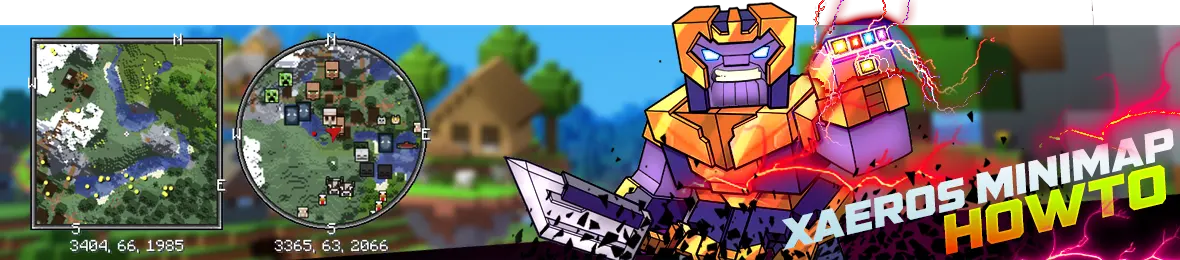
El Mod Minimap de Xaero es un mod popular para Minecraft que añade un minimapa al juego.
Está disponible para todas las versiones de Minecraft y funciona tanto en partidas de un jugador como multijugador.
Este tutorial cubre cómo instalar, configurar y usar el Mod Minimap de Xaero.
Instalación del Mod Minimap de Xaero en el cliente
Antes de comenzar, asegúrate de tener Minecraft instalado en tu ordenador.
- Descarga el mod desde la página oficial de Xaero's Minimap o desde CurseForge.
- Instala Minecraft Forge si aún no lo tienes.
- Busca tu directorio de Minecraft:
%appdata%.minecraft en Windows, ~/Library/Application Support/minecraft en Mac.
- Abre la carpeta mods. Si no existe, crea una nueva.
- Mueve el archivo descargado
.jar a la carpeta mods.
- Inicia Minecraft y verifica que el mod aparezca en la lista de mods desde el menú principal.
Instalación en servidor
- Abre el WebFTP desde tu panel.
- Arrastra y suelta el archivo
.jar en la carpeta mods.
- Reinicia tu servidor y luego inicia Minecraft.
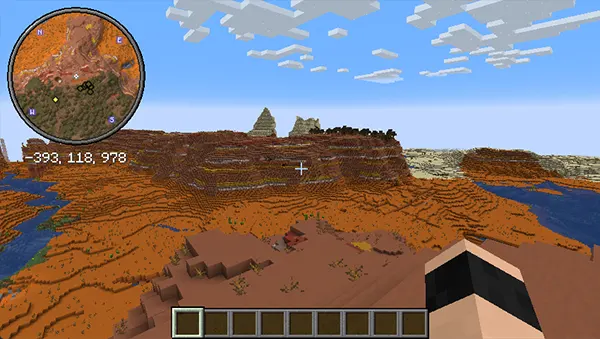
Controles del Minimap de Xaero
El minimapa se controla con algunos atajos de teclado sencillos:
W
Abre una versión más grande del minimapa para ver mayores distancias.
Y
Abre la configuración del mod (radar, tamaño, forma y más).
B
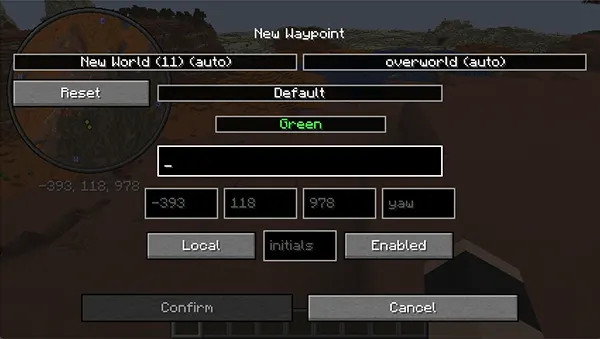
Abre rápidamente la pantalla de creación de Waypoint.
U
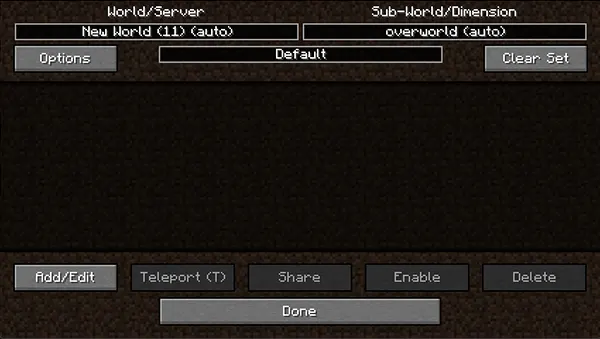
Abre el menú de Waypoints: lista, teletransporte o eliminar waypoints.
Creación de Waypoints
Los waypoints son marcadores que te ayudan a navegar por Minecraft.
Pulsa B para crear uno: elige el color, nombre y coordenadas (rellenadas automáticamente o personalizadas). Incluso puedes cambiar la dimensión.
Una vez guardado, el waypoint aparece en el minimapa y en el mundo del juego. Pulsa + para crear uno instantáneamente en tu posición actual. Usa U para editar o eliminar waypoints existentes.
Forma y posición del minimapa
Abre la configuración con Y y luego usa el botón Posición para arrastrar el minimapa a cualquier lugar de la pantalla.
En Configuración de vista, cambia la forma entre Cuadrado y Círculo.
Radar de entidades
El Radar de Entidades muestra la ubicación de mobs y jugadores directamente en el minimapa.
Por defecto: los mobs aparecen como puntos amarillos, el jugador como un círculo blanco y los objetos en el suelo como círculos rojos.
Para mostrar iconos en lugar de puntos, ve a Y → Configuración del radar de entidades → pon Mostrar iconos en Siempre. También puedes activar las placas de nombre.
Configuración del Minimap de Xaero
Pulsa Y para abrir el menú del mod, organizado en varias pestañas de configuración.
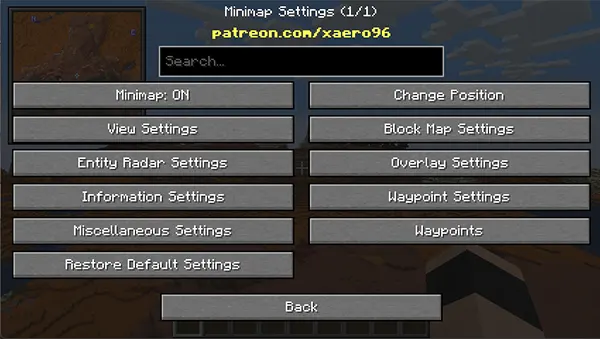
Configuración de vista
Controla la apariencia general del minimapa: forma, tamaño, esquina y opacidad.
Activa o desactiva elementos individuales: flecha del jugador, borde, cuadrícula, waypoints e iconos de mobs.
Cuando el minimapa está ampliado, aparecen opciones extra para color de fondo, borde y escala.
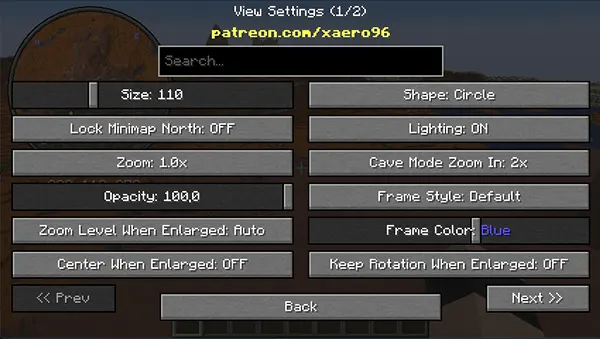
Tamaño
Ajusta el tamaño del minimapa en pantalla.
Fijar Norte en el Minimap
Mantiene el norte fijo en la parte superior del minimapa.
Zoom
Ajusta el nivel de zoom del minimapa.
Opacidad
Controla la transparencia del minimapa.
Nivel de zoom al ampliar
Nivel de zoom usado en modo ampliado.
Centrar al ampliar
Centra el minimapa cuando está ampliado.
Forma
Cambia entre minimapa cuadrado y circular.
Iluminación
Activa o desactiva los efectos de iluminación en el minimapa.
Zoom en modo cueva
Hace zoom automático al entrar en modo cueva.
Estilo del marco
Cambia el estilo del borde del marco.
Color del marco
Cambia el color del borde del marco.
Mantener rotación al ampliar
Conserva la rotación en modo ampliado.
Minimap ampliado activado
Activa o desactiva el modo de minimapa ampliado.
Ocultar con F3
Oculta el minimapa mientras la pantalla de depuración F3 está abierta.
Caja de efectos de pociones
Ajusta la posición de la superposición de efectos de pociones.
Ocultar bajo pantalla
Oculta el minimapa cuando una GUI o inventario está abierto.
Caja de salud de jefe
Ajusta la posición de la barra de salud de jefe.
Configuración del radar de entidades
Accede desde Y → Configuración del radar de entidades para controlar cómo aparecen los mobs y jugadores en el radar.
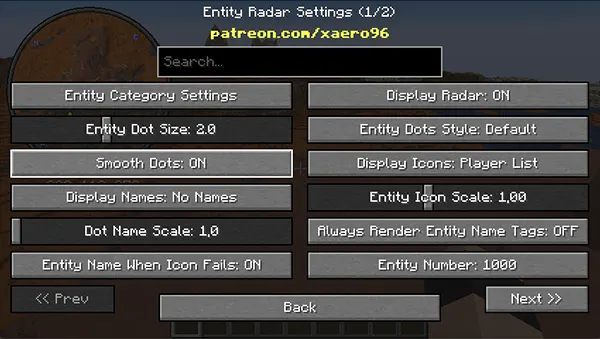
Configuración de categoría de entidad
Filtra el radar por tipo: todos, animales, monstruos o solo jugadores.
Tamaño de punto de entidad
Controla el tamaño de los puntos de entidad en el radar.
Puntos suaves
Suaviza los bordes de los puntos de entidad para una apariencia más limpia.
Mostrar nombres
Muestra u oculta los nombres de las entidades en el radar.
Escala de nombre de punto
Ajusta el tamaño del texto de los nombres de entidad.
Nombre de entidad si falla el icono
Muestra el nombre de la entidad si su icono no se carga.
Mostrar radar
Activa o desactiva todo el radar.
Estilos de puntos de entidad
Elige entre varios estilos de puntos para representar entidades.
Mostrar iconos
Reemplaza los puntos por iconos para representar entidades.
Escala de icono de entidad
Ajusta el tamaño de los iconos de entidad.
Mostrar siempre etiquetas de nombre
Muestra siempre las etiquetas de nombre, incluso para entidades fuera de pantalla.
Número de entidades
Limita cuántas entidades se muestran en el radar.
Límite de altura de entidad
Establece la altura máxima de entidades mostradas en el radar.
Distancia Y mínima para desvanecer profundidad
Controla cuán rápido se desvanecen las entidades lejanas.
Entidad principal como
Elige qué entidad resaltar como principal.
Escala de flecha
Ajusta el tamaño de las flechas direccionales.
Opacidad de flecha
Controla la transparencia de las flechas direccionales.
Mostrar jugadores aliados/party
Muestra u oculta jugadores de party y aliados en el radar.
Mostrar profundidad de entidad
Muestra la profundidad de las entidades en el radar.
Mostrar nivel Y de entidad
Muestra u oculta el nivel Y de las entidades.
Tamaño de punto de entidad principal
Controla el tamaño del punto para la entidad principal.
Color de flecha
Establece el color de las flechas direccionales.
Mostrar radar sobre el marco
Muestra el radar encima del marco del juego de Minecraft.
Configuración del mapa de bloques
El Mapa de Bloques ofrece una vista cenital del terreno explorado, útil para planificar construcciones o localizar biomas.
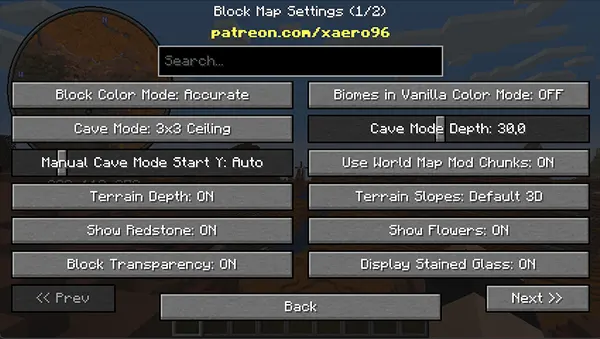
Modo de color de bloque
Preciso: cada bloque se muestra en su color real. Vanilla: paleta simplificada (verde/marrón, agua en azul).
Techo en modo cueva
Muestra el techo alrededor del jugador: 1×1, 3×3 o 5×5. Se puede desactivar.
Inicio automático de Y en modo cueva manual
Detecta automáticamente el nivel Y de inicio de modo cueva según la posición del jugador.
Profundidad del terreno
Muestra la profundidad del terreno bajo la posición del jugador.
Mostrar redstone
Resalta la ubicación de bloques de redstone en el mapa.
Transparencia de bloques
Hace que los bloques sean parcialmente transparentes para ver a través de ellos.
Biomas en modo color vanilla
Muestra los biomas usando la paleta de colores vanilla.
Profundidad en modo cueva
Establece cuán profundo se muestran las cuevas.
Usar chunks del mod World Map
Usa los chunks del mod World Map en vez de los datos del terreno del juego.
Pendientes del terreno
Tres opciones: 3D por defecto, plano o cenital.
Mostrar flores
Muestra flores y plantas en el mapa.
Mostrar cristal tintado
Muestra bloques de cristal tintado en su color real.
Ajustar Y para bloques bajos
Eleva ligeramente la coordenada Y para losas y escaleras para evitar obstruir la vista.
Ignorar heightmaps del servidor
Usa sus propios cálculos en vez de los heightmaps del servidor. Puede mejorar el rendimiento pero reducir la precisión.
Anti-aliasing
Suaviza los bordes de los bloques en el mapa para una apariencia más limpia. Puede afectar el rendimiento.
Configuración de superposiciones
Las superposiciones añaden capas extra de información sobre el minimapa.
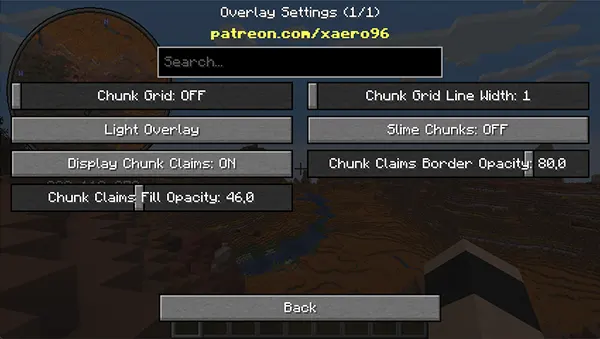
Cuadrícula de chunks
Muestra una cuadrícula con los límites de los chunks en el minimapa.
Superposición de luz
Resalta las zonas con poca luz donde pueden aparecer mobs hostiles.
Mostrar chunks reclamados
Muestra los bordes de chunks reclamados — útil en servidores multijugador.
Opacidad del relleno de chunks reclamados
Ajusta la transparencia del color de relleno de los chunks reclamados.
Ancho de línea de cuadrícula de chunks
Establece el grosor de las líneas de la cuadrícula de chunks.
Chunks de slime
Resalta los chunks de slime para encontrar los mejores lugares de cultivo.
Opacidad del borde de chunks reclamados
Ajusta la transparencia de los bordes de chunks reclamados.
Configuración de waypoints
Los waypoints son marcadores personalizables (nombre, icono, color) colocados en el mapa para navegación y referencia.
Las funciones avanzadas incluyen puntos de muerte, waypoints temporales globales y teletransporte entre dimensiones.
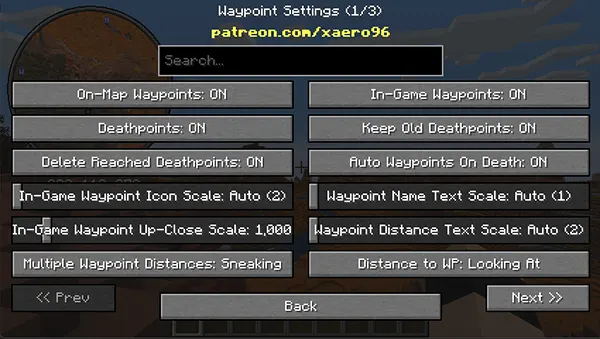
Waypoints en el mapa
Activa o desactiva la visualización de waypoints en el mapa.
Puntos de muerte
Muestra u oculta las ubicaciones de muerte en el mapa.
Eliminar puntos de muerte alcanzados
Elimina automáticamente los puntos de muerte al llegar a ellos.
Escala de icono de waypoint en el juego
Establece el tamaño de los iconos de waypoint en el juego.
Escala de icono de waypoint de cerca
Ajusta el tamaño del icono al verlo de cerca.
Múltiples distancias de waypoint
Controla cómo se muestran las distancias a varios waypoints.
Waypoints en el juego
Activa o desactiva la visualización de waypoints dentro del mundo del juego.
Mantener puntos de muerte antiguos
Mantiene los puntos de muerte en el mapa incluso después de alcanzarlos.
Waypoints automáticos al morir
Crea automáticamente un waypoint en tu ubicación de muerte.
Escala de texto del nombre del waypoint
Ajusta el tamaño del texto del nombre del waypoint.
Escala de texto de distancia del waypoint
Ajusta el tamaño del texto de distancia del waypoint.
Distancia a WP
Controla cómo se muestran las distancias a los waypoints.
Nombre del WP sobre la distancia
Coloca el nombre del waypoint sobre la etiqueta de distancia.
Mostrar todos los sets de waypoints
Muestra todos los sets de waypoints simultáneamente.
Distancia máxima de renderizado de WP
Distancia máxima a la que se muestran los waypoints.
Distancia mínima de renderizado de WP
Distancia mínima a la que se muestran los waypoints.
Opacidad de waypoint en el juego
Transparencia de los iconos de waypoint en el juego.
Opacidad de waypoint en el mapa
Transparencia de los iconos de waypoint en el mapa.
Mostrar siempre distancia a WP
Muestra siempre la distancia al waypoint más cercano.
Angulo vertical de distancia a WP
Angulo vertical para mostrar las distancias a waypoints.
Angulo horizontal de distancia a WP
Angulo horizontal para mostrar las distancias a waypoints.
Convertir distancia a KM en
Establece el umbral para mostrar distancias en kilómetros.
Precisión de distancia de waypoint
Número de decimales para las distancias de waypoint.
Escala de waypoint en el mapa
Establece el tamaño de los iconos de waypoint en el mapa.
Waypoints temporales globales
Crea waypoints temporales que persisten entre mundos.
TP entre dimensiones
Permite teletransportarse a waypoints en otras dimensiones.
Nuevos waypoints al final
Añade nuevos waypoints al final de la lista.
Ocultar coordenadas de waypoint
Oculta las coordenadas de la lista de waypoints.
Brújula
Activa o desactiva la brújula en el mapa.
Escala de brújula en el mapa
Ajusta el tamaño del icono de la brújula.
Comando de teletransporte por defecto
Personaliza el comando usado para teletransportarse a waypoints.
Usar Y con partícula al TP
Muestra un efecto de partícula en la coordenada Y al teletransportarse.
Ocultar IPs/nombres de mundo
Oculta las IPs de servidores y nombres de mundo de la lista de servidores.
Brújula sobre todo
Muestra la brújula por encima de todos los elementos del mapa.
Color de sombra de brújula
Cambia el color de la sombra detrás de la brújula.
Color de brújula al norte
Cambia el color de la brújula al mirar hacia el norte.
Gestiona tus waypoints pulsando U — crea, edita, elimina y configura nombres, iconos y distancias.
Añade un nuevo waypoint en cualquier momento pulsando B.
Conclusión
El Mod Minimap de Xaero es imprescindible para cualquier jugador de Minecraft que quiera navegar por el mundo con facilidad.
Con mapas ampliados, vistas de cuevas, radar de mobs y un sistema completo de waypoints, es uno de los mods de mapas más flexibles disponibles.