


Configurar e gerenciar seu servidor
Como instalar Datapacks
Neste tutorial, você aprenderá como instalar Data Packs no Minecraft, uma maneira incrível de expandir as funcionalidades do seu jogo. Vamos guiá-lo passo a passo, desde o download até a verificação da instalação, para que você possa aproveitar ao máximo as novas experiências que esses pacotes oferecem. Prepare-se para transformar sua aventura no Minecraft!


Os Data Packs do Minecraft são uma ótima maneira de adicionar novas funcionalidades ao seu jogo. Esses pacotes são basicamente arquivos zip que contêm dados personalizados do jogo, incluindo avanços, estruturas, receitas, tabelas de loot e muito mais. Instalar Data Packs no Minecraft é um processo relativamente simples, e neste tutorial vamos guiá-lo pelo passo a passo.
Baixar o Data Pack
O primeiro passo para instalar um Data Pack no Minecraft é baixar o pacote. Você pode baixar Data Packs de diversos sites, como CurseForge, Planet Minecraft e outros sites da comunidade. Depois de encontrar um Data Pack que deseja instalar, faça o download do arquivo para o seu computador. Normalmente, ele virá em formato compactado, como .zip.
Vamos usar o site Vanilla Tweaks.
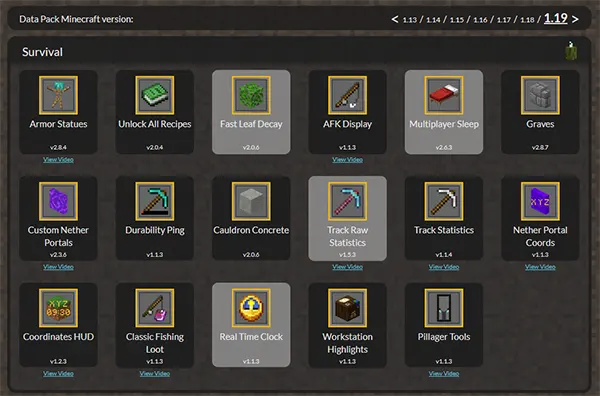
1. Selecione a versão do Minecraft e os Datapacks que deseja instalar,
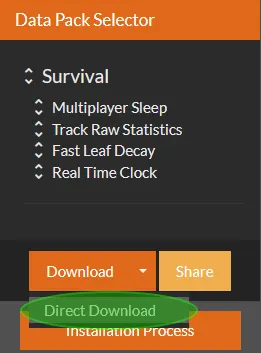
2. Clique em "Download Direto"
3. Você receberá um arquivo .zip contendo os Datapacks selecionados

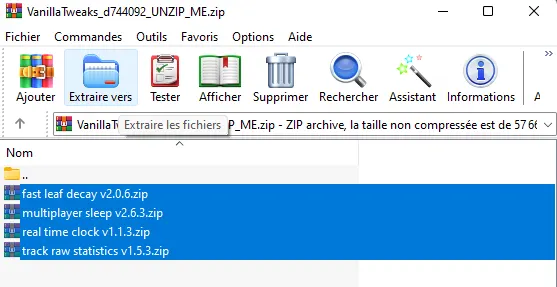
4. Extraia os arquivos para o seu computador, usando o winrar (por exemplo)
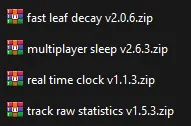
Envie os Datapacks para seu Servidor
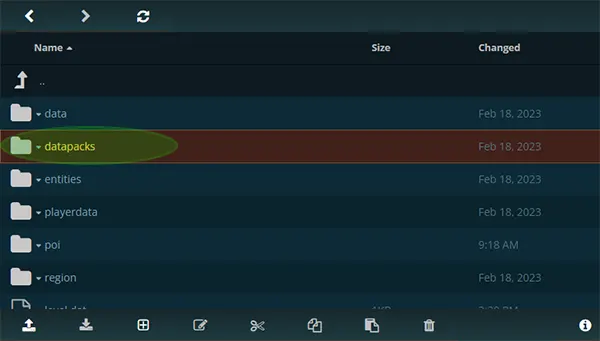
1. Abra o WebFTP, navegue até a pasta do mundo onde deseja adicionar os Datapacks, você deve ver um diretório chamado datapacks, abra-o
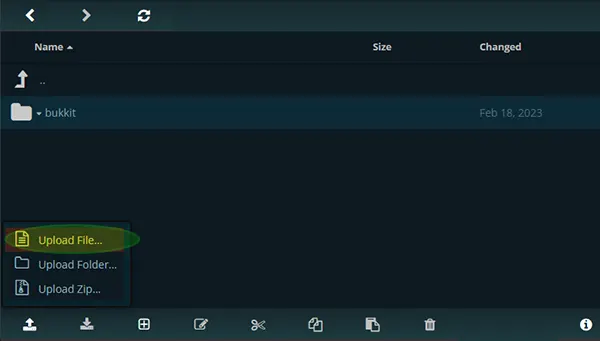
2. Clique na seta de upload e selecione "Enviar Arquivo"
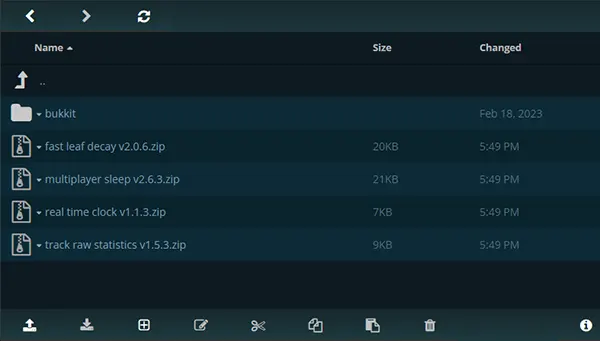
3. Os arquivos .zip dos Datapacks agora estão enviados para seu servidor
4. Navegue até a página do painel do Mapa,

5. Verifique se o mapa correto está ativado, caso contrário, ative-o e inicie o servidor.
Verifique a Instalação
Para garantir que o Data Pack foi instalado corretamente, abra o Minecraft e conecte-se ao seu servidor, depois digite o comando "/datapack list" no chat. (você também pode usar o console). Isso mostrará uma lista de todos os Data Packs instalados. Se o seu pacote estiver listado, ele foi instalado corretamente.
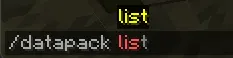
Como você pode ver, existem 6 data packs instalados e habilitados.

Para habilitar ou desabilitar um Data Pack, use o comando "/datapack enable/disable <pack_name>" no chat, substituindo "<pack_name>" pelo nome real do pacote. Se o Data Pack contiver várias partes, você pode ativar todas de uma vez digitando "/datapack enable <pack_name>/all".
Depois de ativar o Data Pack, você pode começar a aproveitar os novos recursos que ele oferece. Dependendo do pacote, talvez seja necessário iniciar um novo mundo para ver as mudanças, ou elas podem ser aplicadas em um mundo existente.
É isso! Com esses passos simples, você pode instalar e ativar facilmente Data Packs no Minecraft para aprimorar sua experiência de jogo.