


Deinen Server konfigurieren und verwalten
So erstellst du eine geplante Aufgabe
In dieser Anleitung zeigen wir dir, wie du geplante Aufgaben auf deinem Minecraft-Server einrichtest, um lästige Wartungsarbeiten zu automatisieren. Spare Zeit und sorge dafür, dass dein Server immer optimal läuft, indem du Backups, Updates und Neustarts automatisierst. Lass uns gemeinsam herausfinden, wie einfach es ist, diese nützlichen Funktionen zu nutzen!


Als Besitzer oder Administrator eines Minecraft-Servers verbringst du wahrscheinlich viel Zeit mit routinemäßigen Wartungsaufgaben wie Backups, Updates und Neustarts. Diese Aufgaben können zeitaufwändig und mühsam sein, aber zum Glück gibt es eine Möglichkeit, sie mit geplanten Aufgaben zu automatisieren.
Geplante Aufgaben ermöglichen es dir, verschiedene Serververwaltungsaufgaben zu automatisieren, damit dein Server immer reibungslos läuft. In dieser Anleitung erklären wir, was geplante Aufgaben sind und wie du sie auf deinem Minecraft-Server einrichtest.
Was sind geplante Aufgaben?
Geplante Aufgaben sind Befehle, die automatisch zu bestimmten Zeiten oder Intervallen auf einem Minecraft-Server ausgeführt werden können. Diese Befehle können für verschiedene Verwaltungsaufgaben wie das Sichern deiner Serverdateien, das Aktualisieren von Plugins, das Neustarten des Servers und mehr verwendet werden.
Mit geplanten Aufgaben sparst du Zeit und stellst sicher, dass dein Server immer auf dem neuesten Stand und funktionsfähig ist. Anstatt diese Aufgaben manuell auszuführen, kannst du sie so einstellen, dass sie automatisch zu bestimmten Zeiten oder Intervallen laufen.
Dein Server muss die Option haben, auf den Aufgabenplaner zuzugreifen. Falls dies nicht der Fall ist, kannst du ihn jederzeit hinzufügen, indem du auf "UPGRADE" klickst.
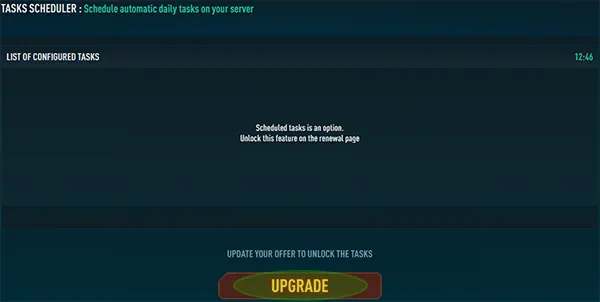
Nach der Aktivierung hast du Zugriff auf den Aufgabenplaner.
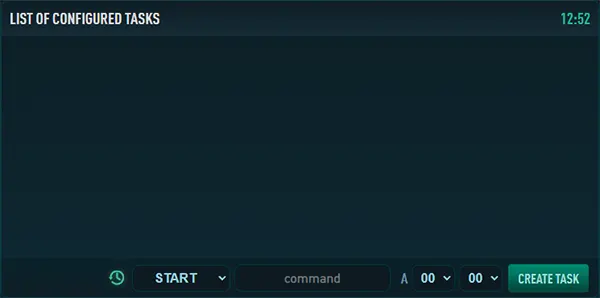
Eine Aufgabe hinzufügen
1. Der erste Schritt besteht darin, zu bestimmen, welche Aufgaben du automatisieren möchtest. Dazu können tägliche Server-Backups, Serverneustarts oder beliebige Minecraft-Befehle gehören.
Hier sind einige Beispiele für geplante Aufgabenbefehle, die in Minecraft verwendet werden können:
/save-all - Dieser Befehl speichert den aktuellen Zustand der Welt auf der Festplatte.
/say <Nachricht> - Dieser Befehl sendet eine Nachricht an alle Spieler auf dem Server.
/weather <Wettertyp> - Dieser Befehl ändert das Wetter auf dem Server.
Dies sind nur einige Beispiele für die vielen verschiedenen Befehle, die in geplanten Aufgaben verwendet werden können. Der spezifische Befehl hängt vom gewünschten Ergebnis und den individuellen Anforderungen des Servers ab.
2. Richte die Aufgaben ein, die du automatisieren möchtest. In der Regel musst du den auszuführenden Befehl, die Uhrzeit oder das Intervall sowie eventuelle zusätzliche Parameter angeben.
Zum Beispiel möchten wir, dass der Server um 1:00 Uhr morgens neu startet.

3. Nachdem du die Aufgabe erstellt hast, musst du sie aktivieren. Klicke dazu auf "ENABLE".
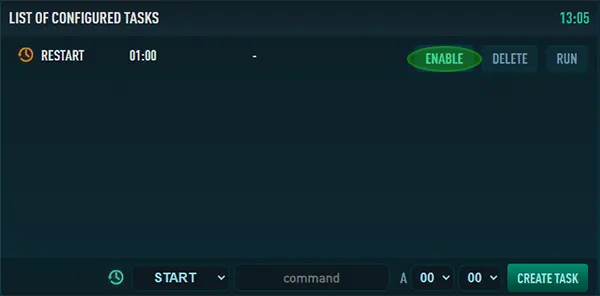
4. Die Aufgabe ist jetzt aktiviert, der Timer wird in grün angezeigt.

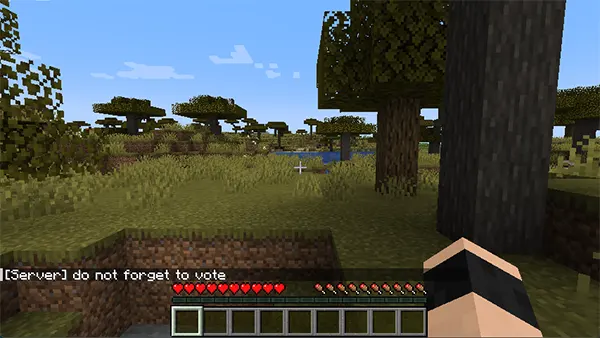
5. Du kannst auch einen bestimmten Befehl konfigurieren, wie zum Beispiel /say. Hier kannst du den Text eingeben, den du ansagen möchtest. Im folgenden Beispiel ist dies die Nachricht, die mein Server allen Spielern anzeigen soll, damit sie nicht vergessen zu voten.

Aufgaben testen
Bevor du dich darauf verlässt, dass deine geplanten Aufgaben automatisch ausgeführt werden, solltest du sie testen, um sicherzustellen, dass sie korrekt funktionieren. Führe einige Tests durch, um zu prüfen, ob die Aufgaben wie erwartet laufen und keine Fehler auftreten.
Klicke auf "RUN", um eine Aufgabe manuell zu starten.

Die Aufgabe wird im Spiel ausgeführt, hier wird eine Nachricht an alle Spieler gesendet.
Fazit
Geplante Aufgaben sind ein leistungsstarkes Werkzeug für Minecraft-Serverbesitzer und Administratoren. Sie ermöglichen es dir, routinemäßige Verwaltungsaufgaben zu automatisieren und Zeit zu sparen. Mit automatisierten Backups, Updates und Neustarts stellst du sicher, dass dein Server immer reibungslos läuft und deine Spieler ein optimales Erlebnis haben. Nimm dir also die Zeit, die verfügbaren Optionen zu erkunden und beginne noch heute mit der Automatisierung deiner Serververwaltung!