


Deinen Server konfigurieren und verwalten
Minecraft Server-Icon hinzufügen
In diesem Tutorial erfährst du, wie du das Server-Icon deines Minecraft-Servers ganz einfach ändern kannst, um ihn von anderen abzuheben. Ein ansprechendes Icon sorgt nicht nur für Wiedererkennung, sondern zieht auch neue Spieler an. Lass uns gemeinsam Schritt für Schritt durch den Prozess gehen und deinem Server ein individuelles Gesicht verleihen!
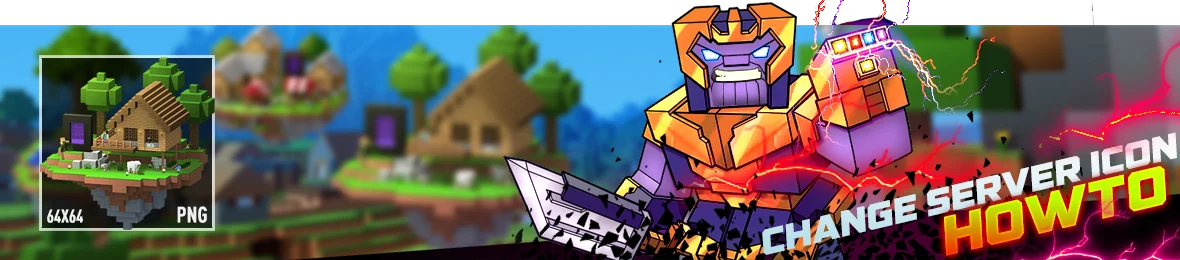
Minecraft-Server können auf viele Arten angepasst werden, um sie einzigartig und hervorstechend zu machen. Eine Möglichkeit dafür ist das Ändern des Server-Icons, das in der Multiplayer-Serverliste im Spiel angezeigt wird. Das Icon hilft, deinen Server wiedererkennbar zu machen und attraktiver für Spieler zu gestalten. In diesem Tutorial zeigen wir dir Schritt für Schritt, wie du das Server-Icon auf deinem Minecraft-Server änderst.
Icon vorbereiten
Der erste Schritt ist, sicherzustellen, dass das Server-Icon das richtige Format und die richtige Größe hat. Das Icon muss drei einfache Regeln erfüllen, um auf einem Minecraft-Server verwendet werden zu können:
- Das Icon muss 64x64 Pixel groß sein
- Das Icon muss server-icon.png heißen
- Das Icon muss im .PNG-Format vorliegen
Du kannst ein Bildbearbeitungsprogramm verwenden, um dein Bild auf diese Anforderungen zuzuschneiden und zu formatieren. Falls dein Bild noch nicht 64x64 Pixel groß ist, kannst du ein einfaches Online-Tool zum Ändern der Bildgröße nutzen.
Wie prüfe ich die Icon-Größe?
Um die Größe eines Bildes unter Windows zu prüfen, gehe wie folgt vor:
- Rechtsklicke auf die Bilddatei, deren Größe du prüfen möchtest.
- Wähle "Eigenschaften" im Dropdown-Menü.
- Im Eigenschaften-Fenster klicke auf den Tab "Details".
- Scrolle herunter zum Abschnitt "Bild", wo die Dimensionen als "Breite" und "Höhe" angezeigt werden.
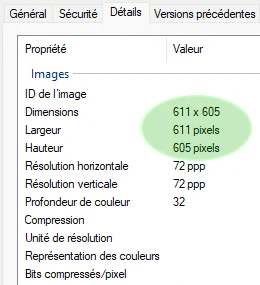
Auf einem Mac kannst du die Größe eines Bildes so prüfen:
- Rechtsklicke auf die Bilddatei, deren Größe du prüfen möchtest.
- Wähle "Informationen" im Dropdown-Menü.
- Im Info-Fenster findest du die Dimensionen unter "Weitere Informationen".
Wie kann ich das Icon skalieren?
Um ein Bild auf 64x64 Pixel zu skalieren, kannst du ein Bildbearbeitungsprogramm oder einen Online-Bild-Resizer verwenden. Hier die Schritte für einen Online-Resizer:
- Gehe auf eine Online-Bildskalierungsseite wie https://www.simpleimageresizer.com/.
- Klicke auf den Button "Bild auswählen" und wähle dein Server-Icon.
- Nach dem Hochladen wähle "Abmessungen" statt "Prozent" und gib "64" für Breite und Höhe ein.
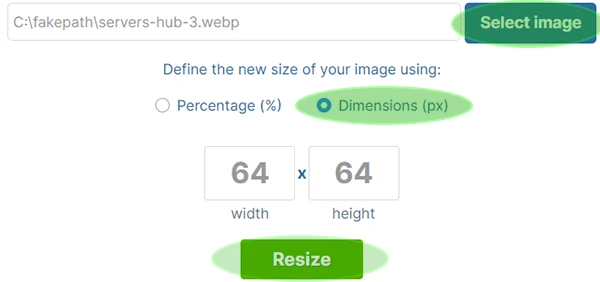
- Klicke auf den Button "Größe ändern".
- Nach wenigen Sekunden erscheint ein grünes Feld mit einem Download-Button. Klicke auf "Download", um das skalierte Bild herunterzuladen.

- Benenne das Icon in server-icon.png um, falls es noch nicht so heißt.
Alternativ kannst du ein Bildbearbeitungsprogramm wie Paint oder Photoshop verwenden, um das Bild auf 64x64 Pixel zu skalieren. So geht es mit Paint:
- Öffne das Server-Icon in Paint.
- Klicke auf den Button "Größe ändern" in der oberen Werkzeugleiste.
- Wähle die Option "Pixel" und gib "64" für Breite und Höhe ein.
- Stelle sicher, dass "Seitenverhältnis beibehalten" aktiviert ist, damit das Bild proportional skaliert wird.
- Klicke auf den Button "OK", um das Bild zu skalieren.
- Speichere das skalierte Bild als PNG-Datei mit dem Namen "server-icon.png".
Icon hochladen
Icon auf deinen Server hochladen. Sobald du dein Icon vorbereitet hast, lade es auf deinen Server hoch. So geht's:
- Melde dich im Control Panel an und stoppe deinen Server.
Klicke oben im Panel auf WebFTP

- Klicke auf den Hochlade-Pfeil unten im Fenster, um auszuwählen, oder ziehe und lasse deine server-icon.png Datei.
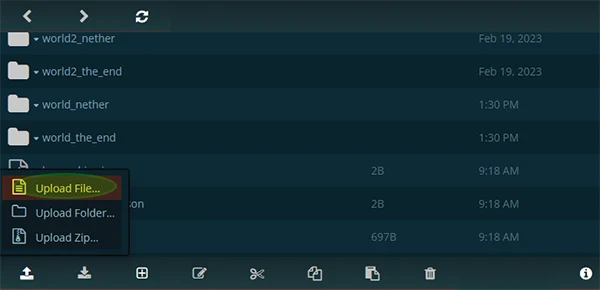
- Bestätige das Ersetzen der aktuellen server-icon.png Datei.
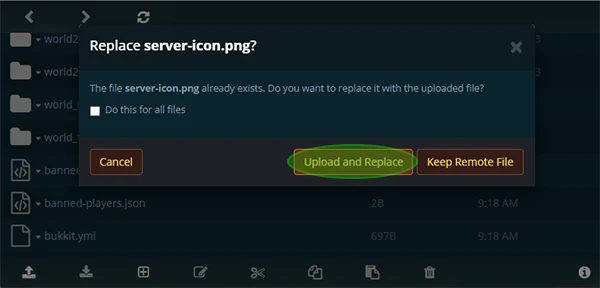
- Starte deinen Server, sobald der Upload abgeschlossen ist.
Wenn du alle Kriterien erfüllt und die Datei korrekt hochgeladen hast, sollte das Server-Icon jetzt in der Multiplayer-Serverliste im Spiel sichtbar sein.

Häufige Probleme
Falls du das neue Server-Icon nicht in der Serverliste siehst, prüfe Folgendes:
- Stelle sicher, dass du den Server nach dem Hochladen des neuen Icons neu gestartet hast.
- Prüfe, ob die Datei server-icon.png heißt und im richtigen .PNG-Format ist.
- Kontrolliere, ob die Datei exakt 64x64 Pixel groß ist.
Wenn du diese Schritte befolgst, kannst du erfolgreich das Server-Icon auf deinem Minecraft-Server ändern. Ein individuelles Server-Icon hilft deinem Server, sich abzuheben und mehr Spieler für deine Community zu gewinnen.