


Configurar e gerenciar seu servidor
Como Adicionar um Ícone ao Servidor Minecraft
Quer dar um toque especial ao seu servidor Minecraft? Neste tutorial, vamos ensinar como adicionar um ícone personalizado que fará seu servidor se destacar na lista de servidores multiplayer. Siga nosso passo a passo e torne a experiência dos jogadores ainda mais atraente!
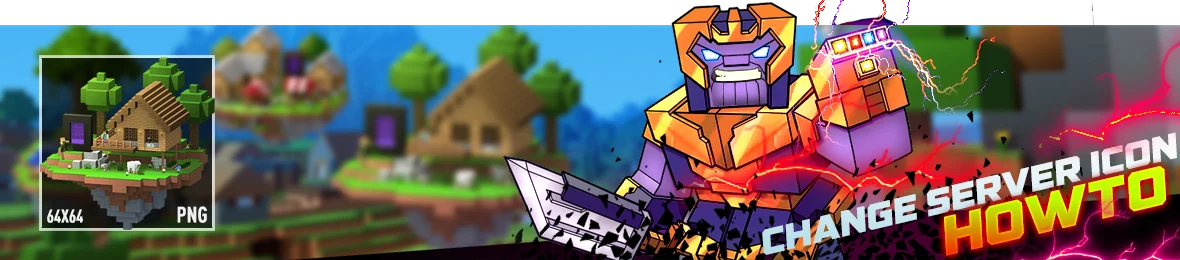
Os servidores Minecraft podem ser personalizados de diversas formas para se tornarem únicos e se destacarem. Uma dessas formas é mudando o ícone do servidor, que aparece na lista de servidores multiplayer dentro do jogo. O ícone ajuda seu servidor a ser mais reconhecível e atrativo para os jogadores. Neste tutorial, vamos mostrar o passo a passo de como alterar o ícone do seu servidor Minecraft.
Prepare seu Ícone
O primeiro passo é garantir que o ícone esteja no formato e tamanho corretos. O ícone deve seguir três regras simples para ser usado em um servidor Minecraft:
- O ícone deve ter 64x64 pixels
- O ícone deve ser nomeado como server-icon.png
- O ícone deve estar no formato .PNG
Você pode usar uma ferramenta de edição de imagem para redimensionar e formatar sua imagem conforme essas exigências. Se sua imagem não estiver em 64x64 pixels, você pode usar uma ferramenta online de redimensionamento de imagem.
Como verificar o tamanho do Ícone?
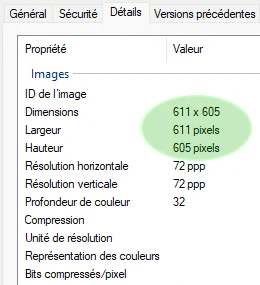
Para verificar o tamanho de uma imagem em um computador Windows, siga estes passos:
- Clique com o botão direito no arquivo de imagem que deseja verificar.
- Selecione "Propriedades" no menu.
- Na janela de Propriedades, clique na guia "Detalhes".
- Role até a seção "Imagem", onde você verá as dimensões listadas como "Largura" e "Altura".
No Mac, você pode verificar o tamanho da imagem assim:
- Clique com o botão direito no arquivo de imagem.
- Selecione "Obter Informações" no menu.
- Na janela de informações, veja as dimensões em "Mais Informações".
Como redimensionar o Ícone?
Para redimensionar uma imagem para 64x64 pixels, você pode usar uma ferramenta de edição de imagem ou um redimensionador online. Veja como usar um site online:
- Acesse um site como https://www.simpleimageresizer.com/.
- Clique em "Select Image" e escolha o ícone do servidor.
- Após o upload, selecione "Dimensions" e digite "64" para largura e altura.
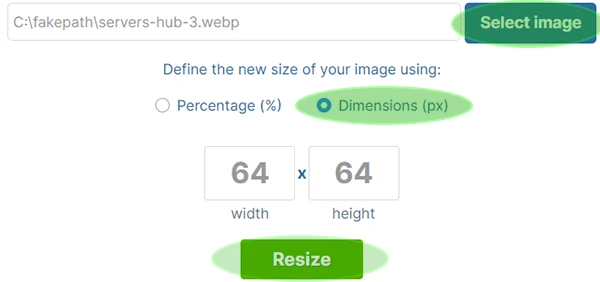
- Clique em "Resize".
- Aguarde alguns segundos e clique em "Download" para salvar a imagem.

- Renomeie o ícone para server-icon.png se ainda não estiver com esse nome.
Se preferir, use um editor como Paint ou Photoshop para redimensionar para 64x64 pixels. Veja como fazer no Paint:
- Abra o ícone no Paint.
- Clique em "Resize" na barra superior.
- Selecione "Pixels" e digite "64" para largura e altura.
- Deixe marcada a opção "Manter proporção".
- Clique em "OK" para redimensionar.
- Salve como PNG com o nome "server-icon.png".
Enviando o Ícone
Envie para seu servidor. Após preparar o ícone, siga estes passos:
- Acesse seu painel de controle e pare o servidor.
Clique em WebFTP no topo do painel

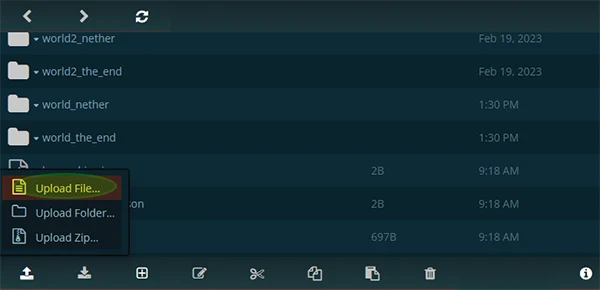
- Clique na seta de upload no rodapé da janela ou arraste e solte o arquivo server-icon.png.
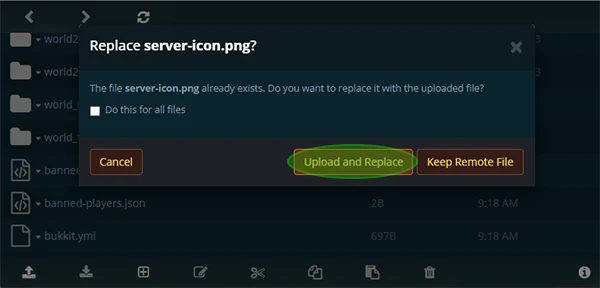
- Confirme para substituir o arquivo server-icon.png atual.
- Após o upload, inicie seu servidor.
Se você seguiu todos os critérios e enviou o arquivo corretamente, o ícone do servidor já deve aparecer na lista de servidores multiplayer do jogo.

Problemas Comuns
Se você não está vendo o novo ícone do servidor na lista, verifique:
- Certifique-se de reiniciar o servidor após enviar o novo ícone.
- Confira se o arquivo se chama server-icon.png e está no formato .PNG.
- Verifique se o tamanho do arquivo é 64x64 pixels.
Seguindo estes passos, você consegue alterar o ícone do seu servidor Minecraft. Um ícone personalizado ajuda seu servidor a se destacar e atrair mais jogadores para sua comunidade.