


Configurar e gerenciar seu servidor
Como Instalar Mods de Minecraft com Forge
Melhore sua experiência no Minecraft instalando mods com o Forge! Neste tutorial, você aprenderá a instalar mods de forma simples e rápida, ampliando suas possibilidades de personalização e aventura. Siga nosso guia passo a passo e evite os problemas comuns que podem surgir durante o processo.
Este artigo fornece um guia passo a passo sobre como instalar mods no Minecraft usando o Forge. O processo começa baixando os arquivos dos mods no CurseForge, um repositório de mods para Minecraft. Dependendo do mod, pode ser necessário instalar mods de dependência adicionais.
Em seguida, você precisará instalar o Minecraft Forge, que permite rodar mods no Minecraft. Existem duas formas de instalar o Forge: pelo Launcher Vanilla do Minecraft ou pelo Launcher CurseForge. Se optar pelo Launcher Vanilla, siga as instruções para instalar o Forge manualmente. Se escolher o CurseForge Launcher, você pode criar um perfil personalizado e instalar os mods manualmente, ou instalar os mods automaticamente pelo aplicativo CurseForge.
Por fim, o artigo oferece dicas para solucionar problemas comuns que podem surgir ao instalar mods, como travamentos ao iniciar, erros de rejeição de mods ao entrar em um servidor ou erros relacionados a dependências ausentes.
Introdução
Melhore sua experiência no Minecraft instalando mods com o Forge. Adicionar mods ao jogo abre infinitas possibilidades de personalização e aventura. Seja para jogar sozinho no modo single-player ou em servidores com amigos, você precisará instalar os mods em seu computador. Neste guia completo, vamos mostrar o processo de instalação e ajudar a evitar problemas comuns.
Passo 1: Baixando Mods
- Acesse a lista de mods do CurseForge e navegue até a página do mod desejado.
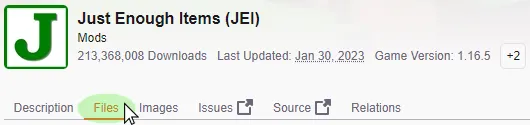
- Clique no botão "Files" no topo da página e depois em "View All".
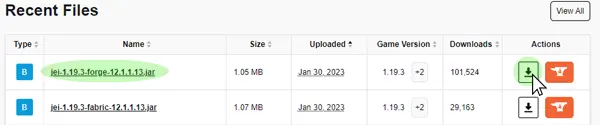
- Escolha a versão desejada e clique no botão "Download" à direita.
- Salve o arquivo em um local seguro, pois você irá precisar dele em breve.
Passo 2: Verificando Mods de Dependência
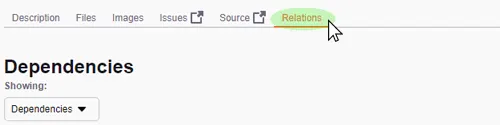
- Alguns mods podem precisar de outros mods para funcionar corretamente. Esta informação pode ser encontrada na descrição do mod ou na aba "Relations" no topo da página do CurseForge.
- Se houver uma dependência listada, baixe a versão correspondente como feito no Passo 1.
Passo 3: Instalando o Minecraft Forge
- Acesse a página de download do Minecraft Forge.
- Selecione a versão desejada no menu à esquerda.
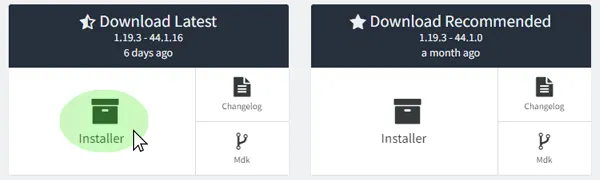
- Escolha "Installer" na opção "Latest" ou "Recommended".
- Salve e execute o arquivo .jar do Forge baixado.
- Confira as informações e clique em "Ok" para instalar.
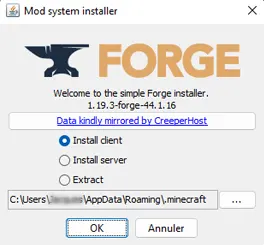
Nota: Se não encontrar seu perfil Forge, acesse a aba "Instalações" no launcher do Minecraft e certifique-se de que a opção "Modded" esteja marcada.
Passo 4: Adicionando Mods
- No launcher do Minecraft, acesse a aba "Instalações".
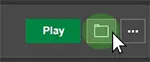
- Passe o mouse sobre sua instalação Forge e clique no ícone de "Abrir Pasta" à direita.
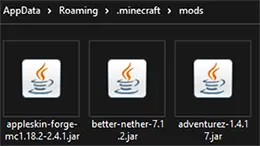
- Localize ou crie a pasta "mods" e entre nela.
- Cole o(s) arquivo(s) .jar do mod que você salvou no Passo 1 neste local.
- Volte ao launcher do Minecraft e clique em "Jogar".
Alternativa 1: Instalando Mods com o CurseForge Launcher
- Baixe e instale o launcher CurseForge pelo site oficial.
- Ao abrir, clique em "Create Custom Profile" no topo.
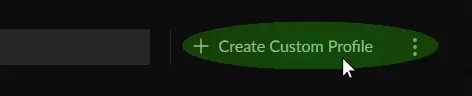
- Personalize o nome do perfil e a versão do Minecraft como desejar.
- Se precisar de uma versão específica do Forge, use o menu suspenso.
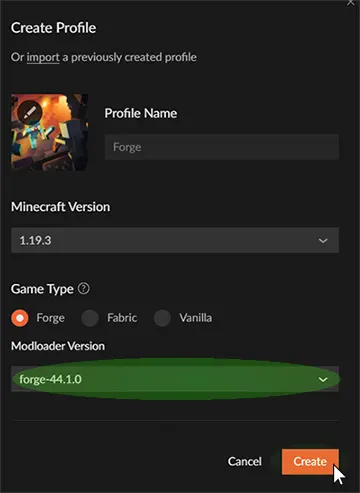
- Clique em "Create" para instalar o Forge no novo perfil.
Alternativa 2: Instalando Mods Manualmente
- Clique com o botão direito no seu novo perfil personalizado no app CurseForge.
- Clique em "Open Folder" e acesse a janela aberta.
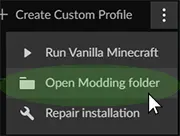
- Localize e entre na pasta "mods" e cole o(s) arquivo(s) do mod.
- Volte ao CurseForge e clique em "Jogar" no seu perfil personalizado.
Nota: Você pode usar este método para instalar arquivos de mods em modpacks existentes e adicionar mais recursos.
Alternativa 3: Instalando Mods Automaticamente com o CurseForge
- Clique no seu perfil personalizado no app CurseForge.
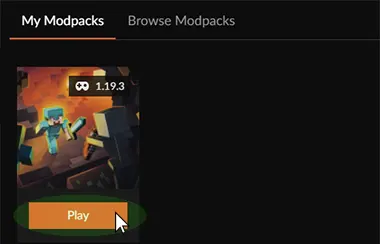
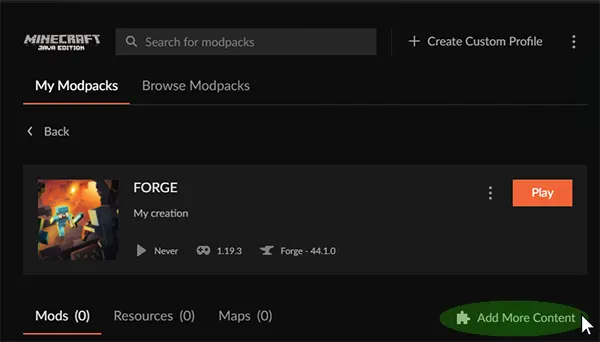
- Na seção "Installed Mods", clique em "Add More Content".
- Procure o mod desejado e clique em "Install".
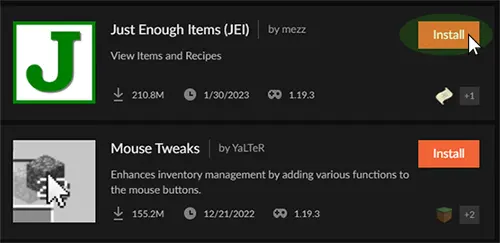
- O CurseForge irá baixar automaticamente os arquivos necessários para o mod.
- Quando terminar, clique em "Jogar" para carregar seus mods.
Problemas Comuns:
Travamentos ao iniciar: Isso pode ocorrer quando há um problema com algum arquivo de mod. Para corrigir, certifique-se de que todos os mods e o Forge estejam na mesma versão do jogo e que todas as dependências estejam instaladas.
Erro de rejeição de mod ao entrar em um servidor: Esse erro ocorre quando o servidor está rodando mods que não estão instalados no cliente ou vice-versa. Para corrigir, verifique se todos os mods instalados no servidor também estão instalados no seu jogo.
Erro "Este servidor possui mods que requerem FML/Forge instalado no cliente": Esse erro ocorre ao tentar entrar em um servidor usando a versão vanilla. Para corrigir, certifique-se de iniciar o jogo pela instalação do Forge.
Mods incompatíveis: Isso ocorre quando dois ou mais mods tentam modificar o mesmo aspecto do jogo, causando conflitos e erros. Para corrigir, remova um dos mods conflitantes ou encontre uma versão compatível.
Instalação incorreta do mod: Isso pode acontecer se o mod não for instalado no local correto ou se não seguir as instruções adequadas. Para corrigir, siga cuidadosamente as instruções de instalação do mod.
Resumindo:
Aqui estão algumas dicas para instalar mods Forge no seu cliente Minecraft:
Verifique a compatibilidade: Certifique-se de que os mods que deseja instalar são compatíveis com sua versão do Minecraft e do Forge.
Baixe os mods: Baixe os mods de fontes confiáveis, como o CurseForge ou o site do autor do mod.
Instale o Forge: Se ainda não instalou, instale o Forge no seu cliente Minecraft. Este é um passo necessário para usar qualquer mod Forge.
Copie os arquivos dos mods: Copie os arquivos dos mods para a pasta "mods" do Minecraft, localizada no diretório do jogo.
Inicie o Minecraft: Inicie o Minecraft pelo perfil Forge para garantir que o mod seja carregado corretamente.
Verifique por atualizações: Verifique regularmente por atualizações do Minecraft, Forge e dos mods instalados. Atualizar esses componentes pode resolver problemas de compatibilidade.
Solucione problemas: Se encontrar problemas na instalação do mod, consulte a documentação ou fóruns do mod para dicas de solução. Se nada funcionar, tente desinstalar e reinstalar o mod.