


Je server configureren en beheren
Minecraft Client Mods Installeren met Forge
Verbeter je Minecraft-ervaring met het installeren van mods via Forge! Deze uitgebreide gids leidt je stap voor stap door het proces van het downloaden en installeren van mods, zodat je het spel kunt aanpassen en nieuwe avonturen kunt beleven. Ontdek hoe je afhankelijkheden beheert en veelvoorkomende problemen oplost om optimaal van je mods te kunnen genieten.
Dit artikel biedt een stapsgewijze handleiding voor het installeren van mods in Minecraft met Forge. Het proces begint met het downloaden van de mod-bestanden van CurseForge, een repository van Minecraft-mods. Afhankelijk van de mod moet je mogelijk ook extra afhankelijkheidsmods installeren.
Vervolgens moet je Minecraft Forge installeren, waarmee je mods in Minecraft kunt uitvoeren. Er zijn twee manieren om Forge te installeren: via de Vanilla Minecraft Launcher of de CurseForge Launcher. Kies je voor de Vanilla Minecraft Launcher, volg dan de instructies om Forge handmatig te installeren. Kies je voor de CurseForge Launcher, dan kun je een aangepast profiel aanmaken en de mods handmatig installeren, of de mods automatisch installeren via de CurseForge-app.
Tot slot geeft het artikel enkele tips voor het oplossen van veelvoorkomende problemen die kunnen optreden bij het installeren van mods, zoals crashes bij het opstarten, mod-afwijzingsfouten bij het joinen van een server of fouten met ontbrekende afhankelijkheden.
Introductie
Verbeter je Minecraft-ervaring door mods te installeren met Forge. Mods toevoegen aan het spel biedt eindeloze mogelijkheden voor maatwerk en avontuur. Of je nu alleen in singleplayer speelt of samen met vrienden op een server, je moet de mods op je computer installeren. In deze uitgebreide gids begeleiden we je door het installatieproces en helpen we je veelvoorkomende problemen te voorkomen.
Stap 1: Mods Downloaden
- Bezoek de CurseForge mods lijst en blader naar de gewenste modpagina.
- Klik op de knop "Files" bovenaan de pagina en scroll naar "View All".
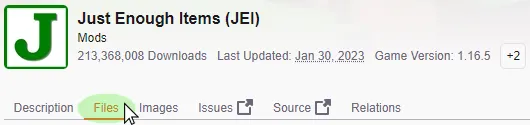
- Kies de gewenste versie en klik op de "Download" knop rechts.
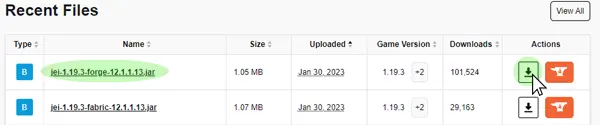
- Sla het bestand op een veilige plek op; je hebt het straks nodig.
Stap 2: Controleren op Afhankelijkheidsmods
- Sommige mods vereisen andere mods om goed te werken. Deze informatie vind je in de modbeschrijving of onder het tabblad "Relations" bovenaan de CurseForge-pagina.
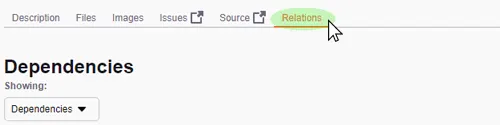
- Als er een afhankelijkheid wordt vermeld, download dan de bijpassende versie zoals in Stap 1.
Stap 3: Minecraft Forge Installeren
- Ga naar de Minecraft Forge downloadpagina.
- Selecteer de gewenste versie in het menu aan de linkerkant.
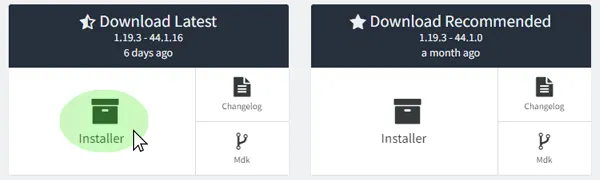
- Kies "Installer" bij de "Latest" of "Recommended" release.
- Sla het gedownloade Forge .jar-bestand op en voer het uit.
- Controleer de informatie en klik op "Ok" om te installeren.
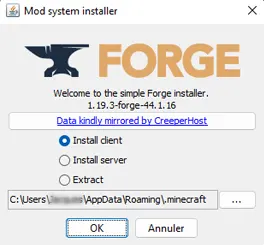
Let op: Kun je je Forge-profiel niet vinden? Ga naar het tabblad "Installaties" in de Minecraft Launcher en zorg dat het vakje "Modded" is aangevinkt.
Stap 4: Mods Toevoegen
- Ga in de Minecraft Launcher naar het tabblad "Installaties".
- Beweeg je muis over je Forge-installatie en klik op het "Open Folder" icoon rechts.
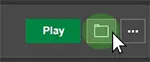
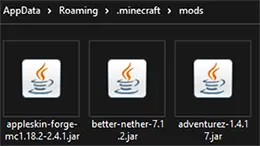
- Zoek of maak de map "mods" en open deze.
- Plak de mod .jar-bestand(en) die je in Stap 1 hebt opgeslagen in deze map.
- Ga terug naar de Minecraft Launcher en klik op "Play".
Alternatief 1: Mods Installeren met de CurseForge Launcher
- Download en installeer de CurseForge Launcher via hun website.
- Klik bovenaan op de knop "Create Custom Profile".
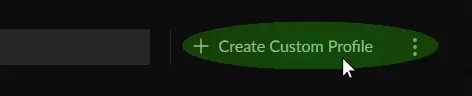
- Pas de profielnaam en Minecraft-versie aan zoals gewenst.
- Heb je een specifieke Forge-versie nodig, gebruik dan het dropdown-menu.
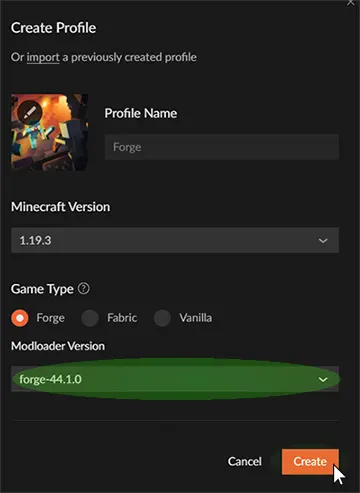
- Klik op "Create" om Forge te installeren op het nieuwe profiel.
Alternatief 2: Mods Handmatig Installeren
- Klik met de rechtermuisknop op je nieuw aangemaakte Custom Profile in de CurseForge-app.
- Klik op de knop "Open Folder" en open het venster.
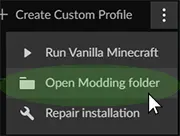
- Zoek en open de map "mods" en plak hier de mod-bestand(en).
- Ga terug naar CurseForge en klik op "Play" op je custom profile.
Let op: Je kunt deze methode gebruiken om mod-bestanden toe te voegen aan bestaande modpacks voor extra functies.
Alternatief 3: Mods Automatisch Installeren met CurseForge
- Klik op je Custom Profile in de CurseForge-app.
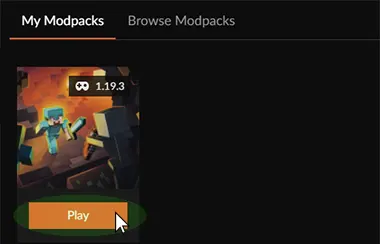
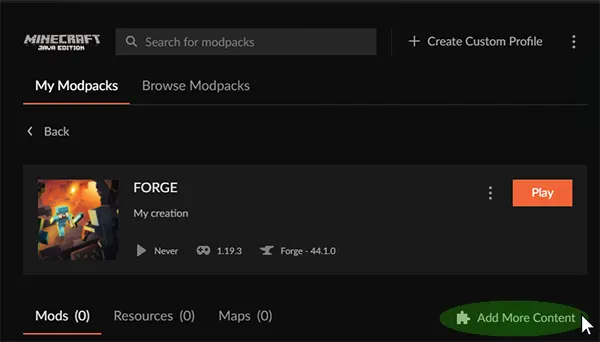
- Klik onder het gedeelte "Installed Mods" op "Add More Content".
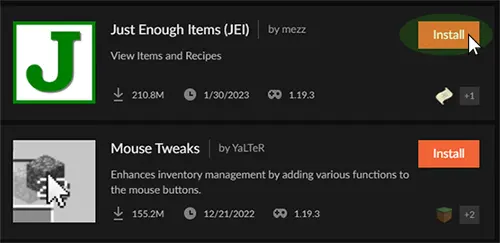
- Zoek de gewenste mod en klik op "Install".
- CurseForge downloadt automatisch de benodigde bestanden voor de mod.
- Klik op "Play" om je mod-bestanden te laden zodra het klaar is.
Veelvoorkomende Problemen:
Crashes bij het opstarten: Dit kan gebeuren als er een probleem is met een van de mod-bestanden. Dit los je op door te zorgen dat alle mods en Forge dezelfde gameversie gebruiken en dat alle afhankelijkheidsmods zijn geïnstalleerd.
Mod-afwijzingsfout bij het joinen van een server: Deze fout ontstaat als de server mods draait die niet op de client zijn geïnstalleerd of andersom. Controleer of alle geïnstalleerde mods op de server ook op de client staan.
"Deze server heeft mods die FML/Forge vereisen op de client" fout: Deze fout verschijnt als je probeert een server te joinen vanuit een vanilla versie. Start Minecraft altijd op via een Forge-installatie.
Incompatibele mods: Dit gebeurt als twee of meer mods hetzelfde onderdeel van het spel proberen te wijzigen, wat conflicten en fouten veroorzaakt. Verwijder één van de conflicterende mods of zoek een compatibele versie.
Onjuiste mod-installatie: Dit kan gebeuren als de mod niet op de juiste plek is geïnstalleerd of niet volgens de instructies. Volg altijd zorgvuldig de installatie-instructies van de mod.
Samengevat:
Hier zijn enkele tips voor het installeren van Forge-mods op je Minecraft-client:
Controleer compatibiliteit: Zorg dat de mods die je wilt installeren compatibel zijn met jouw versie van Minecraft en Forge.
Download de mods: Download mods van een betrouwbare bron, zoals CurseForge of de website van de mod-auteur.
Installeer Forge: Installeer Forge op je Minecraft-client als je dat nog niet hebt gedaan. Dit is noodzakelijk voor het gebruik van Forge-mods.
Kopieer mod-bestanden: Kopieer de mod-bestanden naar je Minecraft mods-map, te vinden in je Minecraft-directory.
Start Minecraft: Start Minecraft op via het Forge-profiel om te controleren of de mod correct is geladen.
Controleer op updates: Controleer regelmatig op updates voor zowel Minecraft, Forge als de geïnstalleerde mods. Updates kunnen problemen of compatibiliteitsproblemen oplossen.
Problemen oplossen: Loop je tegen problemen aan met de mod-installatie, raadpleeg dan de documentatie of forums van de mod voor tips. Lukt het niet, verwijder en herinstalleer de mod.