


Sunucunu yapılandırma ve yönetme
Minecraft Forge ile Mod Yükleme Rehberi
Minecraft deneyiminizi Forge ile mod yükleyerek zenginle?tirin! Bu kapsaml? rehberde, CurseForge'dan modlar? nas?l indirece?inizi ve Minecraft Forge'u nas?l kuraca??n?z? ad?m ad?m ö?renerek, oyununuzu özelle?tirme ve yeni maceralara at?lma f?rsat?n? yakalayacaks?n?z. Hadi ba?layal?m!
Bu makale, Minecraft'a Forge kullanarak nasıl mod yükleyeceğinizi adım adım anlatır. İşlem, Minecraft modlarının bulunduğu bir depo olan CurseForge'dan mod dosyalarını indirerek başlar. Modun gereksinimine bağlı olarak ek bağımlılık modlarını da yüklemeniz gerekebilir.
Sonrasında, Minecraft'ta modları çalıştırmanızı sağlayan Minecraft Forge'u yüklemeniz gerekecek. Forge'u yüklemenin iki yolu vardır: Vanilla Minecraft Launcher veya CurseForge Launcher üzerinden. Vanilla Minecraft Launcher'ı seçerseniz, Forge'u manuel olarak yükleme talimatlarını takip etmeniz gerekir. CurseForge Launcher'ı tercih ederseniz, özel bir profil oluşturup modları manuel olarak yükleyebilir veya CurseForge uygulamasıyla modları otomatik olarak yükleyebilirsiniz.
Son olarak, makalede mod yüklerken karşılaşabileceğiniz yaygın sorunlar ve bunların çözümleriyle ilgili ipuçları da bulabilirsiniz. Örneğin, başlatma sırasında çökme, bir sunucuya katılırken mod reddetme hatası veya eksik bağımlılıklar ile ilgili hatalar gibi.
Giriş
Minecraft deneyiminizi Forge ile mod yükleyerek geliştirin. Mod eklemek, oyunda sonsuz özelleştirme ve macera imkanı sunar. Tek oyunculu modda keşfe çıkmak ya da arkadaşlarınızla bir sunucuya katılmak istiyorsanız, modları bilgisayarınıza yüklemeniz gerekir. Bu kapsamlı rehberde, yükleme sürecini adım adım anlatıyor ve yaygın hatalardan nasıl kaçınacağınızı gösteriyoruz.
Adım 1: Modları İndirme
- CurseForge mod listesi sayfasını ziyaret edin ve istediğiniz modun sayfasına gidin.
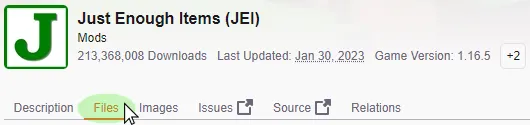
- Sayfanın üst kısmındaki "Files" (Dosyalar) butonuna tıklayın, ardından "View All" (Tümünü Görüntüle) seçeneğine gidin.
- Kullanmak istediğiniz sürümü seçin ve sağdaki "Download" (İndir) butonuna tıklayın.
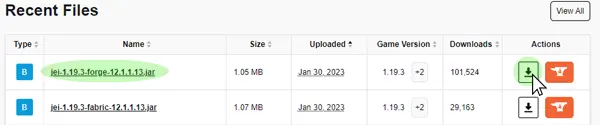
- Dosyayı güvenli bir yere kaydedin, birazdan ihtiyacınız olacak.
Adım 2: Bağımlılık Modlarını Kontrol Etme
- Bazı modların düzgün çalışması için başka modlara ihtiyacı olabilir. Bu bilgi, mod açıklamasında veya CurseForge sayfasının üst kısmındaki "Relations" (İlişkiler) sekmesinde bulunabilir.
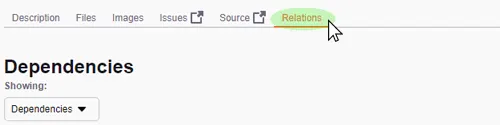
- Bir bağımlılık listelenmişse, 1. adımda olduğu gibi uygun sürümü indirin.
Adım 3: Minecraft Forge Kurulumu
- Minecraft Forge indirme sayfasına gidin.
- Sol menüden ihtiyacınız olan sürümü seçin.
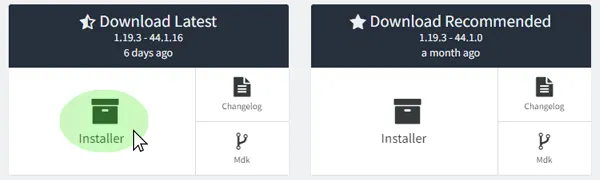
- "Latest" (En Son) veya "Recommended" (Önerilen) sürümden "Installer" (Yükleyici) seçeneğini tıklayın.
- İndirilen Forge .jar dosyasını kaydedin ve çalıştırın.
- Bilgileri kontrol edin ve "Ok" (Tamam) butonuna tıklayarak kurulumu başlatın.
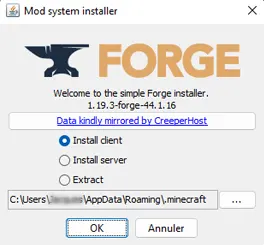
Not: Forge profilinizi bulamıyorsanız, Minecraft başlatıcısında "Installations" (Kurulumlar) sekmesine gidin ve "Modded" (Modlu) kutusunun işaretli olduğundan emin olun.
Adım 4: Modları Ekleme
- Minecraft başlatıcısında "Installations" (Kurulumlar) sekmesine gidin.
- Forge kurulumunuzun üzerine gelin ve sağdaki "Open Folder" (Klasörü Aç) simgesine tıklayın.
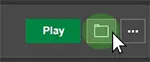
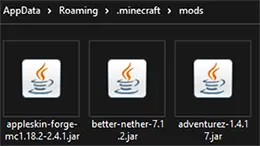
- "mods" adlı klasörü bulun veya oluşturun ve içine girin.
- 1. adımda indirdiğiniz mod .jar dosyalarını bu klasöre yapıştırın.
- Minecraft başlatıcısına dönün ve "Play" (Oyna) butonuna tıklayın.
Alternatif 1: CurseForge Launcher ile Mod Yükleme
- CurseForge launcher'ı kendi sitesinden indirip kurun.
- Açtıktan sonra üstteki "Create Custom Profile" (Özel Profil Oluştur) butonuna tıklayın.
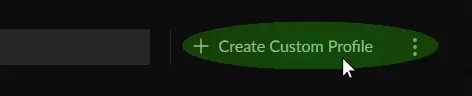
- Profil adını ve Minecraft sürümünü istediğiniz gibi özelleştirin.
- Belirli bir Forge sürümüne ihtiyacınız varsa, açılır menüyü kullanın.
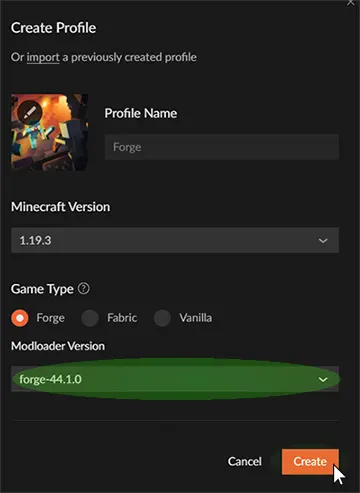
- "Create" (Oluştur) butonuna tıklayarak Forge'u yeni profile yükleyin.
Alternatif 2: Modları Manuel Yükleme
- CurseForge uygulamasında yeni oluşturduğunuz Özel Profil'e sağ tıklayın.
- "Open Folder" (Klasörü Aç) butonuna tıklayın ve açılan pencereye girin.
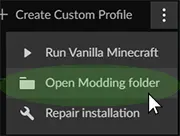
- "mods" klasörünü bulun ve girin, ardından mod dosyalarını yapıştırın.
- CurseForge'a dönün ve özel profilinizde "Play" (Oyna) butonuna tıklayın.
Not: Bu yöntemi mevcut mod paketlerine yeni modlar eklemek için de kullanabilirsiniz.
Alternatif 3: CurseForge ile Modları Otomatik Yükleme
- CurseForge uygulamasında Özel Profilinize tıklayın.
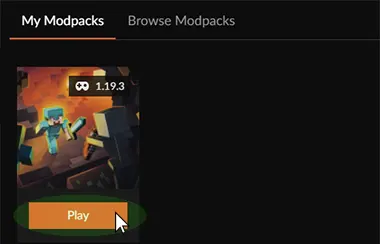
- "Installed Mods" (Yüklü Modlar) bölümünde "Add More Content" (Daha Fazla İçerik Ekle) butonuna tıklayın.
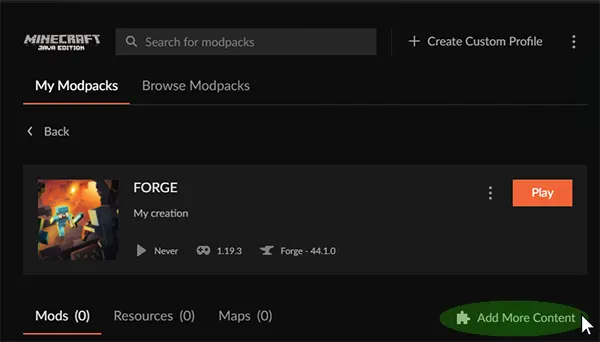
- İstediğiniz modu arayın ve "Install" (Yükle) butonuna tıklayın.
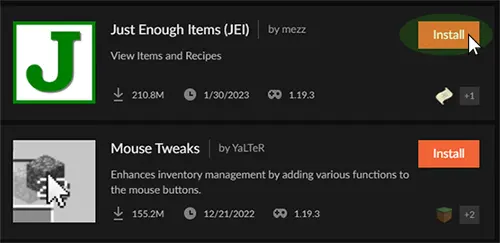
- CurseForge, mod için gerekli dosyaları otomatik olarak indirecektir.
- İşlem tamamlandığında, "Play" (Oyna) butonuna tıklayarak modları başlatın.
Yaygın Sorunlar:
Başlatma sırasında çökme: Bu, mod dosyalarından birinde bir sorun olduğunda meydana gelebilir. Tüm modların ve Forge'un aynı oyun sürümünde çalıştığından ve gerekli bağımlılıkların yüklü olduğundan emin olun.
Sunucuya katılırken mod reddetme hatası: Bu hata, sunucuda yüklü olan modların istemcide yüklü olmaması veya tam tersi durumda oluşur. Sunucudaki tüm modların istemcide de yüklü olduğundan emin olun.
"Bu sunucuda FML/Forge gerektiren modlar var" hatası: Bu hata, vanilya sürümünden bir sunucuya katılmaya çalışırken oluşur. Yalnızca Forge kurulumu üzerinden başlattığınızdan emin olun.
Uyumsuz modlar: İki veya daha fazla mod oyunun aynı bölümünü değiştirmeye çalıştığında çakışma ve hata oluşabilir. Çakışan modlardan birini kaldırarak veya uyumlu bir sürüm bularak çözebilirsiniz.
Yanlış mod kurulumu: Modun yanlış bir klasöre yüklenmesi veya talimatlara uygun yüklenmemesi durumunda oluşabilir. Modun kurulum talimatlarını dikkatlice takip edin.
Özetle :
Minecraft istemcinize Forge modlarını yüklerken dikkat etmeniz gereken bazı ipuçları:
Uyumluluğu kontrol edin: Yüklemek istediğiniz modların Minecraft ve Forge sürümünüzle uyumlu olduğundan emin olun.
Modları indirin: Modları güvenilir bir kaynaktan, örneğin CurseForge veya mod yazarının sitesinden indirin.
Forge'u kurun: Henüz kurmadıysanız, Minecraft istemcinize Forge yükleyin. Forge modlarını kullanmak için bu adım gereklidir.
Mod dosyalarını kopyalayın: Mod dosyalarını Minecraft dizininizdeki mods klasörüne kopyalayın.
Minecraft'ı başlatın: Modun doğru şekilde yüklendiğinden emin olmak için Forge profiliyle Minecraft'ı başlatın.
Güncellemeleri kontrol edin: Minecraft, Forge ve yüklediğiniz modlar için düzenli olarak güncellemeleri kontrol edin. Bu bileşenleri güncellemek, sorunları veya uyumluluk problemlerini çözebilir.
Sorun giderme: Mod kurulumu sırasında bir sorunla karşılaşırsanız, modun belgelerini veya forumlarını kontrol edin. Sorun devam ederse, modu kaldırıp tekrar yüklemeyi deneyin.