


A szervered beállítása és kezelése
Minecraft kliens modok telepítése Forge-dzsal
Fedezd fel a Minecraft világát új dimenziókban a modok telepítésével Forge segítségével! Ez a részletes útmutató lépésr?l lépésre vezet végig a modfájlok letöltésén és a Forge telepítésén, hogy könnyedén testre szabhassd a játékélményedet. Ne hagyd ki a hasznos tippeket a gyakori hibák elhárításához sem!
Ez a cikk lépésről lépésre bemutatja, hogyan telepíthetsz modokat a Minecraftba Forge segítségével. A folyamat a modfájlok letöltésével kezdődik a CurseForge-ról, amely a Minecraft modok egyik legnépszerűbb tára. Bizonyos modokhoz további függőségi modokat is telepítened kell.
Ezután telepítened kell a Minecraft Forge-ot, amely lehetővé teszi a modok futtatását. Két módon telepítheted a Forge-ot: vagy a Vanilla Minecraft Launcherrel, vagy a CurseForge Launcherrel. Ha a Vanilla Minecraft Launchert választod, kövesd a kézi telepítési útmutatót. CurseForge Launcher esetén létrehozhatsz egy egyedi profilt és manuálisan telepítheted a modokat, vagy automatikusan is telepítheted őket a CurseForge alkalmazáson keresztül.
Végül a cikk tippeket ad a leggyakoribb hibák elhárításához, mint például az indításkor jelentkező összeomlások, szerverhez csatlakozáskor fellépő mod elutasítási hibák vagy hiányzó függőségek miatti hibák.
Bevezetés
Dobd fel a Minecraft élményedet modok telepítésével Forge-dzsal! A modok hozzáadásával végtelen lehetőségek nyílnak a személyre szabásra és kalandra. Akár egyedül játszol, akár barátokkal szerveren, a modokat a saját gépedre kell telepítened. Ebben az átfogó útmutatóban bemutatjuk a telepítési folyamatot és segítünk elkerülni a gyakori hibákat.
1. lépés: Modok letöltése
- Látogass el a CurseForge modlistára, és keresd meg a kiválasztott modot.
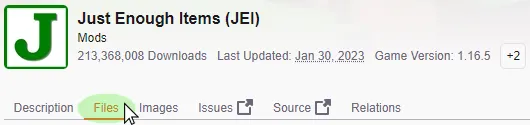
- Nyomd meg a "Files" gombot az oldal tetején, majd görgess le a "View All"-ra.
- Válaszd ki a használni kívánt verziót és kattints a "Download" gombra jobbra.
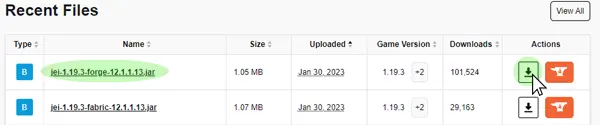
- Mentsd el a fájlt egy biztonságos helyre, mert hamarosan szükséged lesz rá.
2. lépés: Függőségi modok ellenőrzése
- Néhány mod más modokat is igényel a megfelelő működéshez. Erről információt találsz a mod leírásában vagy a CurseForge oldal tetején a "Relations" fül alatt.
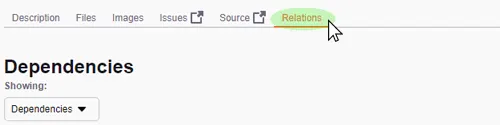
- Ha függőség szerepel, töltsd le a megfelelő verziót az 1. lépés szerint.
3. lépés: Minecraft Forge telepítése
- Látogass el a Minecraft Forge letöltési oldalára.
- Válaszd ki a szükséges verziót a bal oldali menüből.
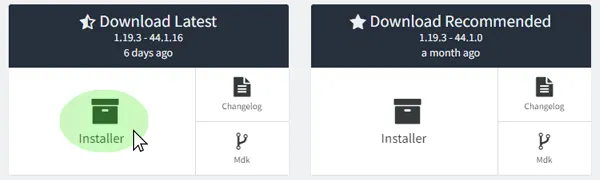
- Válassz az "Installer" lehetőségek közül a "Latest" vagy "Recommended" kiadásnál.
- Mentsd le és futtasd a letöltött Forge .jar fájlt.
- Ellenőrizd az információkat és kattints az "Ok"-ra a telepítéshez.
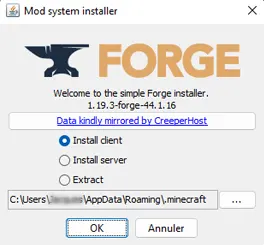
Megjegyzés: Ha nem találod a Forge profilt, lépj az "Installations" fülre a Minecraft launcherben, majd ellenőrizd, hogy a "Modded" doboz be van-e jelölve.
4. lépés: Modok hozzáadása
- A Minecraft launcherben menj az "Installations" fülre.
- Vidd az egeret a Forge telepítésed fölé és kattints a "Mappa megnyitása" ikonra jobbra.
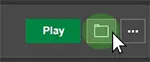
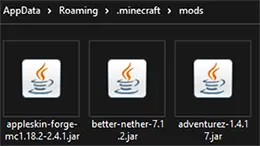
- Keresd meg vagy hozd létre a "mods" mappát, majd lépj bele.
- Illeszd be az 1. lépésben letöltött mod .jar fájl(oka)t ebbe a mappába.
- Térj vissza a Minecraft launcherbe és kattints a "Play"-re.
Alternatíva 1: Modok telepítése a CurseForge Launcherrel
- Töltsd le és telepítsd a CurseForge launchert a weboldalukról.
- Megnyitás után kattints a "Create Custom Profile" gombra felül.
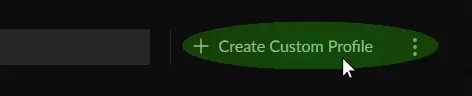
- Nevezd el a profilt és állítsd be a Minecraft verziót, ahogy szeretnéd.
- Ha speciális Forge verzióra van szükséged, használd a legördülő menüt.
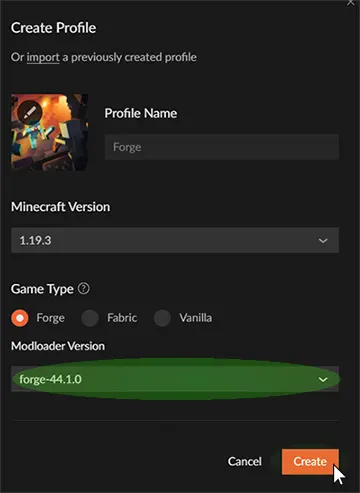
- Kattints a "Create"-re, hogy telepítse a Forge-ot az új profilhoz.
Alternatíva 2: Modok kézi telepítése
- Jobb kattintással válaszd ki az újonnan létrehozott Custom Profile-t a CurseForge appban.
- Kattints az "Open Folder" gombra és lépj be a megnyílt ablakba.
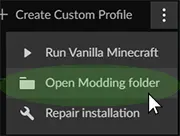
- Keresd meg és lépj be a "mods" mappába, majd illeszd be a mod fájl(oka)t.
- Térj vissza a CurseForge-hoz és kattints a "Play"-re az egyedi profilodon.
Megjegyzés: Ezzel a módszerrel bármelyik modpackhez hozzáadhatsz további modokat új funkciókért.
Alternatíva 3: Modok automatikus telepítése CurseForge-dzsal
- Kattints a Custom Profile-odra a CurseForge appban.
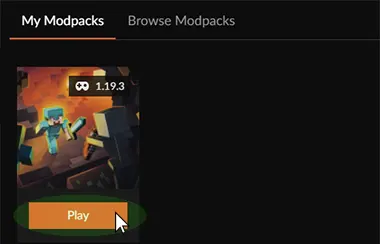
- Az "Installed Mods" rész alatt kattints az "Add More Content"-re.
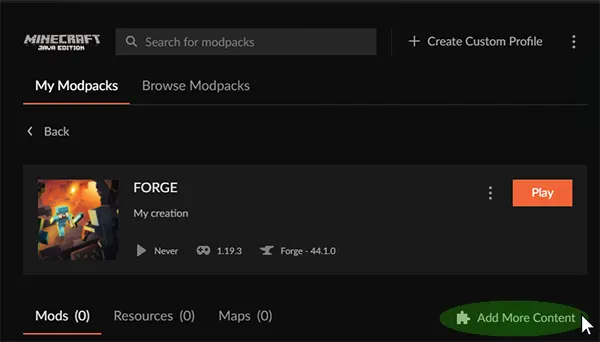
- Keresd meg a kiválasztott modot, majd kattints az "Install"-ra.
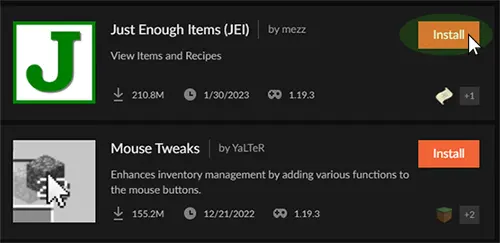
- A CurseForge automatikusan letölti a szükséges fájlokat a modhoz.
- A letöltés után kattints a "Play"-re, hogy betöltse a modokat.
Gyakori hibák:
Indításkor összeomlik: Ez akkor fordulhat elő, ha valamelyik modfájllal gond van. Ellenőrizd, hogy minden mod és a Forge is ugyanarra a játékverzióra van-e beállítva, és hogy minden függőségi mod telepítve van-e.
Mod elutasítási hiba szerverhez csatlakozáskor: Ez akkor jelenik meg, ha a szerveren futó modok nincsenek telepítve a kliensen vagy fordítva. Ellenőrizd, hogy minden szerveren lévő mod a klienseden is telepítve van.
"Ez a szerver olyan modokat igényel, amelyekhez FML/Forge szükséges a kliensen" hiba: Ez akkor fordul elő, ha vanilla verzióból próbálsz csatlakozni. Indítsd a játékot mindig Forge profillal.
Összeférhetetlen modok: Ez akkor fordulhat elő, ha két vagy több mod ugyanazt a játékrészt próbálja módosítani, ütközést és hibákat okozva. Távolítsd el az ütköző modot, vagy keress kompatibilis verziót.
Helytelen mod telepítés: Ez akkor fordulhat elő, ha a mod nem megfelelő helyre került vagy nem a megfelelő útmutató szerint lett telepítve. Kövesd pontosan a mod telepítési útmutatóját.
Összefoglalva:
Íme néhány tipp a Forge modok telepítéséhez Minecraft kliensre:
Kompatibilitás ellenőrzése: Győződj meg róla, hogy a telepítendő modok kompatibilisek a Minecraft és a Forge verzióddal.
Modok letöltése: Mindig megbízható forrásból töltsd le a modokat, például a CurseForge-ról vagy a mod szerzőjének weboldaláról.
Forge telepítése: Ha még nincs, telepítsd a Forge-ot a Minecraft kliensedre. Ez elengedhetetlen a Forge modok futtatásához.
Modfájlok bemásolása: Másold a modfájlokat a Minecraft "mods" mappájába, amely a Minecraft könyvtáradban található.
Minecraft indítása: Indítsd a Minecraftot a Forge profillal, hogy a mod betöltődjön.
Frissítések ellenőrzése: Rendszeresen ellenőrizd a Minecraft, a Forge és a modok frissítéseit. A frissítések megoldhatnak hibákat és kompatibilitási gondokat.
Hibakeresés: Ha bármilyen problémád adódik a mod telepítésekor, nézd meg a mod dokumentációját vagy fórumait. Ha minden más kudarcot vall, próbáld meg újratelepíteni a modot.