


Pag-configure at pamamahala ng server mo
Paano Mag-install ng Minecraft Mods gamit ang Forge
Palawakin ang iyong Minecraft experience sa pamamagitan ng pag-install ng mods gamit ang Forge. Ang gabay na ito ay magbibigay ng detalyadong hakbang kung paano i-download at i-install ang mga mods, pati na rin ang mga solusyon sa mga karaniwang problema na maaaring maranasan. Simulan na ang iyong adventure at gawing mas masaya ang iyong laro!
Ang artikulong ito ay nagbibigay ng sunud-sunod na gabay kung paano mag-install ng mods sa Minecraft gamit ang Forge. Magsimula sa pag-download ng mga mod file mula sa CurseForge, isang repository ng mga Minecraft mods. Depende sa mod, maaaring kailanganin mo ring mag-install ng karagdagang dependency mods.
Susunod, kailangan mong i-install ang Minecraft Forge, na nagpapahintulot sa iyo na magpatakbo ng mods sa Minecraft. May dalawang paraan para mag-install ng Forge: gamit ang Vanilla Minecraft Launcher o ang CurseForge Launcher. Kung pipiliin mo ang Vanilla Minecraft Launcher, sundin ang mga tagubilin para mano-manong i-install ang Forge. Kung gagamitin mo ang CurseForge Launcher, maaari kang gumawa ng custom profile at mano-manong mag-install ng mods, o awtomatikong mag-install ng mods gamit ang CurseForge app.
Sa huli, nagbibigay ang artikulo ng ilang tips para sa pag-troubleshoot ng mga karaniwang isyu na maaaring maranasan sa pag-install ng mods, tulad ng pag-crash sa pagsisimula, mod rejection errors kapag sumasali sa server, o errors na may kaugnayan sa nawawalang dependencies.
Panimula
Palawakin ang iyong Minecraft experience sa pamamagitan ng pag-install ng mods gamit ang Forge. Ang pagdagdag ng mods sa laro ay nagbibigay ng walang katapusang posibilidad para sa customization at adventure. Kung nais mong maglaro mag-isa sa single-player mode o sumali sa server kasama ang mga kaibigan, kailangan mong i-install ang mods sa iyong computer. Sa gabay na ito, tutulungan ka naming sa bawat hakbang ng proseso at maiwasan ang mga karaniwang problema.
Hakbang 1: Pag-download ng Mods
- Bisitahin ang listahan ng CurseForge mods at hanapin ang nais na mod page.
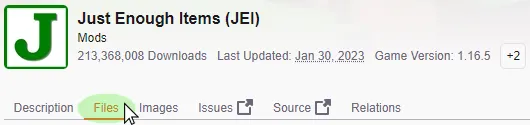
- Pindutin ang "Files" button sa itaas ng page, pagkatapos ay mag-scroll pababa sa "View All."
- Piliin ang bersyon na gusto mo at pindutin ang "Download" button sa kanan.
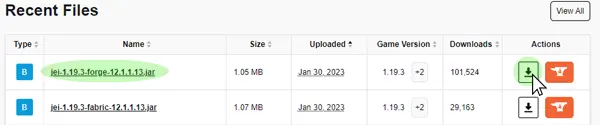
- I-save ang file sa ligtas na lokasyon dahil kakailanganin mo ito mamaya.
Hakbang 2: Pag-check ng Dependency Mods
- Ang ilang mods ay nangangailangan ng ibang mods para gumana nang maayos. Makikita ang impormasyong ito sa mod description o sa ilalim ng "Relations" tab sa itaas ng CurseForge page.
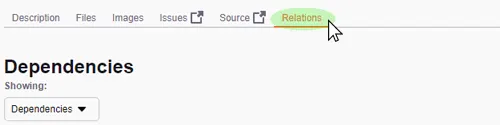
- Kung may nakalistang dependency, i-download ang katugmang bersyon tulad ng ginawa mo sa Hakbang 1.
Hakbang 3: Pag-install ng Minecraft Forge
- Pumunta sa Minecraft Forge download page.
- Piliin ang bersyon na kailangan mo mula sa kaliwang menu.
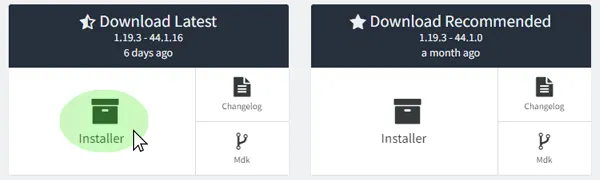
- Piliin ang "Installer" mula sa "Latest" o "Recommended" release.
- I-save at patakbuhin ang na-download na Forge .jar file.
- Suriin ang impormasyon at pindutin ang "Ok" para mag-install.
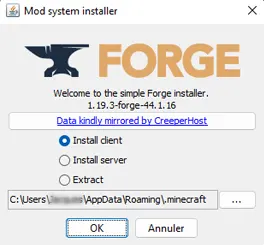
Tandaan: Kung hindi mo makita ang iyong Forge profile, pumunta sa "Installations" tab sa Minecraft launcher, pagkatapos tiyaking naka-check ang "Modded" box.
Hakbang 4: Pagdagdag ng Mods
- Mula sa Minecraft launcher, pumunta sa "Installations" tab.
- I-hover ang mouse sa iyong Forge installation at pindutin ang "Open Folder" icon sa kanan.
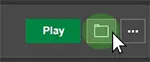
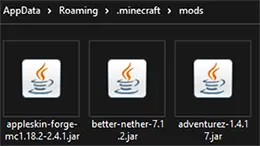
- Hanapin o gumawa ng "mods" folder at buksan ito.
- I-paste ang mod .jar file(s) na na-save mo sa Hakbang 1 sa lokasyong ito.
- Bumalik sa Minecraft launcher at pindutin ang "Play."
Alternate 1 : Pag-install ng Mods gamit ang CurseForge Launcher
- I-download at i-install ang CurseForge launcher mula sa kanilang website.
- Kapag nabuksan na, pindutin ang "Create Custom Profile" button sa itaas.
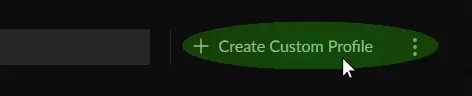
- I-customize ang pangalan ng profile at Minecraft version ayon sa gusto mo.
- Kung kailangan mo ng partikular na Forge version, gamitin ang dropdown menu.
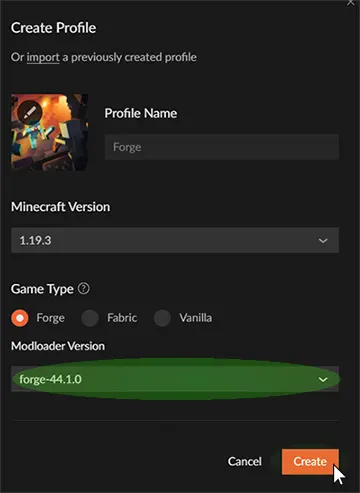
- Pindutin ang "Create" para i-install ang Forge sa bagong profile.
Alternate 2 : Mano-manong Pag-install ng Mods
- I-right click ang iyong bagong Custom Profile sa CurseForge app.
- Pindutin ang "Open Folder" button at buksan ang lumitaw na window.
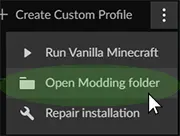
- Hanapin at buksan ang "mods" folder, pagkatapos i-paste ang mod file(s).
- Bumalik sa CurseForge at pindutin ang "Play" sa iyong custom profile.
Tandaan: Maaari mong gamitin ang pamamaraang ito para magdagdag ng mod files sa mga umiiral na modpacks para sa karagdagang features.
Alternate 3 : Awtomatikong Pag-install ng Mods gamit ang CurseForge
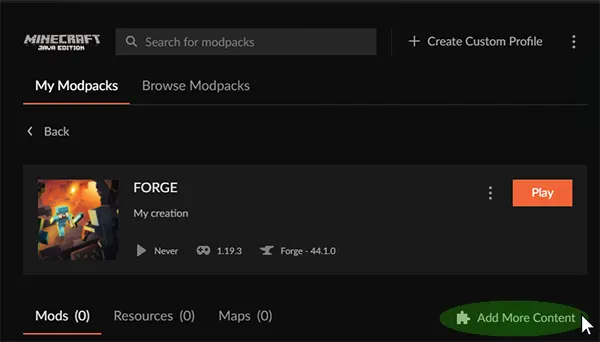
- I-click ang iyong Custom Profile sa CurseForge app.
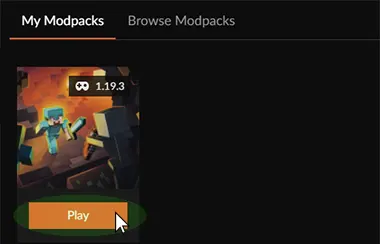
- Sa ilalim ng "Installed Mods" section, pindutin ang "Add More Content."
- Hanapin ang nais na mod, pagkatapos i-click ang "Install."
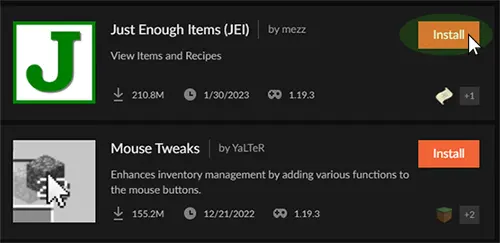
- Awtomatikong ida-download ng CurseForge ang mga kinakailangang file para sa mod.
- Kapag tapos na, pindutin ang "Play" para i-load ang iyong mga mod file.
Karaniwang mga Isyu:
Pag-crash sa pagsisimula: Maaaring mangyari ito kapag may problema sa isa sa mga mod file. Maaaring ayusin ito sa pamamagitan ng pagtiyak na lahat ng mods at Forge ay tumatakbo sa parehong game version at lahat ng dependency mods ay naka-install.
Mod rejection error kapag sumasali sa server: Nangyayari ito kapag ang server ay may mods na hindi naka-install sa client o kabaliktaran. Maaaring ayusin ito sa pamamagitan ng pag-check na lahat ng mods na naka-install sa server ay naka-install din sa client game.
"Ang server na ito ay may mods na nangangailangan ng FML/Forge na naka-install sa client" error: Nangyayari ito kapag sinusubukang sumali sa server mula sa vanilla version. Maaaring ayusin ito sa pamamagitan ng pagtiyak na magla-launch lamang mula sa Forge installation.
Hindi magkatugmang mods: Nangyayari ito kapag may dalawang o higit pang mods na sinusubukang baguhin ang parehong bahagi ng laro, na nagdudulot ng conflict at errors. Maaaring ayusin ito sa pamamagitan ng pagtanggal ng isa sa mga nagka-conflict na mods o paghahanap ng compatible na bersyon.
Maling pag-install ng mod: Maaaring mangyari ito kung ang mod ay hindi na-install sa tamang lokasyon o hindi nasunod ang tamang tagubilin. Maaaring ayusin ito sa pamamagitan ng maingat na pagsunod sa installation instructions ng mod.
Buod:
Narito ang ilang tips para sa pag-install ng Forge mods sa iyong Minecraft client:
Suriin ang compatibility: Siguraduhing compatible ang mga mods na gusto mong i-install sa iyong bersyon ng Minecraft at Forge.
I-download ang mga mods: I-download ang mods mula sa mapagkakatiwalaang source, tulad ng CurseForge o opisyal na website ng mod author.
I-install ang Forge: Kung hindi mo pa nagagawa, i-install ang Forge sa iyong Minecraft client. Kailangan ito para magamit ang anumang Forge mods.
Kopyahin ang mod files: Kopyahin ang mga mod file papunta sa iyong Minecraft mods folder, na matatagpuan sa iyong Minecraft directory.
I-launch ang Minecraft: I-launch ang Minecraft mula sa Forge profile para matiyak na na-load nang tama ang mod.
Mag-check ng updates: Regular na mag-check ng updates para sa Minecraft, Forge, at sa mga mods na naka-install. Ang pag-update ng mga ito ay makakatulong sa pagresolba ng mga isyu o compatibility problems.
Mag-troubleshoot: Kung makaranas ng anumang isyu sa pag-install ng mod, tingnan ang dokumentasyon ng mod o forums para sa troubleshooting tips. Kung hindi pa rin maayos, subukang i-uninstall at i-reinstall ang mod.