


Konfiguracja i zarządzanie Twoim serwerem
Jak zainstalować mody Minecraft Forge
Czy chcesz wzbogaci? swoje do?wiadczenia w Minecraft? W tym poradniku poka?emy Ci, jak zainstalowa? mody za pomoc? Minecraft Forge, aby otworzy? drzwi do nieograniczonej personalizacji i przygód. Niezale?nie od tego, czy grasz sam, czy z przyjació?mi, nasz krok po kroku przewodnik pomo?e Ci unikn?? typowych problemów i cieszy? si? gr? w pe?ni.

Ten artykuł to przewodnik krok po kroku, jak zainstalować mody do Minecrafta za pomocą Forge. Proces rozpoczyna się od pobrania plików modów z CurseForge, repozytorium modów do Minecrafta. W zależności od wybranego moda, możesz potrzebować dodatkowych modów zależnych.
Następnie musisz zainstalować Minecraft Forge, który umożliwia uruchamianie modów w grze. Są dwa sposoby instalacji Forge: przez standardowy launcher Minecrafta lub przez CurseForge Launcher. Jeżeli wybierzesz standardowy launcher, postępuj zgodnie z instrukcjami, aby zainstalować Forge ręcznie. Jeżeli zdecydujesz się na CurseForge Launcher, możesz utworzyć własny profil i zainstalować mody ręcznie lub automatycznie przez aplikację CurseForge.
Na końcu znajdziesz wskazówki dotyczące rozwiązywania typowych problemów podczas instalacji modów, takich jak awarie przy uruchamianiu, błędy odrzucenia moda podczas łączenia z serwerem czy błędy związane z brakującymi zależnościami.
Wstęp
Ulepsz swoją rozgrywkę w Minecraft, instalując mody przez Forge. Dodawanie modów otwiera nieograniczone możliwości personalizacji i przygody. Niezależnie czy grasz solo, czy z przyjaciółmi na serwerze, musisz zainstalować mody na swoim komputerze. W tym kompleksowym poradniku przeprowadzimy Cię przez proces instalacji i pomożemy uniknąć typowych problemów.
Krok 1: Pobieranie modów
- Odwiedź listę modów CurseForge i przejdź do wybranego moda.
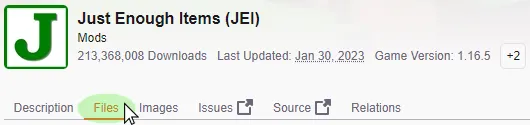
- Kliknij przycisk "Files" na górze strony, a następnie przewiń do "View All".
- Wybierz wersję, której chcesz użyć i kliknij "Download" po prawej stronie.
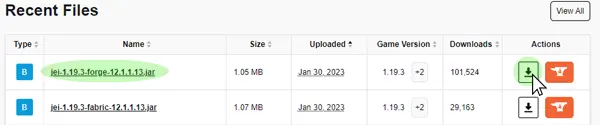
- Zapisz plik w bezpiecznym miejscu – będzie Ci potrzebny wkrótce.
Krok 2: Sprawdzanie modów zależnych
- Niektóre mody wymagają innych modów do poprawnego działania. Informacje o tym znajdziesz w opisie moda lub w zakładce "Relations" na górze strony CurseForge.
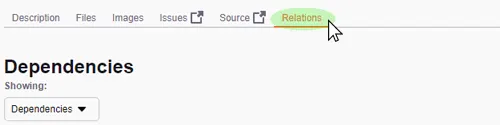
- Jeżeli jest wymagana zależność, pobierz odpowiednią wersję tak jak w Kroku 1.
Krok 3: Instalacja Minecraft Forge
- Przejdź na stronę pobierania Minecraft Forge.
- Wybierz wymaganą wersję z lewego menu.
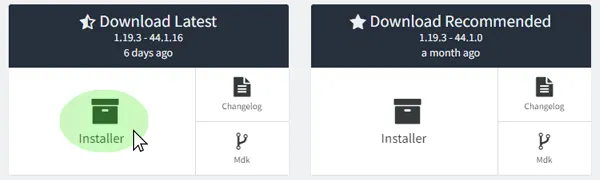
- Wybierz "Installer" z sekcji "Latest" lub "Recommended".
- Zapisz i uruchom pobrany plik Forge .jar.
- Sprawdź informacje i kliknij "Ok", aby zainstalować.
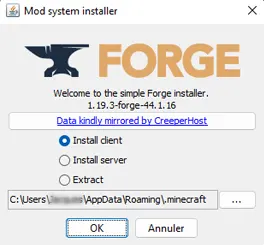
Uwaga: Jeżeli nie widzisz profilu Forge, przejdź do zakładki "Instalacje" w launcherze Minecrafta i upewnij się, że pole "Modded" jest zaznaczone.
Krok 4: Dodawanie modów
- W launcherze Minecrafta przejdź do zakładki "Instalacje".
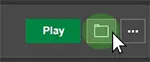
- Najedź kursorem na instalację Forge i kliknij ikonę "Otwórz folder" po prawej stronie.
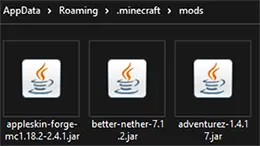
- Znajdź lub utwórz folder "mods" i wejdź do niego.
- Wklej plik(i) moda .jar zapisane w Kroku 1 do tego folderu.
- Wróć do launchera Minecrafta i kliknij "Graj".
Alternatywa 1: Instalacja modów przez CurseForge Launcher
- Pobierz i zainstaluj CurseForge Launcher ze strony internetowej.
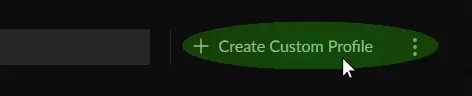
- Po uruchomieniu kliknij "Create Custom Profile" na górze.
- Dostosuj nazwę profilu i wersję Minecraft wedle uznania.
- Jeżeli potrzebujesz konkretnej wersji Forge, użyj rozwijanego menu.
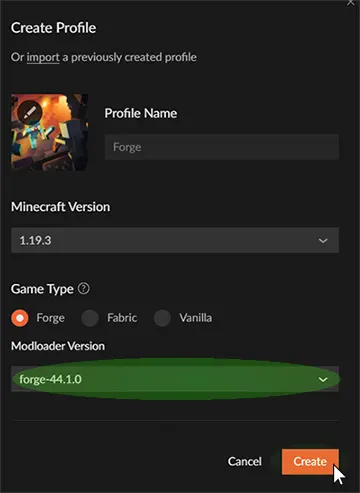
- Kliknij "Create", aby zainstalować Forge do nowego profilu.
Alternatywa 2: Instalacja modów ręcznie
- Kliknij prawym przyciskiem myszy na nowo utworzonym profilu w CurseForge.
- Kliknij "Open Folder" i przejdź do otwartego okna.
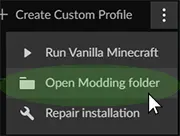
- Znajdź i wejdź do folderu "mods", a następnie wklej pliki modów.
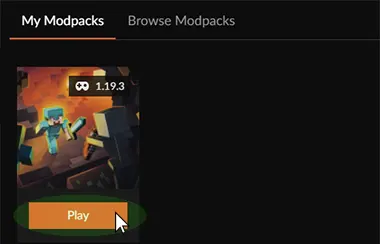
- Wróć do CurseForge i kliknij "Graj" na swoim profilu.
Uwaga: Tą metodę możesz wykorzystać do instalacji modów w istniejących paczkach, aby dodać nowe funkcje.
Alternatywa 3: Automatyczna instalacja modów przez CurseForge
- Kliknij na swój profil w aplikacji CurseForge.
- W sekcji "Installed Mods" kliknij "Add More Content".
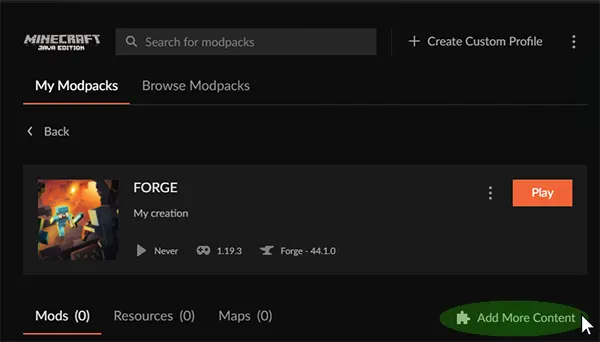
- Wyszukaj wybranego moda i kliknij "Install".
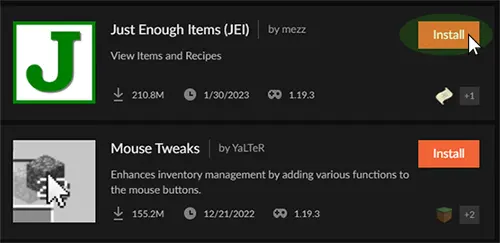
- CurseForge automatycznie pobierze wymagane pliki moda.
- Po zakończeniu kliknij "Graj", aby uruchomić mody.
Typowe problemy:
Awarie przy uruchamianiu: Może to być spowodowane błędem w jednym z plików modów. Upewnij się, że wszystkie mody i Forge są w tej samej wersji gry oraz że zainstalowano wymagane zależności.
Błąd odrzucenia moda podczas łączenia z serwerem: Występuje, gdy serwer ma zainstalowane mody, których nie ma na kliencie lub odwrotnie. Sprawdź, czy wszystkie mody zainstalowane na serwerze są również na Twoim kliencie.
Błąd "This server has mods that require FML/Forge to be installed on the client": Pojawia się przy próbie połączenia z serwera z wersji vanilla. Rozwiązanie: uruchom grę z profilu Forge.
Niekompatybilne mody: Dwa lub więcej modów może modyfikować ten sam aspekt gry, powodując konflikty i błędy. Rozwiązanie: usuń jeden z konfliktujących modów lub znajdź kompatybilną wersję.
Nieprawidłowa instalacja moda: Może wystąpić, jeżeli mod nie został zainstalowany w odpowiednim miejscu lub nie według instrukcji. Rozwiązanie: postępuj zgodnie z instrukcją instalacji moda.
Podsumowanie:
Oto kilka wskazówek dotyczących instalacji modów Forge na kliencie Minecraft:
Sprawdź kompatybilność: Upewnij się, że mody, które chcesz zainstalować, są zgodne z Twoją wersją Minecrafta i Forge.
Pobierz mody: Pobieraj mody z zaufanych źródeł, takich jak CurseForge lub oficjalna strona autora moda.
Zainstaluj Forge: Jeżeli jeszcze tego nie zrobiłeś, zainstaluj Forge na swoim kliencie Minecraft. To konieczne do uruchamiania modów Forge.
Skopiuj pliki modów: Skopiuj pliki modów do folderu mods w katalogu Minecraft.
Uruchom Minecraft: Uruchom grę z profilu Forge, aby upewnić się, że mod został poprawnie załadowany.
Sprawdzaj aktualizacje: Regularnie sprawdzaj aktualizacje Minecrafta, Forge i zainstalowanych modów. Aktualizacje mogą rozwiązać problemy z kompatybilnością.
Rozwiązywanie problemów: Jeżeli napotkasz problemy z instalacją, sprawdź dokumentację moda lub fora. W ostateczności odinstaluj i zainstaluj moda ponownie.