


Cấu hình và quản lý máy chủ của bạn
Cách Cài Mod Minecraft Client với Forge
Nâng c?p tr?i nghi?m Minecraft c?a b?n b?ng cách cài mod v?i Forge. H??ng d?n này s? ch? b?n t?ng b??c c? th? ?? t?i và cài ??t mod, giúp b?n m? r?ng kh? n?ng ch?i game và khám phá nh?ng ?i?u m?i m?. ??ng b? l? c? h?i bi?n Minecraft thành th? gi?i riêng c?a b?n!

Bài viết này hướng dẫn bạn cách cài mod cho Minecraft sử dụng Forge. Quá trình bắt đầu bằng việc tải file mod từ CurseForge, kho lưu trữ mod Minecraft lớn nhất. Tùy vào mod, bạn có thể cần cài thêm các mod phụ thuộc.
Tiếp theo, bạn cần cài Minecraft Forge để có thể chạy mod trong Minecraft. Có hai cách cài Forge: qua Vanilla Minecraft Launcher hoặc CurseForge Launcher. Nếu chọn Vanilla Minecraft Launcher, bạn sẽ phải cài Forge thủ công theo hướng dẫn. Nếu sử dụng CurseForge Launcher, bạn có thể tạo hồ sơ riêng và cài mod thủ công hoặc tự động qua ứng dụng CurseForge.
Cuối bài, bạn sẽ nhận được một số mẹo khắc phục các lỗi thường gặp khi cài mod như bị crash khi khởi động, lỗi từ chối mod khi vào server hoặc lỗi thiếu mod phụ thuộc.
Giới thiệu
Nâng cấp trải nghiệm Minecraft của bạn bằng cách cài mod với Forge. Thêm mod vào game mở ra vô vàn khả năng tùy biến và phiêu lưu mới. Dù bạn chơi một mình hay cùng bạn bè, bạn đều cần cài mod trên máy tính của mình. Bài hướng dẫn chi tiết này sẽ giúp bạn cài đặt mod và tránh các lỗi phổ biến.
Bước 1: Tải Mod
- Truy cập danh sách mod CurseForge và tìm mod bạn muốn.
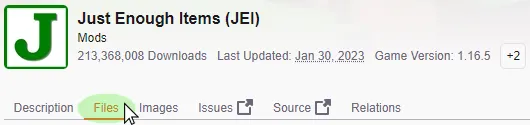
- Nhấn vào "Files" ở đầu trang, sau đó cuộn xuống "View All."
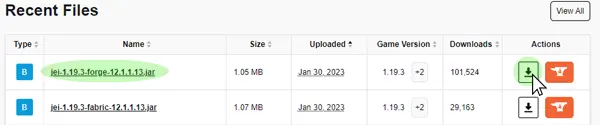
- Chọn phiên bản mong muốn và nhấn "Download" bên phải.
- Lưu file mod ở nơi an toàn để sử dụng ở bước tiếp theo.
Bước 2: Kiểm tra mod phụ thuộc
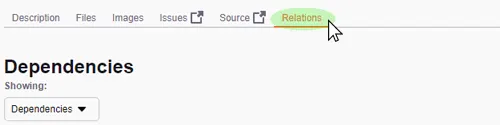
- Một số mod cần có mod phụ thuộc để hoạt động. Thông tin này có trong mô tả mod hoặc tab "Relations" trên CurseForge.
- Nếu có mod phụ thuộc, tải phiên bản phù hợp như bước 1.
Bước 3: Cài Minecraft Forge
- Truy cập trang tải Minecraft Forge.
- Chọn phiên bản bạn cần ở menu bên trái.
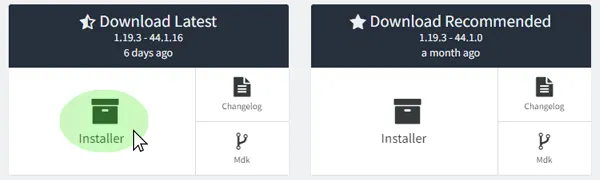
- Chọn "Installer" ở mục "Latest" hoặc "Recommended".
- Lưu và chạy file Forge .jar vừa tải.
- Kiểm tra thông tin và nhấn "Ok" để cài đặt.
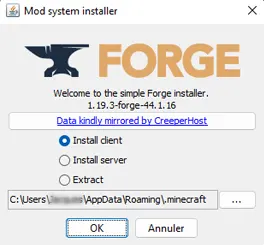
Lưu ý: Nếu không thấy hồ sơ Forge, vào tab "Installations" trong Minecraft launcher và đảm bảo đã bật "Modded".
Bước 4: Thêm Mod vào Game
- Từ Minecraft launcher, vào tab "Installations".
- Di chuột lên hồ sơ Forge và nhấn biểu tượng "Open Folder" bên phải.
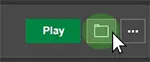
- Tìm hoặc tạo thư mục "mods" và mở nó.
- Dán file mod .jar bạn đã tải vào thư mục này.
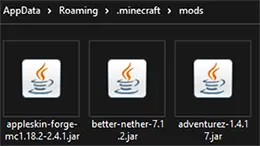
- Quay lại Minecraft launcher và nhấn "Play".
Cách 1: Cài Mod bằng CurseForge Launcher
- Tải và cài CurseForge launcher từ trang chủ.
- Sau khi mở, nhấn "Create Custom Profile" ở đầu.
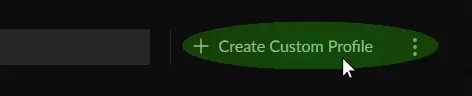
- Tùy chỉnh tên hồ sơ và phiên bản Minecraft mong muốn.
- Nếu cần phiên bản Forge cụ thể, chọn ở menu xổ xuống.
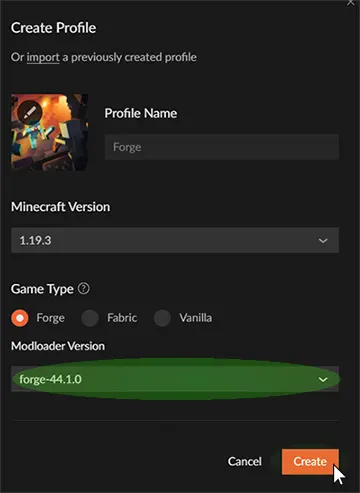
- Nhấn "Create" để cài Forge cho hồ sơ mới.
Cách 2: Cài Mod Thủ Công
- Nhấn chuột phải vào hồ sơ Custom Profile vừa tạo trong CurseForge.
- Nhấn "Open Folder" và mở cửa sổ mới hiện ra.
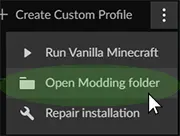
- Tìm vào thư mục "mods", dán file mod vào đó.
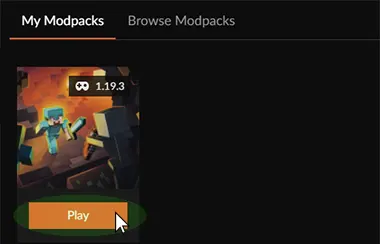
- Quay lại CurseForge và nhấn "Play" trên hồ sơ của bạn.
Lưu ý: Bạn có thể dùng cách này để thêm mod vào các modpack có sẵn.
Cách 3: Cài Mod Tự Động với CurseForge
- Nhấn vào hồ sơ Custom Profile trong CurseForge.
- Tại mục "Installed Mods", nhấn "Add More Content".
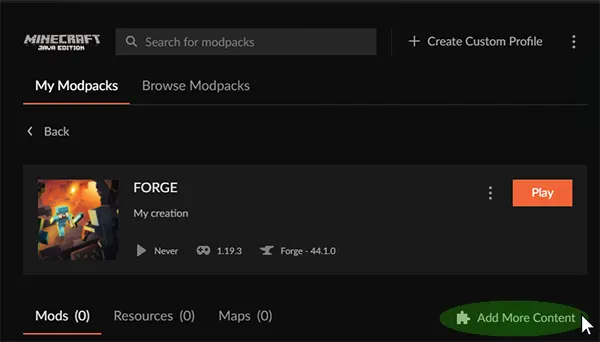
- Tìm mod bạn muốn và nhấn "Install".
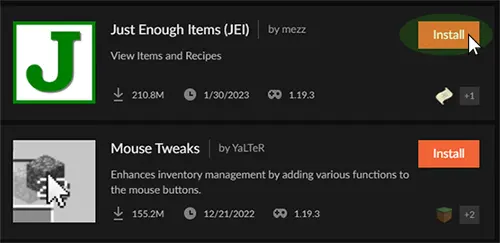
- CurseForge sẽ tự động tải và cài file cần thiết cho mod.
- Sau khi xong, nhấn "Play" để chơi với mod mới.
Lỗi thường gặp:
Crash khi khởi động: Thường do mod không tương thích hoặc thiếu mod phụ thuộc. Đảm bảo tất cả mod và Forge cùng phiên bản và đã cài đủ mod phụ thuộc.
Lỗi từ chối mod khi vào server: Server và client không cùng bộ mod. Đảm bảo mọi mod trên server cũng có trên máy bạn.
Lỗi "This server has mods that require FML/Forge to be installed on the client": Do bạn vào server bằng Minecraft gốc. Hãy chắc chắn bạn khởi động từ hồ sơ Forge.
Mod không tương thích: Hai mod cùng thay đổi một tính năng, gây xung đột. Hãy gỡ bớt một mod hoặc tìm phiên bản tương thích.
Cài mod sai cách: Mod không đặt đúng thư mục hoặc cài không đúng hướng dẫn. Hãy đọc kỹ hướng dẫn cài đặt của mod.
Tóm tắt:
Một số mẹo khi cài mod Forge cho Minecraft:
Kiểm tra tương thích: Đảm bảo mod phù hợp với phiên bản Minecraft và Forge của bạn.
Tải mod: Chỉ tải mod từ nguồn uy tín như CurseForge hoặc trang tác giả.
Cài Forge: Nếu chưa có, hãy cài Forge cho Minecraft của bạn.
Chèp file mod: Chèp file mod vào thư mục mods trong thư mục Minecraft.
Khởi động Minecraft: Chạy Minecraft từ hồ sơ Forge để kiểm tra mod đã hoạt động.
Kiểm tra cập nhật: Thường xuyên cập nhật Minecraft, Forge và mod để tránh lỗi.
Khắc phục lỗi: Nếu gặp sự cố, xem hướng dẫn hoặc diễn đàn của mod để xử lý. Nếu không được, thử gỡ và cài lại mod.