


अपने सर्वर को कॉन्फ़िगर और मैनेज करना
Forge के साथ Minecraft क्लाइंट मोड्स कैसे इंस्टॉल करें
Minecraft ??? ????? ??????? ???? ???? ?????? ????? ?? ?? ?? ????? ?? ?? ????! ?? ???? ???, ?? ???? ?????-???-????? ????????? ?? ?????? ???????, ????? ?? ????? ?? Forge ?? ?????? ?? ????? ?? ??????? ?? ??????? ???? ?? ?? ????????? ?? ???? ??? ??? ?? ??????????? ?? ???? ???? ????? ???, ?? ??? ???? ??? ??!
यह लेख आपको Forge का उपयोग करके Minecraft में मोड्स इंस्टॉल करने के लिए स्टेप-बाय-स्टेप गाइड प्रदान करता है। प्रक्रिया की शुरुआत CurseForge से मोड फाइलें डाउनलोड करने से होती है, जो Minecraft मोड्स का एक रिपॉजिटरी है। कुछ मोड्स के लिए आपको अतिरिक्त डिपेंडेंसी मोड्स भी इंस्टॉल करने की आवश्यकता हो सकती है।
इसके बाद, आपको Minecraft Forge इंस्टॉल करना होगा, जो Minecraft में मोड्स चलाने की अनुमति देता है। Forge इंस्टॉल करने के दो तरीके हैं: या तो वैनिला Minecraft लॉन्चर के माध्यम से या CurseForge लॉन्चर के माध्यम से। यदि आप वैनिला Minecraft लॉन्चर चुनते हैं, तो आपको मैन्युअली Forge इंस्टॉल करने के निर्देशों का पालन करना होगा। यदि आप CurseForge लॉन्चर का विकल्प चुनते हैं, तो आप या तो एक कस्टम प्रोफाइल बना सकते हैं और मोड्स मैन्युअली इंस्टॉल कर सकते हैं, या CurseForge ऐप के माध्यम से मोड्स को ऑटोमेटिकली इंस्टॉल कर सकते हैं।
अंत में, यह लेख मोड्स इंस्टॉल करते समय आने वाली सामान्य समस्याओं के लिए कुछ ट्रबलशूटिंग टिप्स भी देता है, जैसे स्टार्टअप पर क्रैश होना, सर्वर जॉइन करते समय मोड रिजेक्शन एरर या डिपेंडेंसी से संबंधित एरर।
परिचय
Forge के साथ मोड्स इंस्टॉल करके अपने Minecraft अनुभव को और बेहतर बनाएं। गेम में मोड्स जोड़ने से कस्टमाइजेशन और एडवेंचर की अनगिनत संभावनाएं खुल जाती हैं। चाहे आप सिंगल-प्लेयर मोड में अकेले एक्सप्लोर करना चाहते हों या दोस्तों के साथ सर्वर पर जुड़ना चाहते हों, आपको अपने कंप्यूटर पर मोड्स इंस्टॉल करने होंगे। इस विस्तृत गाइड में, हम आपको इंस्टॉलेशन प्रक्रिया के हर स्टेप में मदद करेंगे और सामान्य समस्याओं से बचने के टिप्स देंगे।
स्टेप 1: मोड्स डाउनलोड करना
- CurseForge मोड्स लिस्ट पर जाएं और अपनी पसंद के मोड पेज पर जाएं।
- पेज के टॉप पर "Files" बटन दबाएं, फिर "View All" तक स्क्रॉल करें।
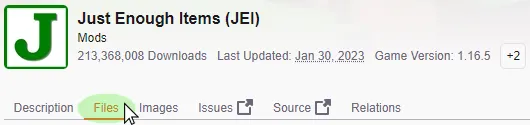
- अपना वांछित वर्शन चुनें और दाईं ओर "Download" बटन दबाएं।
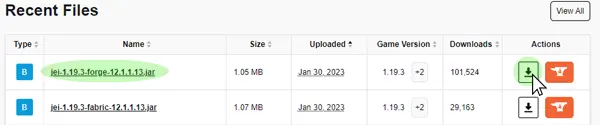
- फाइल को सुरक्षित स्थान पर सेव करें, क्योंकि आपको इसकी जल्द ही आवश्यकता होगी।
स्टेप 2: डिपेंडेंसी मोड्स की जांच करें
- कुछ मोड्स को सही से काम करने के लिए अन्य मोड्स की आवश्यकता हो सकती है। यह जानकारी मोड के विवरण या CurseForge पेज के "Relations" टैब में मिल सकती है।
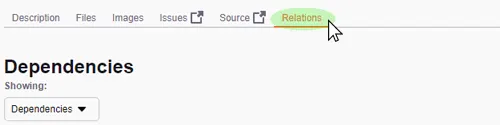
- अगर कोई डिपेंडेंसी लिस्टेड है, तो उसे भी स्टेप 1 की तरह डाउनलोड करें।
स्टेप 3: Minecraft Forge इंस्टॉल करना
- Minecraft Forge डाउनलोड पेज पर जाएं।
- बाएं मेनू से अपनी आवश्यक वर्शन चुनें।
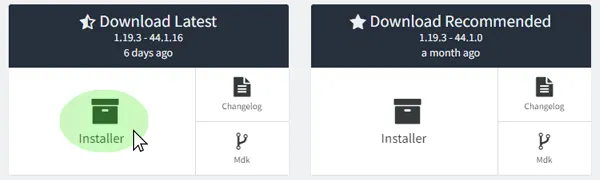
- "Latest" या "Recommended" रिलीज़ में से "Installer" चुनें।
- डाउनलोड की गई Forge .jar फाइल को सेव और रन करें।
- जानकारी जांचें और "Ok" दबाकर इंस्टॉल करें।
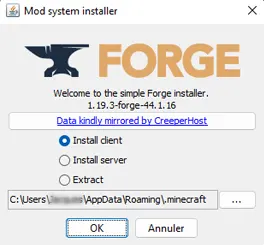
नोट: अगर आपको अपना Forge प्रोफाइल नहीं मिल रहा है, तो Minecraft लॉन्चर के "Installations" टैब में जाएं और "Modded" बॉक्स को चेक करें।
स्टेप 4: मोड्स जोड़ना
- Minecraft लॉन्चर से "Installations" टैब में जाएं।
- अपने Forge इंस्टॉलेशन पर होवर करें और दाईं ओर "Open Folder" आइकन दबाएं।
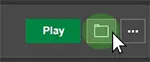
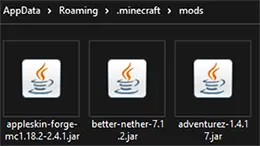
- "mods" फोल्डर को ढूंढें या बनाएं और उसमें जाएं।
- स्टेप 1 में सेव की गई मोड .jar फाइल(ें) यहां पेस्ट करें।
- Minecraft लॉन्चर में वापस जाएं और "Play" दबाएं।
विकल्प 1: CurseForge लॉन्चर के साथ मोड्स इंस्टॉल करना
- CurseForge वेबसाइट से लॉन्चर डाउनलोड और इंस्टॉल करें।
- ओपन करने के बाद, टॉप पर "Create Custom Profile" बटन दबाएं।
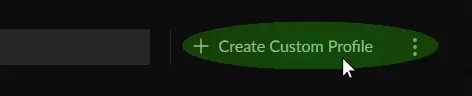
- प्रोफाइल नाम और Minecraft वर्शन अपनी पसंद अनुसार कस्टमाइज करें।
- अगर आपको कोई खास Forge वर्शन चाहिए, तो ड्रॉपडाउन मेनू का उपयोग करें।
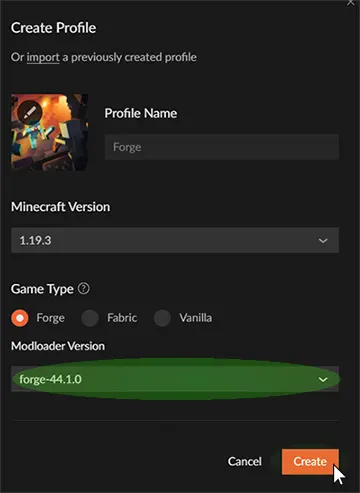
- "Create" दबाकर नए प्रोफाइल में Forge इंस्टॉल करें।
विकल्प 2: मोड्स मैन्युअली इंस्टॉल करना
- CurseForge ऐप में अपने नए बनाए कस्टम प्रोफाइल पर राइट-क्लिक करें।
- "Open Folder" बटन दबाएं और खुले हुए विंडो में जाएं।
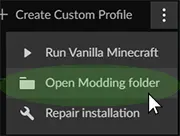
- "mods" फोल्डर में जाएं और मोड फाइल(ें) पेस्ट करें।
- CurseForge में वापस जाएं और अपने कस्टम प्रोफाइल पर "Play" दबाएं।
नोट: इस तरीके से आप मौजूदा मोडपैक्स में भी नई मोड फाइलें जोड़ सकते हैं।
विकल्प 3: CurseForge के साथ मोड्स ऑटोमेटिकली इंस्टॉल करना
- CurseForge ऐप में अपने कस्टम प्रोफाइल पर क्लिक करें।
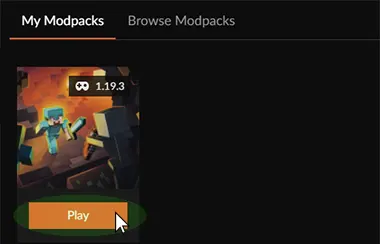
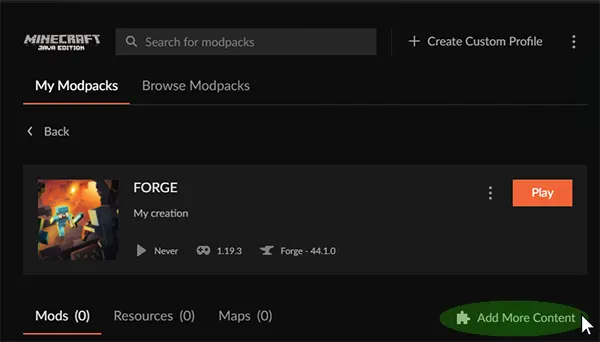
- "Installed Mods" सेक्शन के तहत "Add More Content" दबाएं।
- अपना पसंदीदा मोड ब्राउज़ करें, फिर "Install" दबाएं।
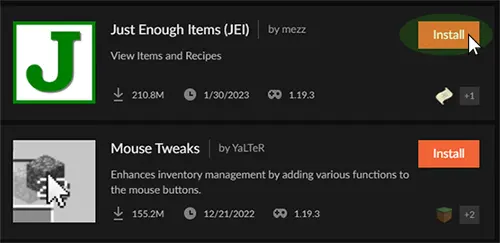
- CurseForge मोड के लिए जरूरी फाइलें ऑटोमेटिकली डाउनलोड कर लेगा।
- पूरा होने के बाद, "Play" दबाएं और अपने मोड फाइल्स लोड करें।
सामान्य समस्याएं:
स्टार्टअप पर क्रैश: यह तब होता है जब किसी मोड फाइल में समस्या होती है। इसे ठीक करने के लिए सुनिश्चित करें कि सभी मोड्स और Forge एक ही गेम वर्शन पर चल रहे हैं और सभी डिपेंडेंसी मोड्स इंस्टॉल हैं।
सर्वर जॉइन करते समय मोड रिजेक्शन एरर: यह तब होता है जब सर्वर पर ऐसे मोड्स चल रहे हैं जो क्लाइंट पर इंस्टॉल नहीं हैं या इसके विपरीत। इसे ठीक करने के लिए, सुनिश्चित करें कि सर्वर पर इंस्टॉल सभी मोड्स क्लाइंट गेम में भी इंस्टॉल हैं।
"इस सर्वर में ऐसे मोड्स हैं जिनके लिए क्लाइंट पर FML/Forge इंस्टॉल होना जरूरी है" एरर: यह तब होता है जब आप वैनिला वर्शन से सर्वर जॉइन करने की कोशिश करते हैं। इसे ठीक करने के लिए, केवल Forge इंस्टॉलेशन से ही लॉन्च करें।
असंगत मोड्स: यह तब होता है जब दो या अधिक मोड्स गेम के एक ही हिस्से को बदलने की कोशिश करते हैं, जिससे कॉन्फ्लिक्ट और एरर आते हैं। इसे ठीक करने के लिए, किसी एक कॉन्फ्लिक्टिंग मोड को हटा दें या संगत वर्शन खोजें।
गलत मोड इंस्टॉलेशन: यह तब होता है जब मोड सही स्थान पर इंस्टॉल नहीं है या सही निर्देशों के अनुसार इंस्टॉल नहीं किया गया है। इसे ठीक करने के लिए, मोड के इंस्टॉलेशन निर्देशों को ध्यान से फॉलो करें।
संक्षेप में :
यहां Minecraft क्लाइंट पर Forge मोड्स इंस्टॉल करने के लिए कुछ टिप्स दिए गए हैं:
संगतता जांचें: सुनिश्चित करें कि आपके द्वारा इंस्टॉल किए जाने वाले मोड्स आपके Minecraft और Forge वर्शन के साथ संगत हैं।
मोड्स डाउनलोड करें: मोड्स को किसी विश्वसनीय स्रोत जैसे CurseForge या मोड लेखक की वेबसाइट से डाउनलोड करें।
Forge इंस्टॉल करें: यदि आपने पहले से नहीं किया है, तो अपने Minecraft क्लाइंट पर Forge इंस्टॉल करें। यह किसी भी Forge मोड के लिए जरूरी है।
मोड फाइल्स कॉपी करें: मोड फाइल्स को अपने Minecraft डायरेक्टरी के "mods" फोल्डर में कॉपी करें।
Minecraft लॉन्च करें: Forge प्रोफाइल से Minecraft लॉन्च करें ताकि मोड सही से लोड हो सके।
अपडेट्स जांचें: Minecraft, Forge और आपके इंस्टॉल किए गए मोड्स के लिए नियमित रूप से अपडेट्स जांचें। इन्हें अपडेट करने से समस्याएं या संगतता के मुद्दे हल हो सकते हैं।
समस्या आने पर ट्रबलशूट करें: अगर मोड इंस्टॉलेशन में कोई समस्या आती है, तो मोड के डाक्यूमेंटेशन या फोरम्स में ट्रबलशूटिंग टिप्स देखें। अगर फिर भी समस्या हल न हो, तो मोड को अनइंस्टॉल और रीइंस्टॉल करने पर विचार करें।