


अपने सर्वर को कॉन्फ़िगर और मैनेज करना
GeyserMC इंस्टॉल करें: बेडरॉक और जावा क्लाइंट्स क्रॉसप्ले
???? ?? ???? ??????? ?? ??? Minecraft ?? ??????? ???????????? ?? ????? ?? ???? ??? ??? ???? ?? ?????????? ???, ?? ???? GeyserMC ?? Floodgate ?????? ?? ??????? ???? ?? ????? ???????, ????? ?? Bedrock ?? Java ????? ?? ??? ????????? ?? ???? ?? ????? ????, ???? ???? ??? ?? ???? ?????? ????? ?? ?? ??? ???? ???? ???!

Minecraft की सबसे बड़ी कमियों में से एक है कि आप अन्य गेमिंग प्लेटफार्म्स पर अपने दोस्तों के साथ नहीं खेल सकते। डिफ़ॉल्ट रूप से, Bedrock और Java वर्शन आपस में कनेक्ट नहीं हो सकते। दुर्भाग्यवश, Mojang ने यह सुविधा शामिल नहीं की है। सौभाग्य से, कुछ बेहतरीन समाधान हैं जिन्हें आप कुछ प्लगइन्स इंस्टॉल और सेटअप करके प्राप्त कर सकते हैं।
आप Geyser और Floodgate प्लगइन का उपयोग करके अपने Java सर्वर पर Bedrock कनेक्शन स्वीकार कर सकते हैं। Geyser लिंक को संभव बनाता है, और Floodgate उन लोगों को लॉगिन करने देता है जिनके पास Java Minecraft अकाउंट नहीं है।
GeyserMC क्या है?
क्या आप अपने मोबाइल Minecraft Bedrock एडिशन से अपने Java सर्वर पर खेलना चाहते हैं? आप GeyserMC प्लगइन का उपयोग करके ऐसा कर सकते हैं।
GeyserMC एक प्रॉक्सी प्लगइन है जिसे आप अपने Spigot, PaperMC, Bukkit, Bungeecord, Velocity या Sponge सर्वर पर इंस्टॉल कर सकते हैं।
GeyserMC और FloodGate इंस्टॉल करें
Geyser इंस्टॉल करने के लिए अपने सर्वर पर आपको डाउनलोड करना होगा प्लगइन का नवीनतम वर्शन GeyserMC डाउनलोड पेज से।
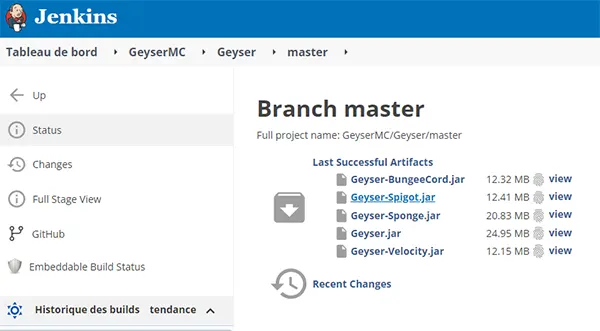
अपनी वर्शन के अनुसार jar चुनें, यहाँ मैं Geyser-Spigot.jar PaperMC सर्वर के लिए चुन रहा हूँ।
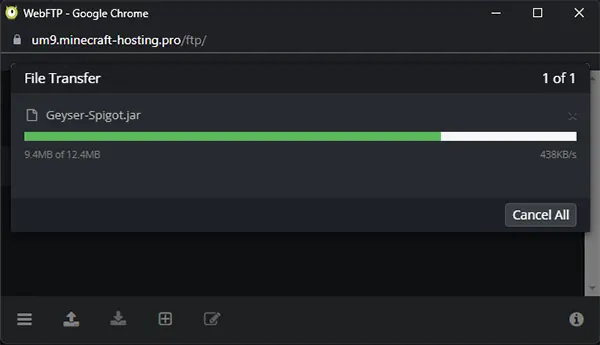
.jar फाइल अपलोड करें WebFTP का उपयोग करके अपने plugins डायरेक्टरी में (आप फाइल को ड्रैग और ड्रॉप भी कर सकते हैं)
FloodGate इंस्टॉल करने के लिए, वही प्रक्रिया अपनाएं, डाउनलोड करें .jar प्लगइन फाइल यहाँ से, जैसा आपने Geyser के लिए किया, अपनी वर्शन के अनुसार jar चुनें।
WebFTP का उपयोग करके इसे अपने सर्वर के plugins फोल्डर में अपलोड करें।
अपने सर्वर को रीस्टार्ट करें, इससे Geyser की कॉन्फ़िगरेशन फाइल्स जनरेट होंगी।
Minecraft 1.19.1 से शुरू होकर,enforce-secure-profile डिफ़ॉल्ट रूप से server.properties में सक्षम होता है। इस पैरामीटर को डिसेबल करना जरूरी है, आप WebFTP में जाकर server.properties फाइल को एडिट करके enforce-secure-profile को false पर सेट करें।
GeyserMC और FloodGate को कॉन्फ़िगर करें
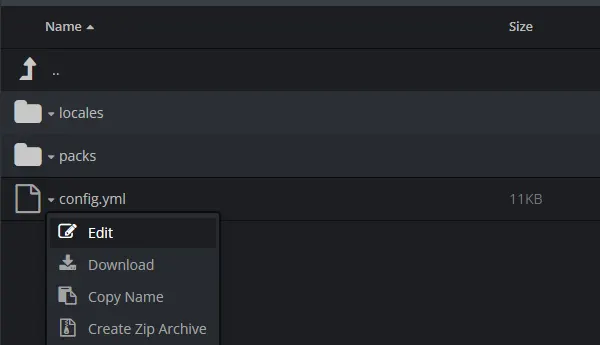
config.yml फाइल खोलें WebFTP में, /plugins/Geyser-Spigot डायरेक्टरी के अंदर
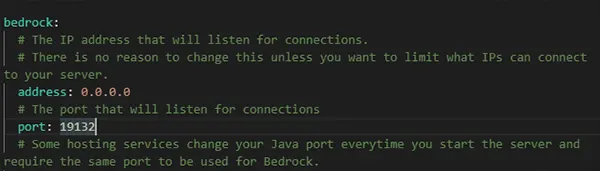
bedrock सेक्शन खोजें, और port बदलें, 31000 और 32500 के बीच कोई पोर्ट चुनें, उदाहरण के लिए 31132 (पोर्ट फ्री और अनयूज्ड होना चाहिए, अगर नहीं है तो कोई और पोर्ट चुनें)
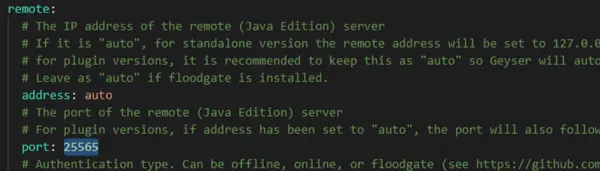
remote सेक्शन खोजें, और पोर्ट को बदलें अपने java सर्वर पोर्ट पर (यह पोर्ट आपको अपने पैनल पेज के टॉप पर मिलेगा)।
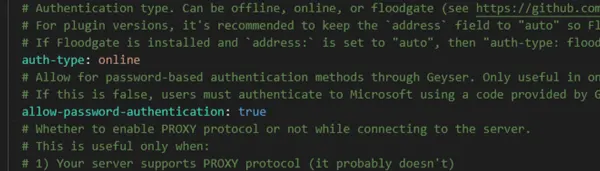
अब भी remote सेक्शन में, auth-type को online पर रखें अगर आपके पास java अकाउंट है, अन्यथा इसे offline या Floodgate पर सेट करें।
Floodgate Geyser के लिए एक प्लगइन है जो Bedrock खिलाड़ियों को Java सर्वर पर बिना Java Minecraft अकाउंट के लॉगिन करने की अनुमति देता है।
परिवर्तन सेव करें, और अपने सर्वर को रीस्टार्ट करें।
Bedrock मोबाइल से अपने java सर्वर पर कनेक्ट करें
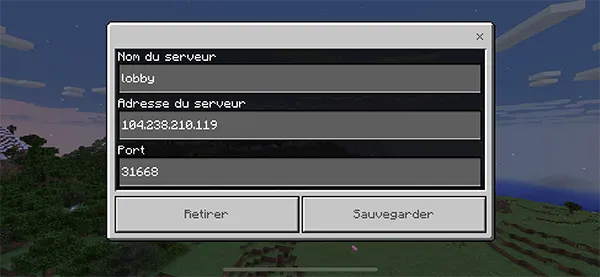
अब आप अपने Bedrock एडिशन से अपने Java एडिशन सर्वर पर कनेक्ट कर सकते हैं, अपने सर्वर के IP डिजिटल एड्रेस का उपयोग करके
और उसके बाद वह Geyser पोर्ट डालें जो आपने पहले कॉन्फ़िगर किया था। डोमेन का उपयोग न करें, अन्यथा आप कनेक्ट नहीं कर पाएंगे।

हम देख सकते हैं कि सर्वर ने Bedrock एडिशन से कनेक्शन प्राप्त किया है।
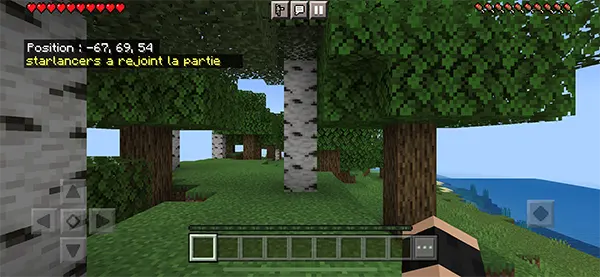
अब आप अपने मोबाइल से अपने Java Server Edition सर्वर से कनेक्ट हो गए हैं।
बिल्कुल, Java एडिशन क्लाइंट्स अभी भी डिफ़ॉल्ट IP और पोर्ट के माध्यम से मुख्य सर्वर से कनेक्ट कर सकते हैं।
एडवांस्ड यूज़र्स के लिए
अतिरिक्त Geyser कॉन्फ़िगरेशन सेटिंग्स
कुछ सामान्य समस्याएँ
Failed to bind error
कुछ यूज़र्स ने कंसोल शुरू करते समय "failed to bind" एरर देखी है। यह आमतौर पर तब होता है जब IP एड्रेस या पोर्ट पहले से उपयोग में है या सेटअप के दौरान गलत दर्ज किया गया है। सुनिश्चित करें कि आपने अपने सर्वर का सही IP एड्रेस और पोर्ट (31000 से 32500 के बीच) डाला है।
GeyserMC स्टार्टअप पर लोड नहीं हो रहा
अगर GeyserMC कंसोल में नहीं दिख रहा है तो सुनिश्चित करें कि सर्वर Spigot या PaperMC का प्लगइन-सपोर्टेड वर्शन चला रहा है। GeyserMC एक प्लगइन है और Vanilla में नहीं चल सकता। आप गेम में "/plugins" टाइप करके देख सकते हैं कि इंस्टॉलेशन कम्पैटिबल है या नहीं, अगर कमांड मान्य नहीं है तो आपको वर्शन बदलना होगा।
आप कॉन्फ़िग फाइल्स नहीं ढूंढ पा रहे
जब ऐसा होता है, तो आमतौर पर इसका कारण है कि प्लगइन सही से लोड नहीं हुआ। यह तब हो सकता है जब आप GeyserMC का पुराना वर्शन चला रहे हैं जो प्लगइन्स को सपोर्ट नहीं करता या आपने GeyserMC इंस्टॉल किया लेकिन सर्वर को रीस्टार्ट करना भूल गए। अगर काम नहीं करता, तो सर्वर को फिर से रीस्टार्ट करें, या सुनिश्चित करें कि आप PaperMC, Spigot, या Bukkit का कम्पैटिबल वर्शन चला रहे हैं।