


Configurare e gestire il tuo server
Come installare GeyserMC per crossplay tra Bedrock e Java
Se desideri giocare a Minecraft con i tuoi amici su piattaforme diverse, sei nel posto giusto! In questo tutorial, ti guideremo passo dopo passo nell'installazione di GeyserMC, un plugin che ti permette di connettere i giocatori di Bedrock con quelli di Java. Scopri come superare le barriere tra le versioni e goditi il gioco insieme a tutti!

Uno dei maggiori svantaggi di Minecraft è l'impossibilità di giocare con amici su altre piattaforme di gioco. Le versioni Bedrock e Java del gioco non possono interagire di default. Purtroppo, Mojang non ha incluso questa funzionalità. Fortunatamente, esistono alcune ottime soluzioni che si possono ottenere semplicemente installando e configurando alcuni plugin.
Puoi accettare connessioni Bedrock sul tuo server Java utilizzando i plugin Geyser e Floodgate. Geyser permette la connessione, mentre Floodgate consente alle persone senza account Java Minecraft di accedere.
Cos'è GeyserMC?
Vuoi giocare da Mobile con Minecraft Bedrock edition sul tuo server Java? Puoi farlo usando il plugin GeyserMC.
GeyserMC è un proxy sotto forma di plugin che puoi installare sul tuo server Spigot, PaperMC, Bukkit, Bungeecord, Velocity o Sponge.
Installa GeyserMC e FloodGate
Per installare Geyser sul tuo server, devi scaricare l'ultima versione del plugin dalla pagina di download di GeyserMC qui.
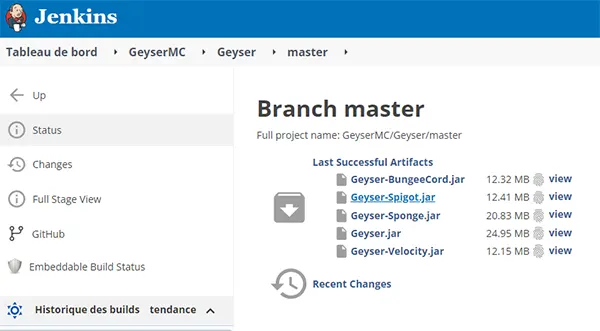
Seleziona il jar compatibile con la tua versione, qui selezionerò Geyser-Spigot.jar per il mio server PaperMC.
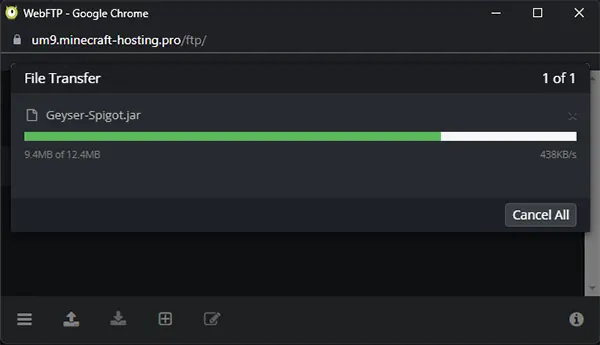
Carica il file .jar usando il webftp nella cartella plugins (puoi trascinare il file)
Per installare FloodGate, procedi allo stesso modo, scarica il file .jar del plugin qui, come fatto per Geyser, seleziona il jar compatibile con la tua versione.
Usa il webftp per caricarlo nella cartella plugin del tuo server.
Riavvia il server, questo genererà i file di configurazione di Geyser.
A partire da Minecraft 1.19.1, enforce-secure-profile è abilitato di default in server.properties. Questo parametro deve essere disabilitato, puoi farlo tramite WebFTP, modificando direttamente il file server.properties, e impostando enforce-secure-profile a false.
Configura GeyserMC e FloodGate
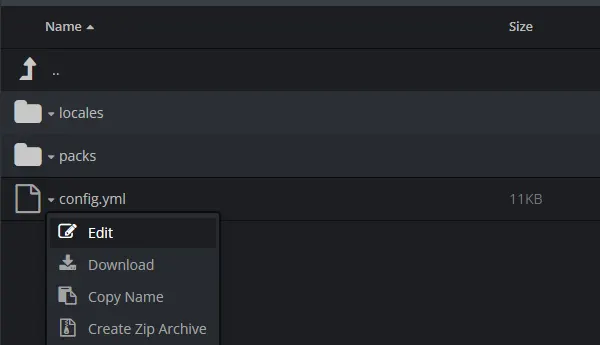
Apri il file config.yml tramite webftp, nella cartella /plugins/Geyser-Spigot
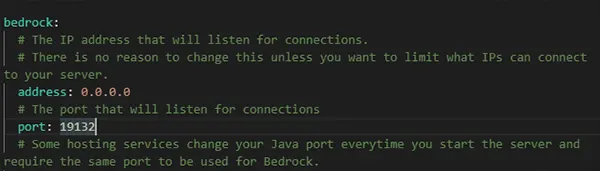
Trova la sezione bedrock, e cambia la porta, scegli una porta tra 31000 e 32500, ad esempio 31132 (la porta deve essere libera e non utilizzata, se non lo è, usane un'altra)
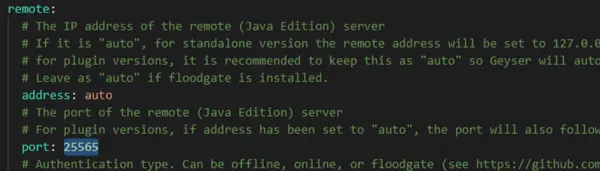
Trova la sezione remote, e cambia la porta con la porta del tuo server java (puoi trovare questa porta in alto nella pagina del pannello).
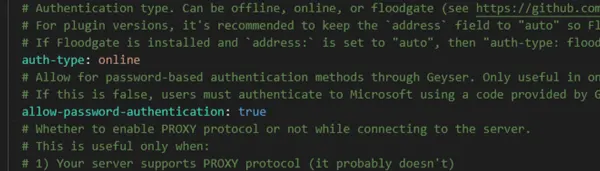
Sempre nella sezione remote, lascia auth-type su online se hai un account Java, altrimenti imposta su offline, oppure Floodgate.
Floodgate è un plugin per Geyser che permette ai giocatori Bedrock di autenticarsi sui server Java senza dover acquistare un account Minecraft Java.
Salva le modifiche, e riavvia il server.
Connettersi da Bedrock mobile al server Java
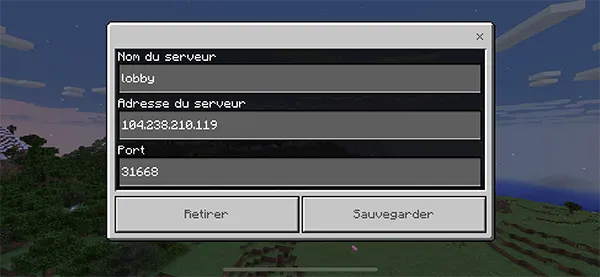
Ora dovresti poter collegarti al tuo server Java Edition usando la tua Bedrock edition inserendo l'indirizzo IP numerico del tuo server
seguito dalla porta Geyser che hai configurato in precedenza. Non usare il dominio, altrimenti non riuscirai a connetterti.

Possiamo vedere che il server ha ricevuto la connessione dalla versione Bedrock.
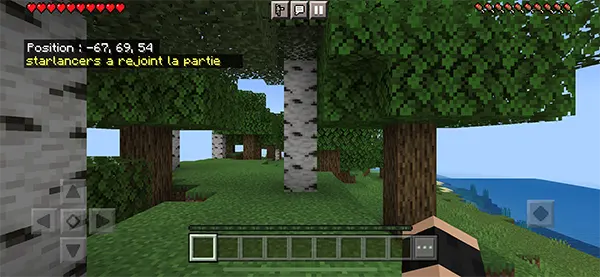
Ora sei connesso al tuo server Java Edition dal tuo dispositivo mobile.
Ovviamente, i client Java edition possono continuare a collegarsi al server principale tramite l'IP e la porta predefiniti.
Per utenti avanzati
Impostazioni aggiuntive di configurazione Geyser
Alcuni problemi comuni
Errore failed to bind
Alcuni utenti hanno segnalato un errore "failed to bind" all'avvio della console. Di solito accade quando l'indirizzo IP o la porta sono già in uso o inseriti in modo errato durante la configurazione. Verifica di aver inserito correttamente l'indirizzo IP del server e che il numero di porta sia tra 31000 e 32500.
GeyserMC non viene caricato all'avvio
Assicurati che il server utilizzi una versione di Spigot o PaperMC compatibile con i plugin se GeyserMC non viene menzionato nella console. GeyserMC è un plugin e non può essere eseguito su Vanilla. Puoi verificare se l'installazione è compatibile digitando "/plugins" nel gioco; se il comando non è riconosciuto, devi cambiare versione.
Non trovi i file di configurazione
Quando ciò accade, di solito è perché il plugin non si è caricato correttamente. Può succedere se stai usando una versione vecchia di GeyserMC che non supporta i plugin o se hai installato GeyserMC ma hai dimenticato di riavviare il server. Se non funziona, prova a riavviare nuovamente il server o verifica di utilizzare una versione compatibile di PaperMC, Spigot o Bukkit.