


Configurare e gestire il tuo server
Come installare e usare Simple Voice Chat su Minecraft
In questo tutorial, scoprirai come installare e utilizzare il plugin Simple Voice Chat su Minecraft, un'ottima soluzione per migliorare la comunicazione tra i giocatori. Impara a configurare facilmente la chat vocale e rendi le tue sessioni di gioco più interattive e coinvolgenti. Non perdere l'occasione di trasformare la tua esperienza di gioco!

Simple Voice Chat è un plugin progettato per migliorare l'esperienza di comunicazione sui server Minecraft. Il plugin permette ai giocatori di comunicare tra loro tramite chat vocale, rendendo il gameplay più interattivo e divertente. In questo articolo, discuteremo le funzionalità di Simple Voice Chat e come può migliorare il tuo server Minecraft.
Caratteristiche di Simple Voice Chat:
Comunicazione vocale in tempo reale: Simple Voice Chat consente ai giocatori di parlare tra loro in tempo reale. Questa funzione è particolarmente utile per chi collabora su un progetto o esplora un mondo insieme. I giocatori possono comunicare rapidamente ed efficacemente, rendendo l'esperienza di gioco più piacevole.
Volume basato sulla distanza: Simple Voice Chat regola il volume della chat vocale in base alla distanza tra i giocatori. Se i giocatori sono lontani, le loro voci saranno più basse; se sono vicini, saranno più forti. Questa funzione aggiunge realismo e immersività al gioco.
Installazione semplice: Simple Voice Chat è facile da installare e non richiede configurazioni complicate. Basta installare il plugin per iniziare subito a comunicare. Questa caratteristica lo rende accessibile a tutti i livelli di abilità tecnica.
Impostazioni personalizzabili: Simple Voice Chat offre impostazioni personalizzabili che consentono ai proprietari del server di adattare il plugin alle proprie esigenze. Ad esempio, si può regolare la distanza massima di ascolto, il volume della chat vocale e altro ancora.
Simple Voice Chat è un plugin prezioso che può migliorare la comunicazione sul tuo server Minecraft. È facile da configurare, personalizzabile e può favorire il lavoro di squadra, l'interazione della community e l'esperienza di gioco complessiva. Installando Simple Voice Chat sul tuo server, puoi creare un mondo Minecraft più coinvolgente e divertente per te e i tuoi giocatori.
Scarica il plugin Simple Voice Chat
A seconda del tuo server, dovrai scaricare il plugin o il file mod.
Se utilizzi un server Vanilla, dovrai cambiare versione in PaperMC o Spigot per poter usare i plugin; puoi farlo dalla prima pagina del pannello.
Scarica il plugin da CurseForge
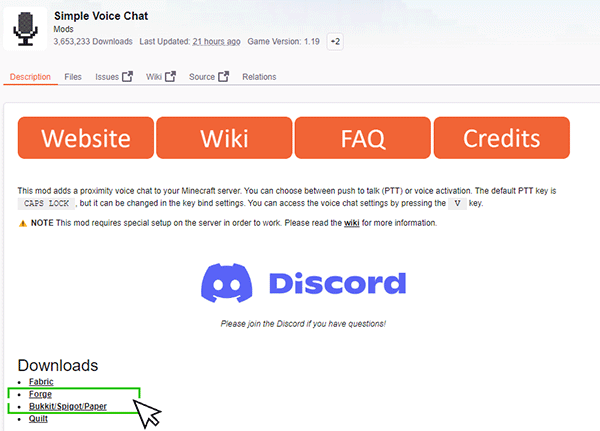
1. Clicca su Forge se il tuo server usa Mod, oppure su Bukkit/Spigot/Paper per i plugin.
2. Poi clicca sulla versione compatibile con il tuo server, qui la 1.19, per scaricare il file voicechat .jar sul tuo computer.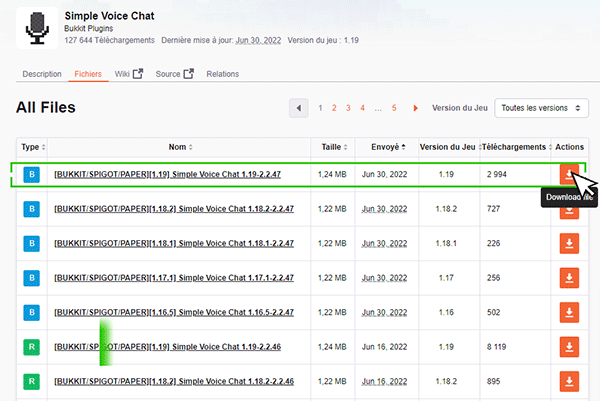
Carica Simple Voice Chat sul tuo server
1. Ora devi caricare questo file sul tuo server; puoi usare il webftp per farlo.
Apri il webftp dal tuo pannello.

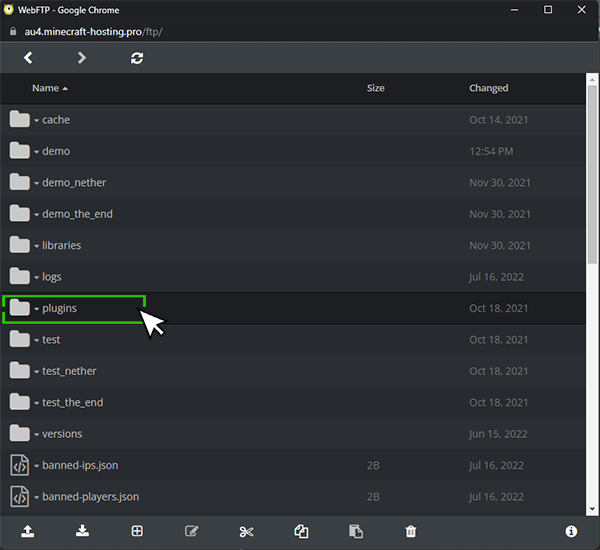
2. Seleziona la cartella plugins (o mods se usi Forge); se non vedi nessuna cartella plugins o mods, avvia prima il server: la cartella verrà creata automaticamente.
3. clicca sulla freccia in basso a sinistra, oppure trascina il file voicechat .jar che hai scaricato per caricarlo sul server.
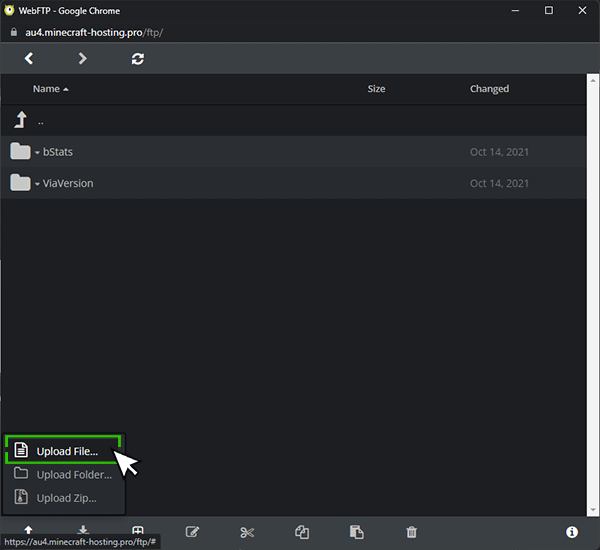
4. Attendi il caricamento del file.
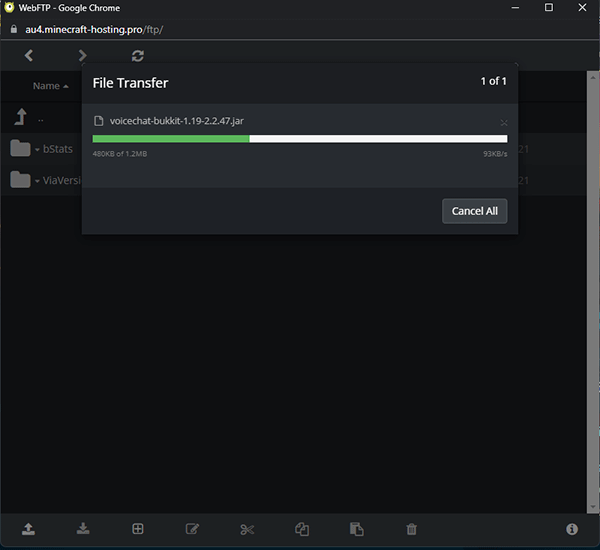
5. Ora puoi riavviare il tuo server.
Configura la porta di Simple Voice Chat come Plugin
1. La chat vocale è installata sul tuo server, ora devi configurarla.
Naviga tramite webftp nella cartella plugins/voicechat.
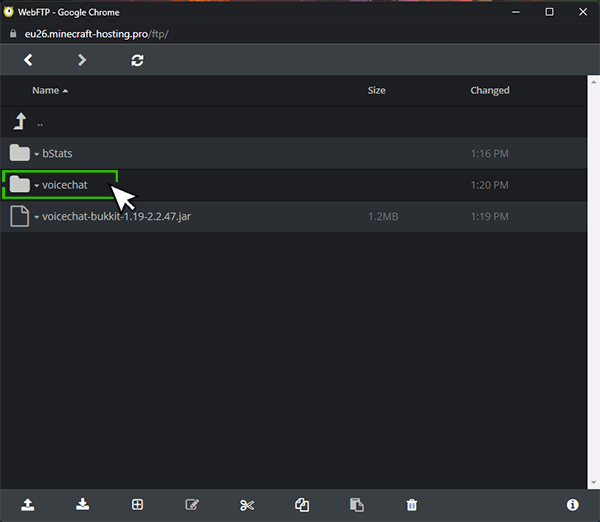
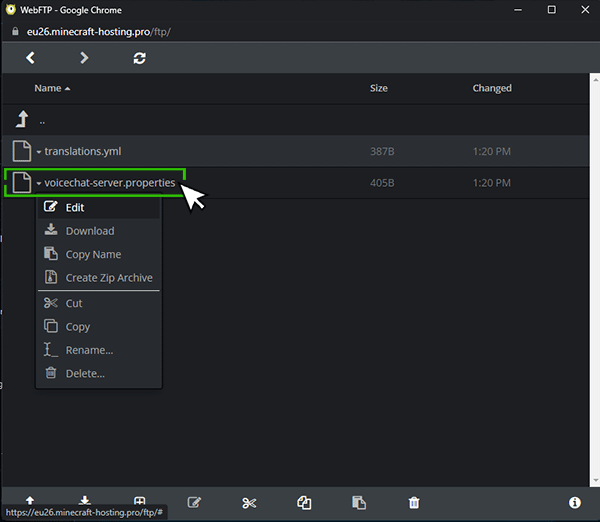
2. Seleziona il file voicechat-server.properties e clicca su Modifica
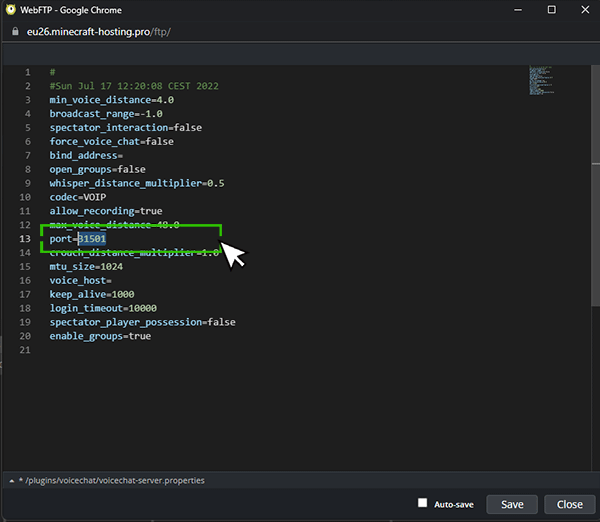
3. Devi cambiare la porta usata dalla voicechat.
Le porte 31000 a 32500 sono aperte su Minecraft Hosting per plugin/mod.
Scegline una, ad esempio qui 31501 (puoi usare 31XXX e le ultime 3 cifre della porta del tuo server).
Clicca su Salva per scrivere la configurazione e puoi chiudere il webftp.
4. Non dimenticare di riavviare il server per applicare le modifiche.
Il tuo server ora è configurato per supportare la voicechat.
Per usare la voicechat in gioco, premi semplicemente il tasto "Caps-Lock" per parlare,
oppure "M" per silenziare, "V" per le impostazioni generali, "G" per gestire i gruppi
Configura la porta di Simple Voice Chat come mod (versione Forge)
Se usi Forge, i file di configurazione non si trovano nello stesso posto, devi:
1. Navigare su /<NOME_MONDO>/serverconfig.
2. Modificare il file chiamato voicechat-server.toml
3. Come per il plugin sopra, cambia la porta su una porta tra 31000 e 32500.
4. Salva e riavvia il server per applicare.