


A szervered beállítása és kezelése
Simple Voice Chat telepítése és használata Minecrafthoz
A Simple Voice Chat plugin telepítése forradalmasítja a Minecraft szervereken való kommunikációt. Ebben a tutorialban lépésr?l lépésre bemutatjuk, hogyan érheted el a valós idej? hangalapú csevegést, amely interaktívabbá és szórakoztatóbbá teszi a játékélményt. Fedezd fel, hogyan javíthatod a szerveredet ezzel az egyszer?en telepíthet? megoldással!

A Simple Voice Chat egy plugin, amely a Minecraft szervereken a kommunikáció élményét javítja. Ez a plugin lehetővé teszi a játékosok számára, hogy hangalapú csevegéssel kommunikáljanak egymással, így a játék sokkal interaktívabb és szórakoztatóbb lesz. Ebben a cikkben bemutatjuk a Simple Voice Chat fő funkcióit és hogy miként javíthatja a Minecraft szervered élményét.
A Simple Voice Chat fő funkciói:
Valósidejű hangkommunikáció: A Simple Voice Chat lehetővé teszi, hogy a játékosok valósidejűban beszélgethessenek egymással. Ez különösen hasznos, ha többen dolgoztok egy projekten vagy világot fedeztek fel együtt. A kommunikáció gyorsabb és hatékonyabb, így a játékélmény is jobb lesz.
Távolság alapú hangerő: A Simple Voice Chat tartalmaz egy távolság alapú hangerő funkciót, amely a játékosok közötti távolság alapján állítja a hangerejüket. Ha messze vagytok egymástól, halkabb lesz a hang, ha közel, hangosabb. Ez a funkció valódi élményt ad a játékhoz.
Könnyű telepítés: A Simple Voice Chat telepítése egyszerű és nem igényel bonyolult beállításokat. Csak telepítened kell a plugint, és már indulhat is a kommunikáció. Ezért minden technikai szinten használható.
Testreszabható beállítások: A Simple Voice Chat testreszabható beállításokat kínál, így a szerver tulajdonosok a saját igényeikhez igazíthatják a plugint. Például beállíthatják a maximális hallótávolságot, a hangerőt és még sok mást.
A Simple Voice Chat egy értékes plugin, amely javítja a kommunikációt a Minecraft szervereden. Egyszerűen telepíthető, testreszabható, és javítja a csapatmunkát, a közösségi élményt és általában a játékélményt is. Ha telepíted a Simple Voice Chat-et a szerveredre, sokkal élvezetesebb és interaktívabb világot teremthetsz magadnak és játékosaidnak.
Simple Voice Chat plugin letöltése
A szervered típusától függően a plugint vagy a modot kell letöltened.
Ha Vanilla szervert használsz, váltanod kell PaperMC vagy Spigot verzióra, hogy plugineket tudj használni. Ezt az első panel oldalon állíthatod be.
Töltsd le a plugint a Curseforge oldaláról
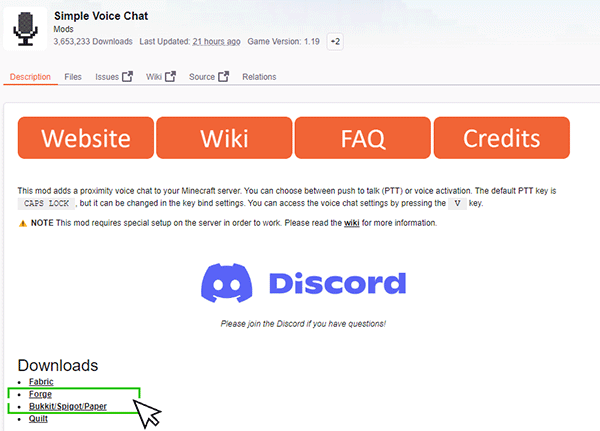
1. Kattints a Forge-ra, ha modokat használsz, vagy Bukkit/Spigot/Paper-re, ha plugineket.
2. Ezután kattints a szervereddel kompatibilis verzióra, itt a 1.19-re, hogy letöltsd a voicechat .jar fájlt a számítógépedre.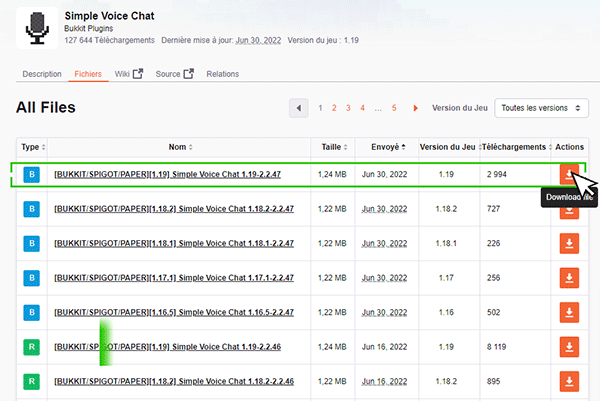
Simple Voice Chat feltöltése a szerveredre
1. Most töltsd fel ezt a fájlt a szerveredre, ehhez használd a webftp-t.
Nyisd meg a webftp-t a panelen.

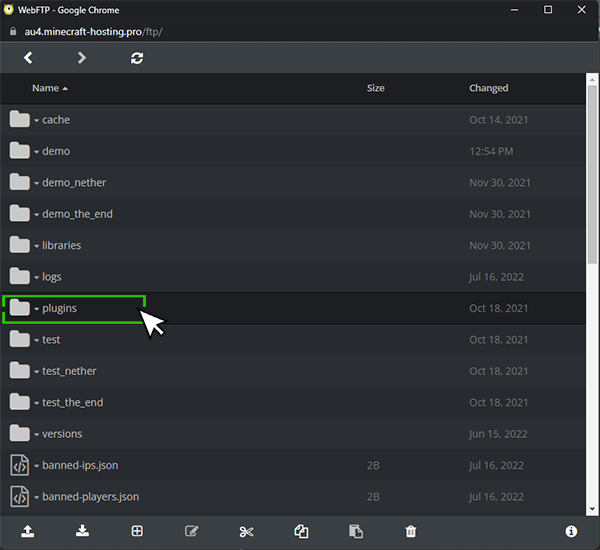
2. Válaszd ki a plugins könyvtárat (vagy mods könyvtárat, ha Forge-ot használsz). Ha nem látsz plugins vagy mods könyvtárat, indítsd el a szervert, így automatikusan létrejön a mappa.
3. kattints a bal alsó nyílra, vagy húzd be a korábban letöltött voicechat .jar fájlt, hogy feltöltsd a szerverre.
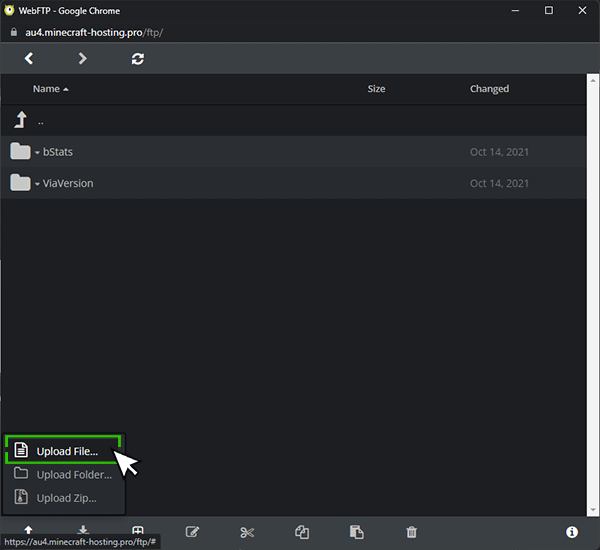
4. Várd meg, amíg a fájl feltöltése befejeződik.
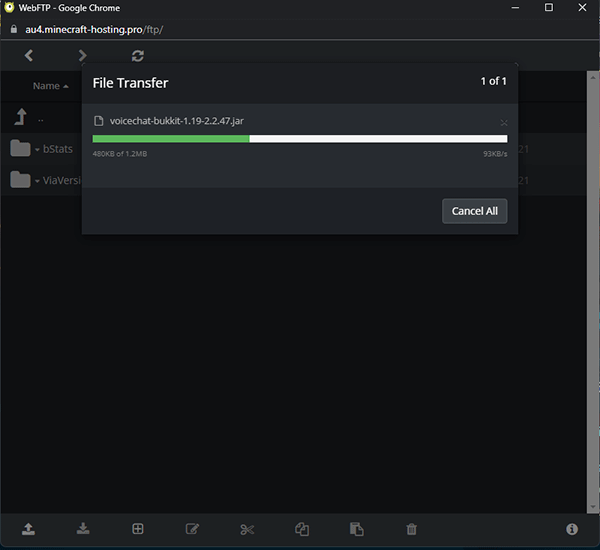
5. Most indítsd újra a szervered.
Simple Voice Chat port beállítása pluginként
1. A voice chat telepítve van a szervereden, most konfigurálnod kell.
Lépj be a webftp-n a plugins/voicechat mappába.
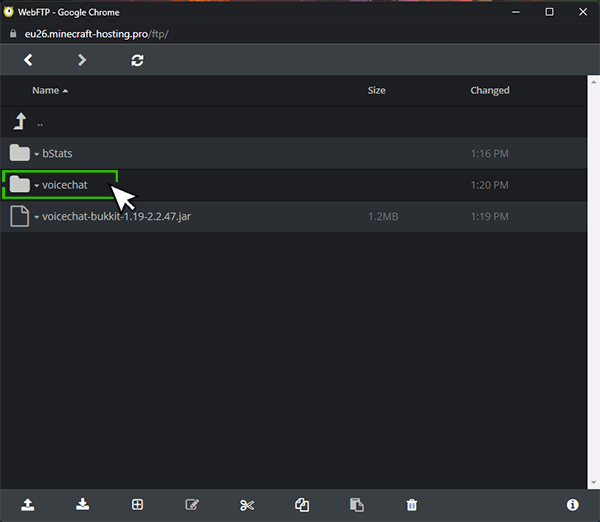
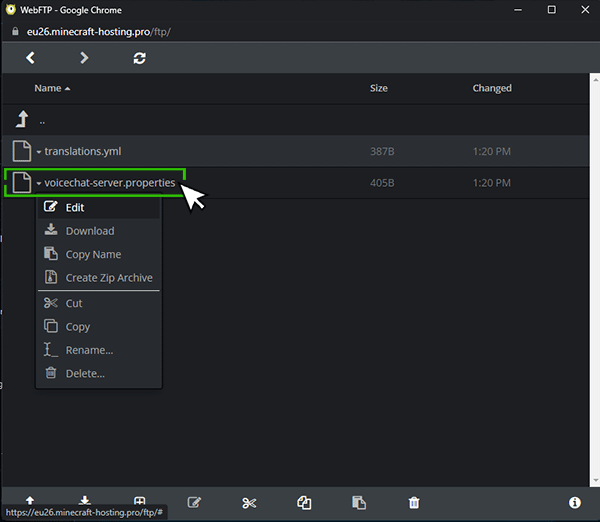
2. Válaszd ki a voicechat-server.properties fájlt, majd kattints az Edit gombra.
3. Módosítanod kell a voicechat portját.
A 31000 és 32500 portok nyitva vannak a Minecraft Hostingon pluginek/modok számára.
Válassz egyet ezek közül, például itt a 31501 (használhatod a 31XXX formát, ahol az utolsó 3 számjegy a szerver portjából származik).
Kattints a Save-ra, hogy elmentsd a konfigurációt, majd zárd be a webftp-t.
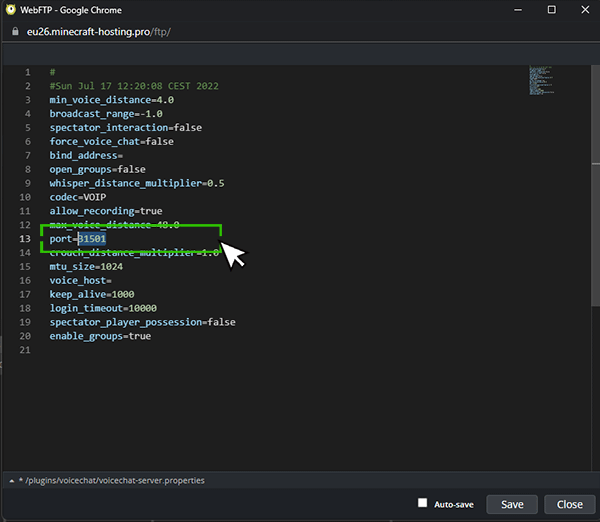
4. Ne felejtsd el újraindítani a szervert, hogy a változások érvénybe lépjenek.
A szervered most már támogatja a voicechat-et.
A voicechat használatához a játékban nyomd meg a "Caps-Lock" billentyűt a beszédhez,
vagy "M" a némitáshoz, "V" az általános beállításokhoz, "G" a csoportok kezeléséhez
Simple Voice Chat port beállítása modként (Forge verzió)
Ha Forge-ot futtatsz, a konfigurációs fájlok más helyen vannak, ezt kell tenned:
1. Lépj be ide: /<A_VILÁGOD_NEVE>/serverconfig.
2. Szerkeszd a voicechat-server.toml nevű fájlt
3. Ahogy a plugin esetében is, állítsd be a portot a 31000 és 32500 közötti tartományba.
4. Mentés után indítsd újra a szervert, hogy érvényesüljenek a változások.