


Je server configureren en beheren
Simple Voice Chat installeren en gebruiken voor Minecraft
In deze tutorial leer je hoe je de Simple Voice Chat-plugin kunt installeren en gebruiken op jouw Minecraft-server. Met deze plugin verbeter je de communicatie tussen spelers, waardoor samenwerken en verkennen nog leuker wordt. Ontdek de voordelen en stap-voor-stap instructies om snel aan de slag te gaan!

Simple Voice Chat is een plugin die de communicatie op Minecraft-servers verbetert. Met deze plugin kunnen spelers met elkaar praten via spraakchat, waardoor het spel interactiever en leuker wordt. In dit artikel bespreken we de functies van Simple Voice Chat en hoe het jouw Minecraft-server kan verbeteren.
Functies van Simple Voice Chat:
Realtime spraakcommunicatie: Simple Voice Chat maakt het mogelijk voor spelers om direct met elkaar te praten. Dit is vooral handig voor spelers die samenwerken aan een project of samen een wereld verkennen. Spelers kunnen snel en efficiënt communiceren, wat de spelervaring leuker maakt.
Afstand-gebaseerd volume: Simple Voice Chat past het volume van de spraakchat aan op basis van de afstand tussen spelers. Als spelers ver van elkaar zijn, zijn hun stemmen zachter, en als ze dichtbij zijn, klinken ze harder. Dit zorgt voor meer realisme en een meeslepende ervaring.
Eenvoudige installatie: Simple Voice Chat is eenvoudig te installeren en vereist geen ingewikkelde configuratie. Spelers hoeven alleen de plugin te installeren en kunnen direct beginnen met communiceren. Dit maakt het toegankelijk voor spelers van elk technisch niveau.
Aanpasbare instellingen: Simple Voice Chat heeft aanpasbare instellingen waarmee servereigenaren de plugin kunnen afstemmen op hun server. Zo kunnen ze bijvoorbeeld de maximale hoorafstand, het volume en meer aanpassen.
Simple Voice Chat is een waardevolle plugin die de communicatie op jouw Minecraft-server kan verbeteren. Het is eenvoudig te installeren, aanpasbaar en bevordert samenwerking, interactie en de algehele spelervaring. Door Simple Voice Chat te installeren, maak je jouw server leuker en interactiever voor alle spelers.
Simple Voice Chat Plugin downloaden
Afhankelijk van jouw server moet je de plugin of het mod-bestand downloaden.
Gebruik je een Vanilla-server, dan moet je jouw versie wijzigen naar PaperMC of Spigot om plugins te kunnen gebruiken. Dit kun je doen op de eerste pagina van je paneel.
Download de plugin via CurseForge
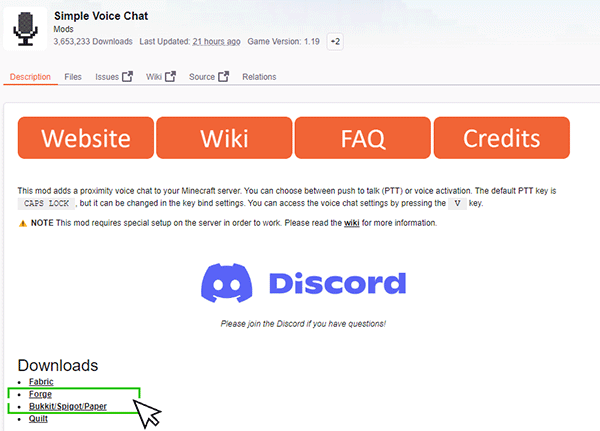
1. Klik op Forge als je server mods gebruikt, of op Bukkit/Spigot/Paper voor plugins.
2. Klik vervolgens op de versie die compatibel is met jouw server, bijvoorbeeld 1.19, om het voicechat .jar-bestand te downloaden naar je computer.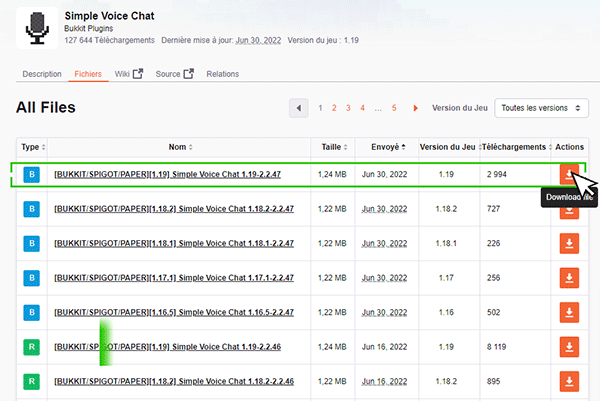
Simple Voice Chat uploaden naar je server
1. Nu moet je dit bestand uploaden naar je server. Je kunt hiervoor de webftp gebruiken.
Open de webftp vanuit je paneel.

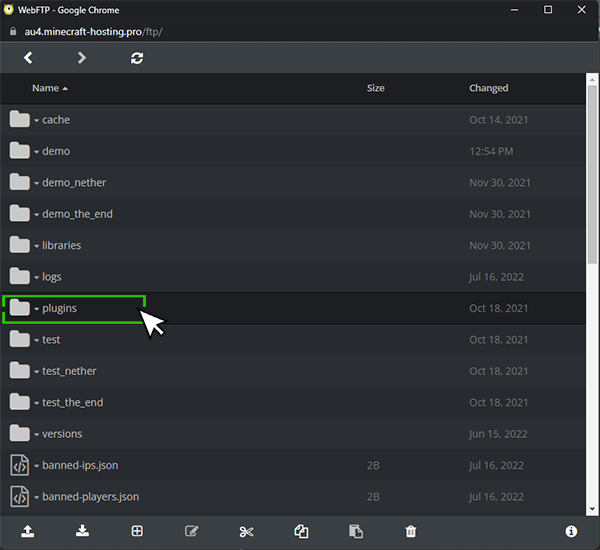
2. Selecteer de plugins-map (of mods-map als je Forge gebruikt). Zie je geen plugins- of mods-map, start dan eerst je server; deze map wordt dan automatisch aangemaakt.
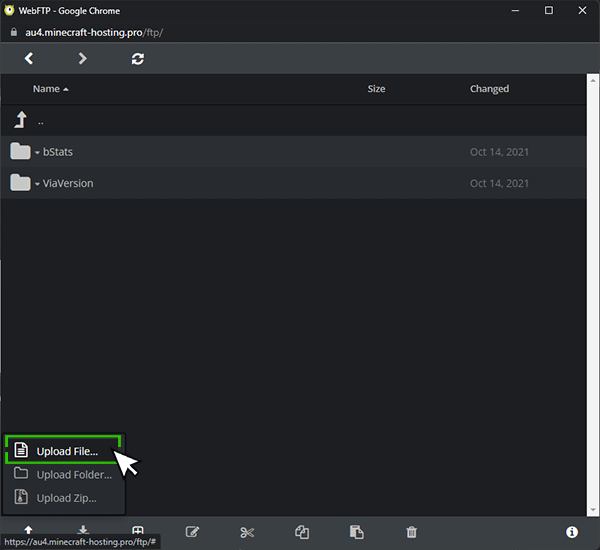
3. klik op de pijl linksonder, of sleep het voicechat .jar-bestand dat je eerder hebt gedownload naar het uploadvak om het naar je server te uploaden.
4. Wacht tot het bestand is geüpload.
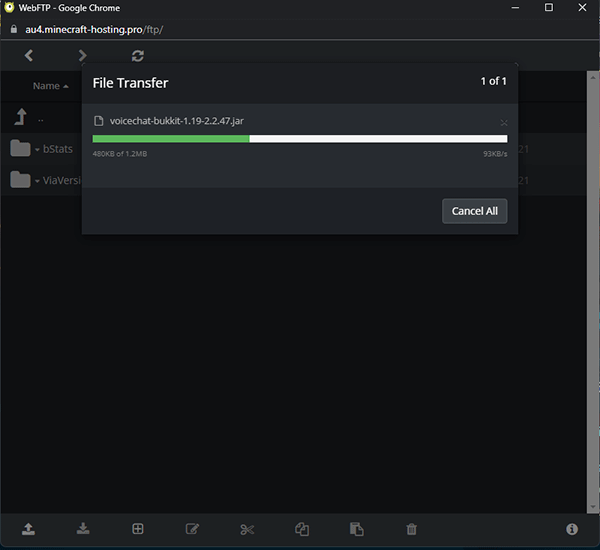
5. Nu kun je je server herstarten.
Simple Voice Chat-poort instellen als plugin
1. De voicechat is nu geïnstalleerd op je server, je moet deze nog configureren.
Navigeer in je webftp naar de map plugins/voicechat.
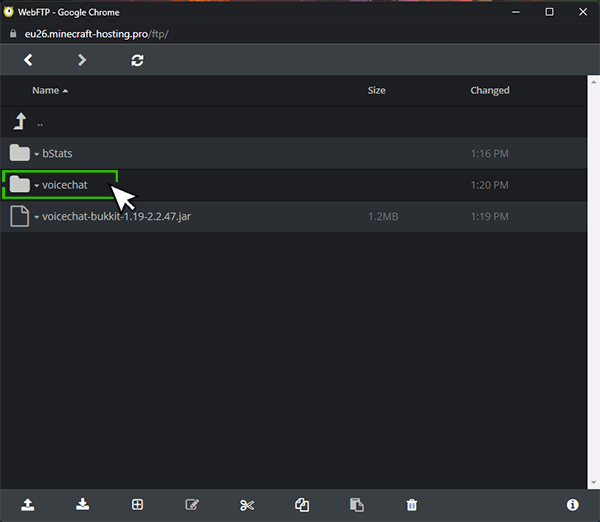
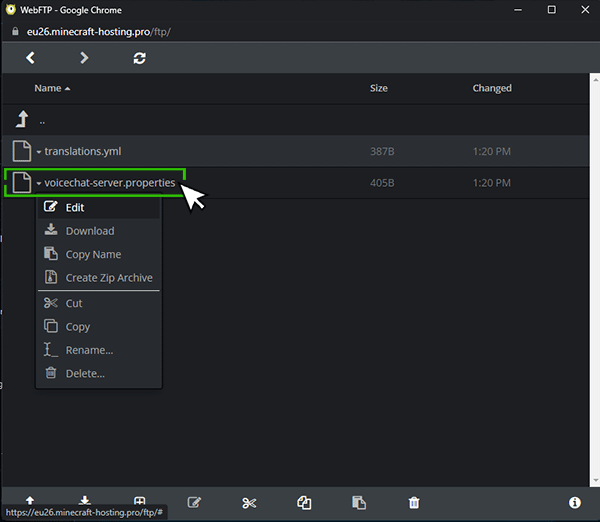
2. Selecteer het bestand voicechat-server.properties en klik op Bewerken
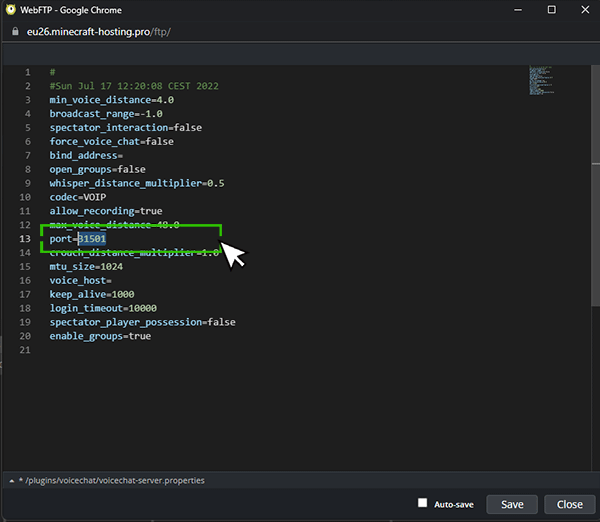
3. Je moet de poort wijzigen die door de voicechat wordt gebruikt.
De poorten 31000 tot 32500 zijn open op Minecraft Hosting voor plugins/mods.
Kies er één, bijvoorbeeld 31501 (je kunt 31XXX gebruiken en de laatste 3 cijfers van je serverpoort).
Klik op Opslaan om de configuratie op te slaan en sluit daarna de webftp.
4. Vergeet niet je server te herstarten om de wijzigingen toe te passen.
Je server is nu geconfigureerd voor voicechat.
Om voicechat in het spel te gebruiken, druk je simpelweg op de toets "Caps-Lock" om te praten,
of "M" om te dempen, "V" voor algemene instellingen, "G" om groepen te beheren
Simple Voice Chat-poort instellen als mod (Forge-versie)
Gebruik je Forge, dan staan de configuratiebestanden op een andere plek. Je moet:
1. Navigeer naar /<JOUW_WERELDNAAM>/serverconfig.
2. Bewerk het bestand met de naam voicechat-server.toml
3. Net als bij de plugin hierboven, wijzig je de poort naar een poort tussen 31000 en 32500.
4. Sla op en herstart je server om toe te passen.