


Konfiguracja i zarządzanie Twoim serwerem
Jak zainstalować GeyserMC do crossplay Bedrock i Java
Chcesz gra? w Minecraft z przyjació?mi na ró?nych platformach? W tym poradniku poka?emy Ci, jak zainstalowa? GeyserMC i Floodgate, aby umo?liwi? crossplay mi?dzy wersjami Bedrock i Java. Dowiedz si?, jak skonfigurowa? swój serwer, aby ka?dy móg? do??czy? do zabawy, niezale?nie od u?ywanej wersji gry!

Jedną z największych wad Minecrafta jest brak możliwości gry z przyjaciółmi z innych platform. Wersje Bedrock i Java nie mogą się domyślnie łączyć. Niestety, Mojang nie dodał tej funkcjonalności. Na szczęście istnieje kilka świetnych rozwiązań, które można wdrożyć instalując i konfigurując odpowiednie pluginy.
Możesz zaakceptować połączenia Bedrock na swoim serwerze Java używając pluginów Geyser i Floodgate. Geyser umożliwia to połączenie, a Floodgate pozwala osobom bez konta Minecraft Java logować się na serwerze.
Czym jest GeyserMC?
Chcesz grać z telefonu w Minecraft Bedrock Edition na swoim serwerze Java? Możesz to zrobić dzięki pluginowi GeyserMC.
GeyserMC to proxy jako plugin, który możesz zainstalować na swoim serwerze Spigot, PaperMC, Bukkit, Bungeecord, Velocity lub Sponge.
Instalacja GeyserMC i FloodGate
Aby zainstalować Geyser na swoim serwerze, musisz pobrać najnowszą wersję pluginu zoficjalnej strony GeyserMC tutaj.
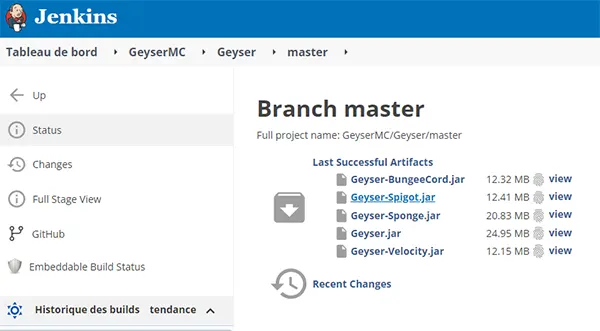
Wybierz plik jar zgodny z Twoją wersją, tutaj wybiorę Geyser-Spigot.jar dla mojego serwera PaperMC.
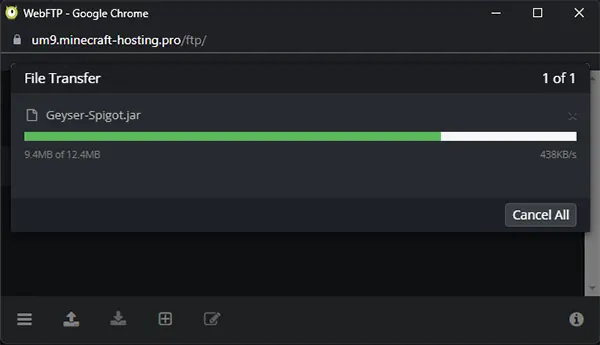
Prześlij plik .jar za pomocą webftp do katalogu plugins (możesz przeciągnąć i upuścić plik)
Aby zainstalować FloodGate, postępuj identycznie, pobierz plik pluginu .jar tutaj, jak dla Geyser, wybierz wersję zgodną z Twoim serwerem.
Użyj webftp, aby przesłać go do folderu pluginów na serwerze.
Zrestartuj serwer, to wygeneruje pliki konfiguracyjne Geyser.
Od Minecraft 1.19.1, enforce-secure-profile jest domyślnie włączony w pliku server.properties. Ten parametr musi być wyłączony, możesz to zrobić przez WebFTP, edytując bezpośrednio plik server.properties i ustaw enforce-secure-profile na false.
Konfiguracja GeyserMC i FloodGate
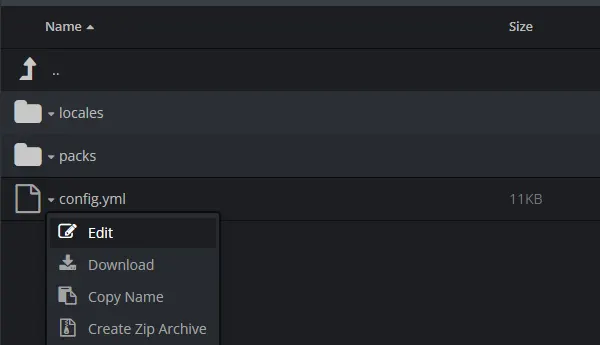
Otwórz plik config.yml przez webftp, w katalogu /plugins/Geyser-Spigot
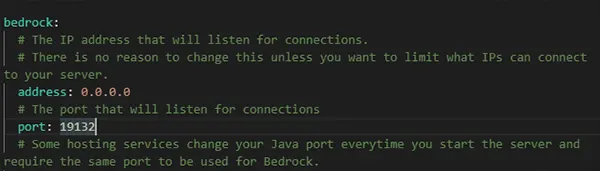
Znajdź sekcję bedrock i zmień port, wybierz port między 31000 a 32500, na przykład 31132 (port musi być wolny i nieużywany, jeśli nie jest, wybierz inny)
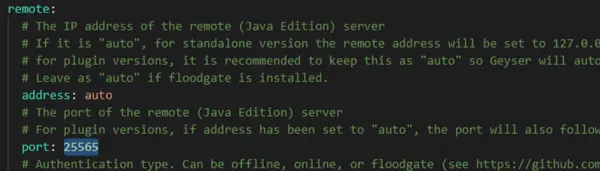
Znajdź sekcję remote, i zmień port na port twojego serwera Java (znajdziesz go na górze panelu serwera).
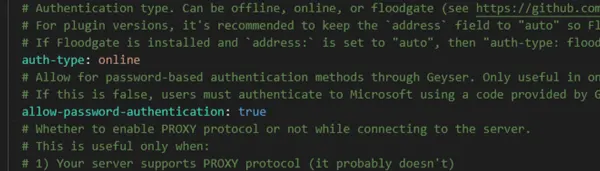
W sekcji remote, zostaw auth-type na online jeśli masz konto Java, w przeciwnym razie ustaw na offline lub Floodgate.
Floodgate to plugin do Geyser, który pozwala graczom Bedrock logować się na serwerach Java bez konieczności kupowania konta Minecraft Java.
Zapisz zmiany, i zrestartuj serwer.
Połączenie z Bedrock Mobile do serwera Java
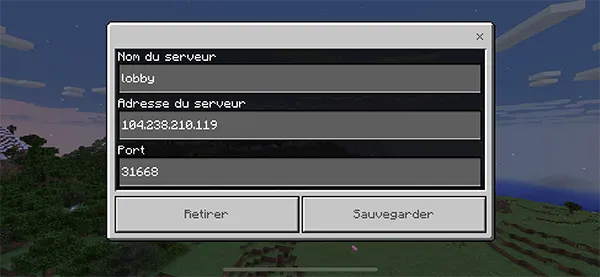
Teraz możesz połączyć się do swojego serwera Java Edition używając Minecraft Bedrock Edition, wpisując adres IP swojego serwera
oraz port Geyser który wcześniej skonfigurowałeś. Nie używaj domeny, bo nie będziesz mógł się połączyć.

Widzimy, że serwer otrzymał połączenie z wersji Bedrock.
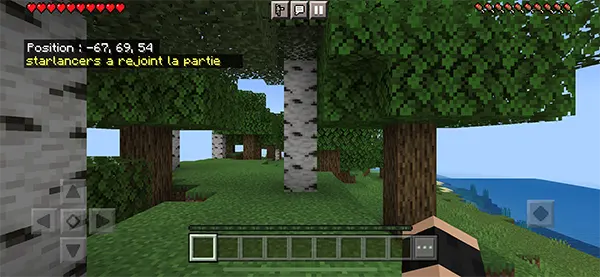
Jesteś teraz połączony z serwerem Java Edition ze swojego telefonu.
Oczywiście gracze Java Edition mogą nadal łączyć się do głównego serwera przez domyślny adres IP i port.
Dla zaawansowanych użytkowników
Dodatkowe ustawienia konfiguracyjne Geyser
Najczęstsze problemy
Błąd "failed to bind"
Niektórzy użytkownicy zgłaszają błąd "failed to bind" podczas uruchamiania konsoli. Zwykle dzieje się tak, gdy adres IP lub port jest już zajęty lub został źle wpisany podczas konfiguracji. Sprawdź, czy podałeś poprawny adres IP serwera i port z zakresu 31000-32500.
GeyserMC nie ładuje się przy starcie
Upewnij się, że Twój serwer korzysta z wersji Spigot lub PaperMC obsługującej pluginy, jeśli GeyserMC nie pojawia się w konsoli. GeyserMC to plugin i nie działa na Vanilla. Możesz sprawdzić kompatybilność wpisując "/plugins" w grze; jeśli polecenie nie jest rozpoznawane, musisz zmienić wersję serwera.
Nie możesz znaleźć plików konfiguracyjnych
Gdy to się zdarza, zwykle plugin nie załadował się poprawnie. Może to być spowodowane użyciem starszej wersji GeyserMC, która nie obsługuje pluginów lub zapomniano zrestartować serwer po instalacji. Jeśli nadal nie działa, spróbuj ponownie zrestartować serwer lub upewnij się, że korzystasz z kompatybilnej wersji PaperMC, Spigot lub Bukkit.