


Configurarea și administrarea serverului tău
Cum instalezi moduri Minecraft cu Forge
Îmbun?t??e?te-?i experien?a Minecraft instalând moduri cu Forge! Acest ghid detaliat te va înv??a cum s? adaugi moduri personalizate în jocul t?u, deschizând noi posibilit??i de explorare ?i aventur?. Fie c? joci singur sau cu prietenii, urmeaz? pa?ii no?tri pentru a evita problemele frecvente ?i a te bucura de o experien?? de neuitat!
Acest articol oferă un ghid pas cu pas despre cum să instalezi moduri în Minecraft folosind Forge. Procesul începe prin descărcarea fişierelor modului de pe CurseForge, un depozit de moduri Minecraft. În funcţie de mod, este posibil să fie nevoie să instalezi şi alte moduri de dependenţă.
Apoi, trebuie să instalezi Minecraft Forge, care permite rularea modurilor în Minecraft. Există două moduri de a instala Forge: fie prin Vanilla Minecraft Launcher, fie prin CurseForge Launcher. Dacă alegi Vanilla Minecraft Launcher, urmează instrucţiunile pentru a instala Forge manual. Dacă optezi pentru CurseForge Launcher, poţi crea un profil personalizat şi instala manual modurile sau le poţi instala automat prin aplicaţia CurseForge.
În final, articolul oferă sfaturi pentru depanarea problemelor frecvente care pot apărea la instalarea modurilor, precum crash-uri la pornire, erori de respingere a modurilor la conectarea pe server sau erori legate de dependenţe lipsă.
Introducere
Imbunătăţeşte-ţi experienţa Minecraft instalând moduri cu Forge. Adăugarea de moduri în joc deschide posibilităţi nelimitate de personalizare şi aventură. Indiferent dacă vrei să explorezi singur în modul single-player sau să te alături unui server cu prietenii, va trebui să instalezi modurile pe calculatorul tău. În acest ghid complet, te vom ghida prin procesul de instalare şi te vom ajuta să eviţi problemele frecvente.
Pasul 1: Descărcarea modurilor
- Vizitează lista de moduri CurseForge şi caută pagina modului dorit.
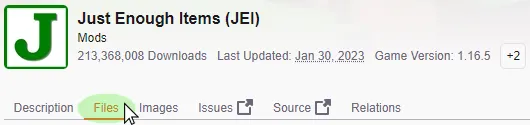
- Apasă butonul "Files" din partea de sus a paginii, apoi derulează la "View All".
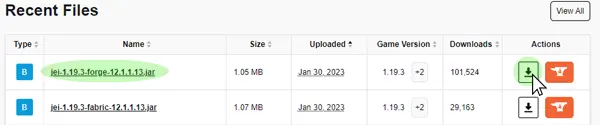
- Alege versiunea dorită şi apasă butonul "Download" din dreapta.
- Salvează fişierul într-o locaţie sigură deoarece vei avea nevoie de el în curând.
Pasul 2: Verificarea modurilor de dependenţă
- Unele moduri pot necesita alte moduri pentru a funcţiona corect. Această informaţie se găseşte în descrierea modului sau sub fila "Relations" din partea de sus a paginii CurseForge.
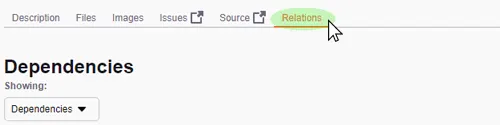
- Dacă este listată o dependenţă, descarcă versiunea potrivită aşa cum ai făcut la Pasul 1.
Pasul 3: Instalarea Minecraft Forge
- Accesează pagina de descărcare Minecraft Forge.
- Selectează versiunea dorită din meniul din stânga.
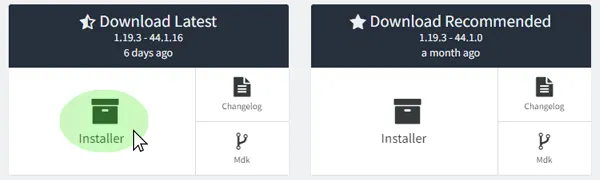
- Alege "Installer" din secţiunea "Latest" sau "Recommended".
- Salvează şi rulează fişierul Forge .jar descărcat.
- Verifică informaţiile şi apasă "Ok" pentru a instala.
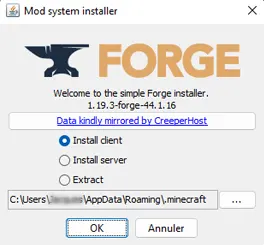
Notă: Dacă nu găseşti profilul Forge, mergi la fila "Installations" din launcher-ul Minecraft, apoi asigură-te că este bifată opţiunea "Modded".
Pasul 4: Adăugarea modurilor
- Din launcher-ul Minecraft, mergi la fila "Installations".
- Treci cu mouse-ul peste instalarea Forge şi apasă pictograma "Open Folder" din dreapta.
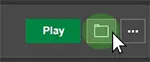
- Găseşte sau creează folderul "mods" şi intră în el.
- Lipeşte fişierele .jar ale modurilor salvate la Pasul 1 în această locaţie.
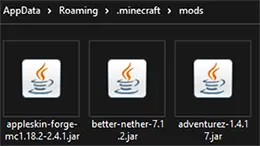
- Revenă la launcher-ul Minecraft şi apasă "Play".
Alternativa 1: Instalarea modurilor cu CurseForge Launcher
- Descarcă şi instalează CurseForge launcher de pe site-ul lor.
- După deschidere, apasă butonul "Create Custom Profile" din partea de sus.
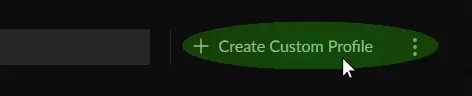
- Personalizează numele profilului şi versiunea Minecraft dorită.
- Dacă ai nevoie de o versiune Forge specifică, foloseşte meniul dropdown.
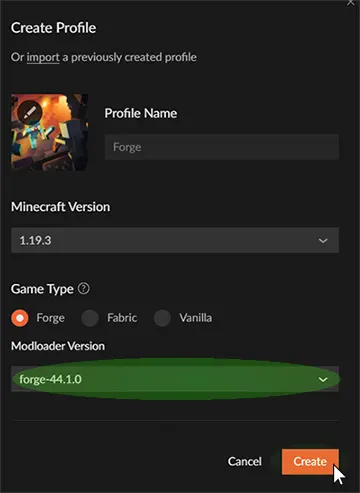
- Apasă "Create" pentru a instala Forge în noul profil.
Alternativa 2: Instalarea modurilor manual
- Dă click dreapta pe profilul tău personalizat nou creat în aplicaţia CurseForge.
- Apasă butonul "Open Folder" şi intră în fereastra deschisă.
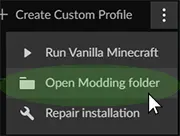
- Găseşte şi intră în folderul "mods", apoi lipeşte fişierele mod.
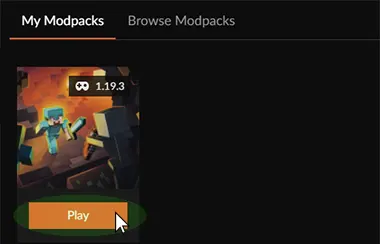
- Revenă în CurseForge şi apasă "Play" pe profilul tău personalizat.
Notă: Poţi folosi această metodă pentru a instala fişiere mod pe modpack-uri existente pentru a adăuga mai multe funcţii.
Alternativa 3: Instalarea automata a modurilor cu CurseForge
- Dă click pe profilul tău personalizat în aplicaţia CurseForge.
- Sub secţiunea "Installed Mods", apasă "Add More Content".
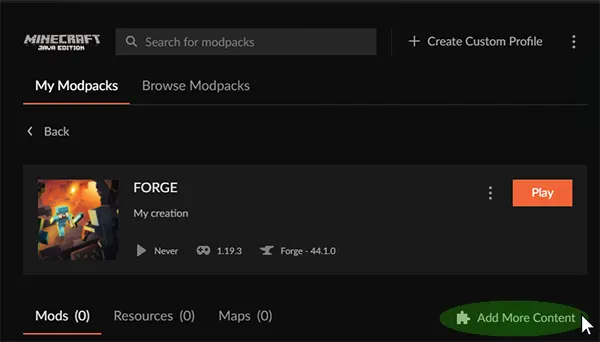
- Caută modul dorit, apoi apasă "Install".
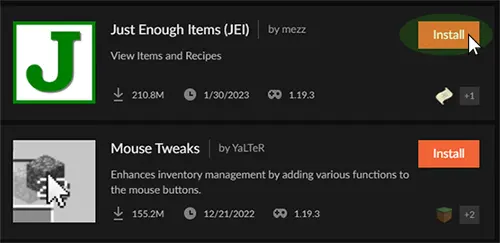
- CurseForge va descărca automat fişierele necesare pentru mod.
- După finalizare, apasă "Play" pentru a încărca fişierele mod.
Probleme frecvente:
Crash-uri la pornire: Acest lucru poate apărea dacă există o problemă cu unul dintre fişierele modului. Se poate rezolva asigurându-te că toate modurile şi Forge rulează aceeaşi versiune de joc şi că toate modurile de dependenţă sunt instalate.
Eroare de respingere a modului la conectarea pe server: Această eroare apare când serverul rulează moduri care nu sunt instalate pe client sau invers. Se poate rezolva verificând ca toate modurile instalate pe server să fie instalate şi pe client.
Eroare "This server has mods that require FML/Forge to be installed on the client": Această eroare apare când încerci să te conectezi la un server dintr-o versiune vanilla. Se poate rezolva asigurându-te că lansezi jocul doar dintr-o instalare Forge.
Moduri incompatibile: Aceasta se întâmplă când două sau mai multe moduri modifică acelaşi aspect al jocului, ducând la conflicte şi erori. Se poate rezolva eliminând unul dintre modurile conflictuale sau găsind o versiune compatibilă.
Instalare incorectă a modului: Aceasta poate apărea dacă modul nu este instalat în locaţia corectă sau nu este instalat conform instrucţiunilor. Se poate rezolva urmând cu atenţie instrucţiunile de instalare ale modului.
Pe scurt:
Iată câteva sfaturi pentru instalarea modurilor Forge pe clientul tău Minecraft:
Verifică compatibilitatea: Asigură-te că modurile pe care vrei să le instalezi sunt compatibile cu versiunea ta de Minecraft şi Forge.
Descarcă modurile: Descarcă modurile dintr-o sursă de încredere, precum CurseForge sau site-ul autorului modului.
Instalează Forge: Dacă nu ai făcut-o deja, instalează Forge pe clientul tău Minecraft. Acesta este un pas necesar pentru a folosi orice mod Forge.
Copiază fişierele mod: Copiază fişierele mod în folderul mods din directorul Minecraft.
Porneşte Minecraft: Porneşte Minecraft din profilul Forge pentru a te asigura că modul este încărcat corect.
Verifică actualizările: Verifică periodic actualizările pentru Minecraft, Forge şi modurile instalate. Actualizarea acestora poate rezolva probleme sau incompatibilităţi.
Depanare: Dacă întâmpini probleme la instalarea modului, consultă documentaţia sau forumurile modului pentru sfaturi de depanare. Dacă nu reuşeşti, ia în considerare dezinstalarea şi reinstalarea modului.