


Configurar e gerenciar seu servidor
Como instalar GeyserMC para crossplay entre Bedrock e Java
Se você sempre sonhou em jogar Minecraft com amigos de diferentes plataformas, este tutorial é para você! Aprenda a instalar e configurar o GeyserMC e o Floodgate para permitir o crossplay entre as versões Bedrock e Java do jogo. Transforme sua experiência de jogo e conecte-se com mais jogadores agora mesmo!

Uma das maiores desvantagens do Minecraft é a impossibilidade de jogar com amigos de outras plataformas. As versões Bedrock e Java do jogo não podem interagir por padrão. Infelizmente, a Mojang não incluiu essa funcionalidade. Felizmente, algumas soluções excelentes podem ser alcançadas apenas instalando e configurando alguns plugins.
Você pode aceitar conexões Bedrock no seu servidor Java usando os plugins Geyser e Floodgate. O Geyser é o que torna a conexão possível, e o Floodgate permite que pessoas sem conta Java Minecraft possam entrar.
O que é o GeyserMC?
Quer jogar do seu celular com a edição Minecraft Bedrock no seu Servidor Java? Você pode usando o plugin GeyserMC.
O GeyserMC é um proxy em forma de plugin que você pode instalar no seu servidor Spigot, PaperMC, Bukkit, Bungeecord, Velocity ou Sponge.
Instale o GeyserMC e o FloodGate
Para instalar o Geyser no seu servidor, você deve baixar a versão mais recente do plugin na página de download do GeyserMC aqui.
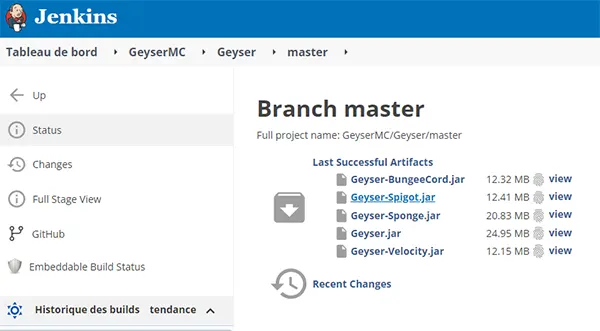
Selecione o jar compatível com sua versão, aqui vou selecionar Geyser-Spigot.jar para meu servidor PaperMC.
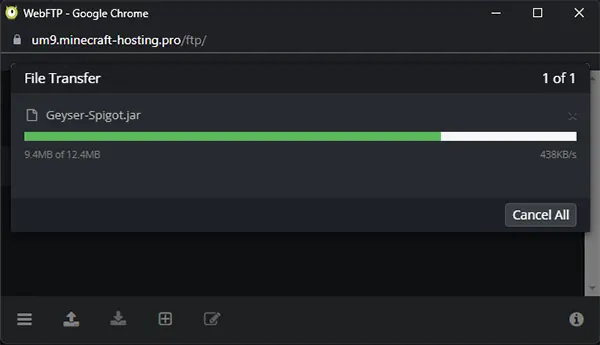
Envie o arquivo .jar usando o webftp para a pasta de plugins (você pode arrastar e soltar o arquivo)
Para instalar o FloodGate, você fará o mesmo, baixe o arquivo .jar do plugin aqui, assim como fez com o Geyser, selecione o jar compatível com sua versão.
Use o webftp para enviá-lo ao seu servidor, na pasta de plugins.
Reinicie seu servidor, isso irá gerar os arquivos de configuração do Geyser.
A partir do Minecraft 1.19.1, enforce-secure-profile está ativado por padrão no server.properties. Este parâmetro deve ser desativado, você pode fazer isso no seu WebFTP, editando diretamente o arquivo server.properties e definindo enforce-secure-profile como false.
Configure o GeyserMC e o FloodGate
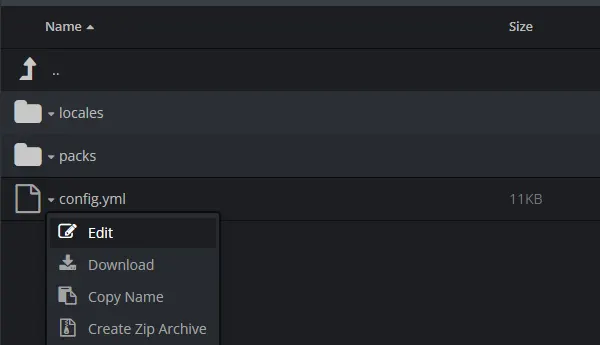
Abra o arquivo config.yml no webftp, dentro da pasta /plugins/Geyser-Spigot
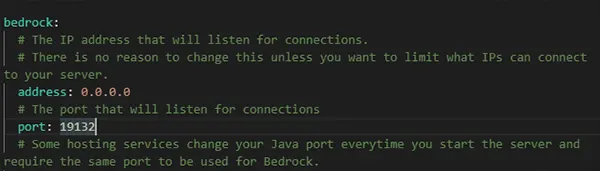
Localize a seção bedrock, e altere a porta, escolha uma porta entre 31000 e 32500, por exemplo 31132 (a porta deve estar livre e não ser usada, se não for o caso, use outra)
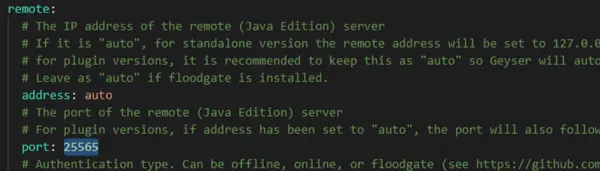
Localize a seção remote, e altere a porta para a porta do seu servidor Java (você encontra essa porta no topo da página do seu painel).
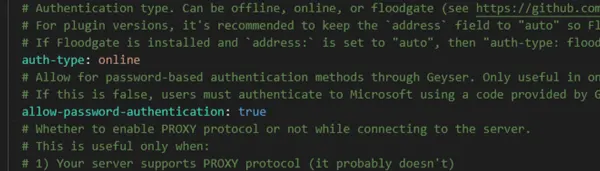
Ainda na seção remote, deixe o auth-type como online se você tiver conta Java, caso contrário, você precisa definir como offline, ou Floodgate.
Floodgate é um plugin para o Geyser que permite que jogadores Bedrock autentiquem em servidores Java sem precisar comprar uma conta Minecraft Java.
Salve as alterações, e reinicie seu servidor.
Conecte do Bedrock Mobile ao seu servidor Java
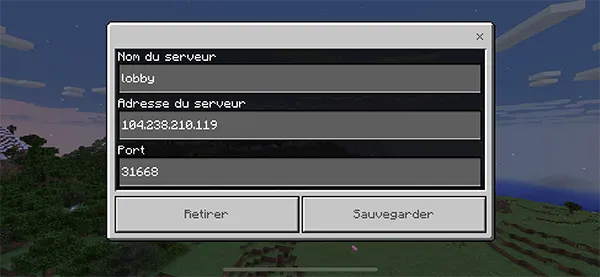
Agora você deve conseguir conectar ao seu servidor Java Edition usando sua edição Bedrock, utilizando o endereço IP numérico do seu servidor
seguido da porta do Geyser que você configurou anteriormente. Não use o domínio, caso contrário não conseguirá conectar.

Podemos ver que o servidor recebeu a conexão da edição Bedrock.
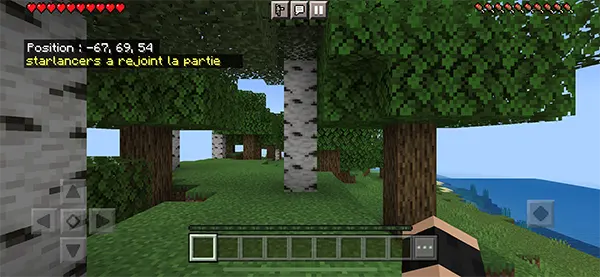
Você agora está conectado ao seu servidor Java Edition a partir do seu celular.
Claro, clientes da edição Java podem continuar conectando ao servidor principal pelo IP e porta padrão.
Para usuários avançados
Configurações adicionais do Geyser
Alguns problemas comuns
Erro failed to bind
Alguns usuários relataram ver um erro "failed to bind" ao inicializar o console. Isso geralmente ocorre quando o endereço IP ou porta já estão em uso ou foram inseridos incorretamente durante a configuração. Verifique se você inseriu corretamente o endereço IP do seu servidor e se o número da porta está entre 31000 & 32500.
GeyserMC não é carregado na inicialização
Certifique-se de que o servidor utiliza uma versão compatível com plugins do Spigot ou PaperMC se o GeyserMC não aparecer no console. O GeyserMC é um plugin e não pode ser executado no Vanilla. Você pode verificar se sua instalação é compatível digitando "/plugins" dentro do jogo; se o comando não for reconhecido, você precisa mudar sua versão.
Não encontra os arquivos de configuração
Quando isso acontece, geralmente é porque o plugin não foi carregado corretamente. Pode ocorrer se você estiver usando uma versão antiga do GeyserMC que não suporta plugins ou se você instalou o GeyserMC mas esqueceu de reiniciar o servidor. Se não funcionar, tente reiniciar o servidor novamente ou verifique se você está usando uma versão compatível do PaperMC, Spigot ou Bukkit.