


Configurar e gerenciar seu servidor
Como instalar e usar o Simple Voice Chat no Minecraft
Neste tutorial, você vai aprender como instalar e utilizar o plugin Simple Voice Chat no seu servidor de Minecraft. Com ele, a comunicação por voz em tempo real transforma sua experiência de jogo, tornando-a mais interativa e divertida. Não perca a oportunidade de melhorar a interação entre os jogadores e criar momentos inesquecíveis em suas aventuras!

Simple Voice Chat é um plugin criado para melhorar a experiência de comunicação em servidores de Minecraft. O plugin permite que os jogadores conversem por voz, tornando o jogo mais interativo e divertido. Neste artigo, vamos apresentar os recursos do Simple Voice Chat e como ele pode melhorar o seu servidor de Minecraft.
Recursos do Simple Voice Chat:
Comunicação por voz em tempo real: O Simple Voice Chat permite que os jogadores conversem em tempo real. Este recurso é especialmente útil para quem está colaborando em projetos ou explorando o mundo juntos. Os jogadores podem se comunicar de forma rápida e eficiente, tornando a experiência de jogo mais divertida.
Volume baseado na distância: O Simple Voice Chat possui um recurso de volume baseado na distância, ajustando o volume da voz conforme a distância entre os jogadores. Ou seja, se estiverem longe, as vozes ficam mais baixas; se estiverem próximos, ficam mais altas. Isso traz mais realismo e imersão ao jogo.
Fácil de instalar: O Simple Voice Chat é fácil de instalar e não exige configurações complicadas. Basta instalar o plugin e começar a se comunicar. Isso torna o plugin acessível para jogadores de todos os níveis técnicos.
Configurações personalizáveis: O Simple Voice Chat permite que os donos do servidor ajustem o plugin conforme as necessidades do servidor. É possível definir a distância máxima para ouvir outros jogadores, o volume do chat de voz e muito mais.
O Simple Voice Chat é um plugin valioso que pode melhorar a comunicação no seu servidor de Minecraft. Ele é fácil de instalar, personalizável e pode aumentar o trabalho em equipe, a interação da comunidade e a experiência geral do jogo. Ao instalar o Simple Voice Chat, você cria um mundo Minecraft mais divertido e envolvente para você e seus jogadores.
Baixar o plugin Simple Voice Chat
Dependendo do seu servidor, você precisará baixar o plugin ou o arquivo mod.
Se você usa um servidor Vanilla, será preciso trocar para PaperMC ou Spigot para poder usar plugins. Você pode fazer isso na página inicial do painel.
Baixe o plugin no CurseForge
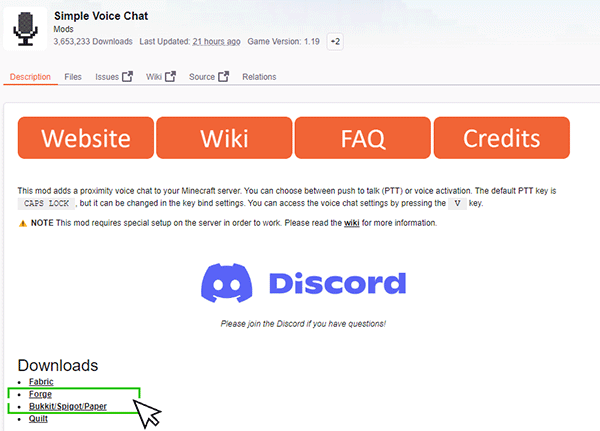
1. Clique em Forge se seu servidor usa Mods, ou Bukkit/Spigot/Paper para plugins.
2. Depois, clique na versão compatível com seu servidor, aqui a 1.19, para baixar o arquivo .jar do voicechat para seu computador.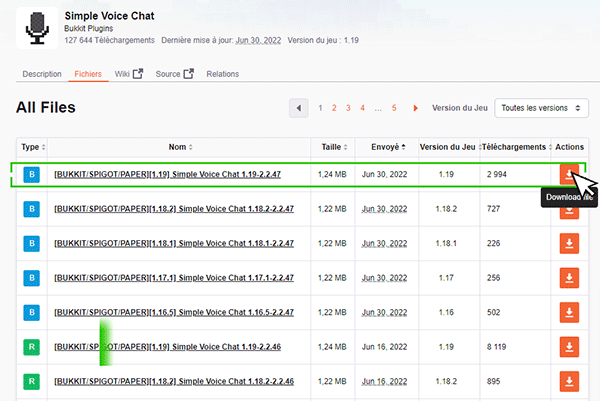
Envie o Simple Voice Chat para seu servidor
1. Agora, você precisa enviar esse arquivo para seu servidor. Você pode usar o webftp para isso.
Abra o webftp no seu painel.

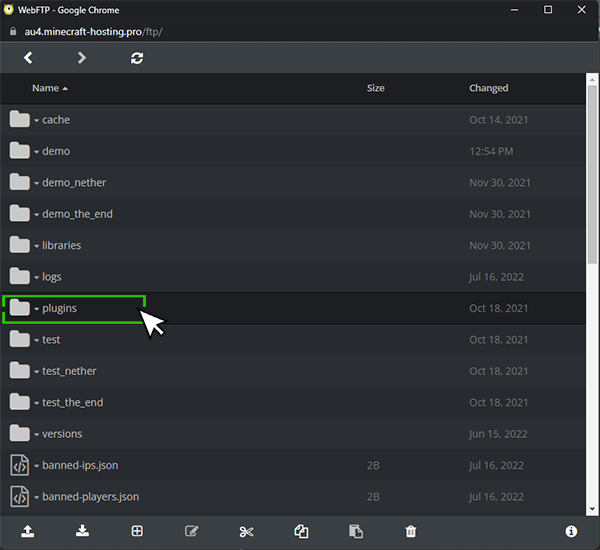
2. Selecione o diretório plugins (ou mods se estiver usando Forge). Se não encontrar plugins ou mods, inicie o servidor primeiro para criar a pasta automaticamente.
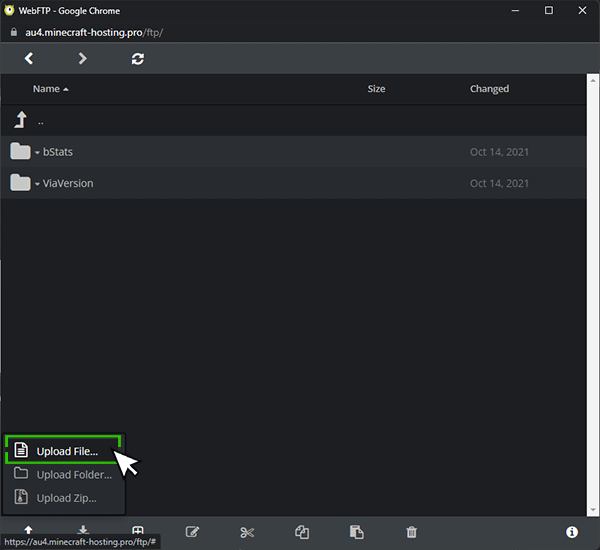
3. clique na seta no canto inferior esquerdo ou arraste e solte o arquivo .jar do voicechat que você baixou para fazer o upload no servidor.
4. Aguarde o upload do arquivo.
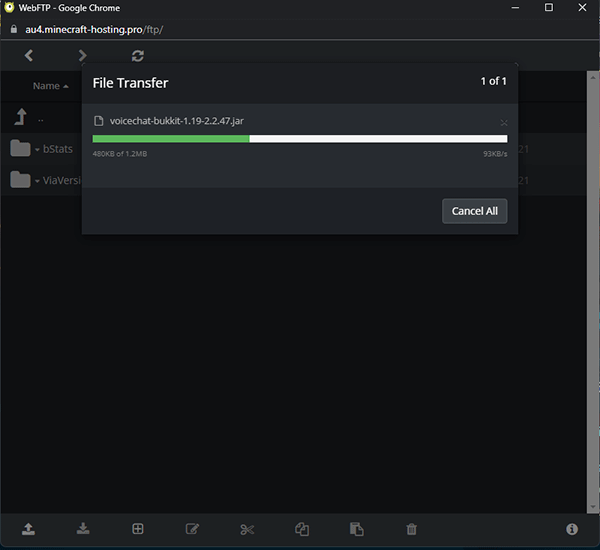
5. Agora você pode reiniciar seu servidor.
Configurar a porta do Simple Voice Chat como Plugin
1. O voice chat está instalado no seu servidor, agora é preciso configurá-lo.
Navegue no webftp até a pasta plugins/voicechat.
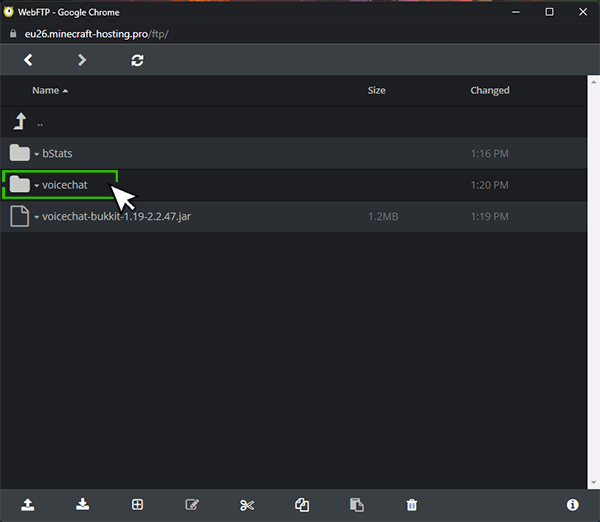
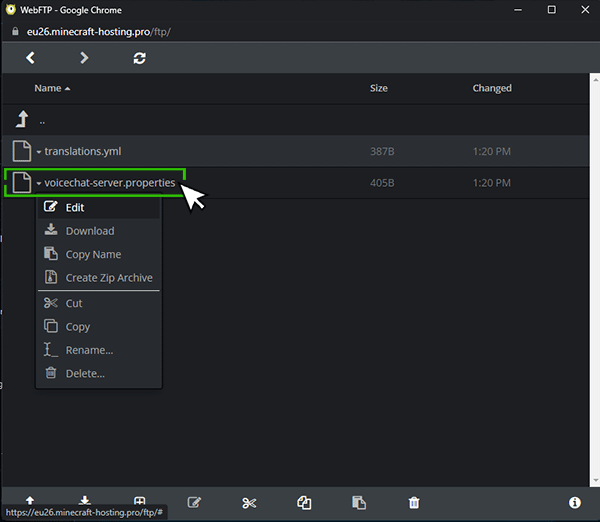
2. Selecione o arquivo voicechat-server.properties e clique em Editar
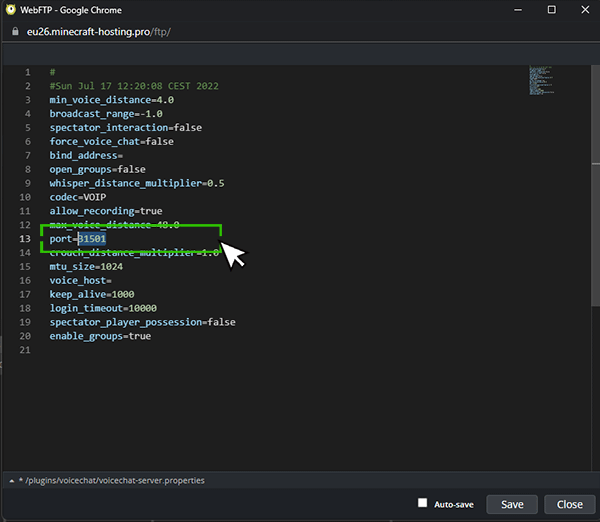
3. Você deve alterar a porta usada pelo seu voicechat.
As portas 31000 a 32500 estão liberadas na Minecraft Hosting para plugins/mods.
Escolha uma delas, por exemplo 31501 (você pode usar 31XXX e os 3 últimos dígitos da porta do seu servidor).
Clique em Salvar para gravar a configuração e feche o webftp.
4. Não esqueça de reiniciar seu servidor para aplicar as mudanças.
Seu servidor agora está configurado para suportar o voicechat.
Para usar o voicechat no jogo, basta pressionar as teclas "Caps-Lock" para falar,
ou "M" para mutar, "V" para configurações gerais, "G" para gerenciar grupos
Configurar a porta do Simple Voice Chat como mod (versão Forge)
Se estiver usando Forge, os arquivos de configuração ficam em outro local. Você deve:
1. Navegar até /<NOME_DO_SEU_MUNDO>/serverconfig.
2. Editar o arquivo chamado voicechat-server.toml
3. Assim como no plugin acima, altere a porta para uma entre 31000 e 32500.
4. Salve e reinicie seu servidor para aplicar.