


Deinen Server konfigurieren und verwalten
Simple Voice Chat in Minecraft installieren und nutzen
In diesem Tutorial erfährst du, wie du das Plugin Simple Voice Chat in Minecraft installieren und nutzen kannst. Damit wird die Kommunikation auf deinem Server revolutioniert und das Spielerlebnis für alle Beteiligten deutlich verbessert. Lass uns gemeinsam herausfinden, wie einfach es ist, Voice-Chat in dein Spiel zu integrieren!

Simple Voice Chat ist ein Plugin, das die Kommunikation auf Minecraft-Servern verbessert. Mit diesem Plugin können Spieler über Voice-Chat miteinander sprechen, was das Spielerlebnis interaktiver und unterhaltsamer macht. In diesem Artikel stellen wir die Funktionen von Simple Voice Chat vor und zeigen, wie es deinen Minecraft-Server bereichern kann.
Funktionen von Simple Voice Chat:
Echtzeit-Sprachkommunikation: Simple Voice Chat ermöglicht es Spielern, in Echtzeit miteinander zu sprechen. Besonders praktisch ist dies für Spieler, die gemeinsam an Projekten arbeiten oder die Welt erkunden. Die Kommunikation ist schnell und effizient, was das Spielerlebnis verbessert.
Entfernungsbasierte Lautstärke: Die Lautstärke im Voice Chat passt sich automatisch an die Entfernung zwischen den Spielern an. Je weiter entfernt, desto leiser die Stimmen, je näher, desto lauter. Das sorgt für mehr Realismus und Immersion im Spiel.
Einfache Einrichtung: Simple Voice Chat ist leicht zu installieren und erfordert keine komplizierte Konfiguration. Nach der Installation kann direkt losgelegt werden. So ist das Plugin auch für Einsteiger geeignet.
Anpassbare Einstellungen: Serverbesitzer können Simple Voice Chat individuell konfigurieren, z.B. maximale Hördistanz, Lautstärke und weitere Optionen.
Simple Voice Chat ist ein wertvolles Plugin, das die Kommunikation auf deinem Minecraft-Server verbessert. Es ist einfach einzurichten, anpassbar und fördert Teamwork, Community und das gesamte Spielerlebnis. Mit Simple Voice Chat wird dein Server für dich und deine Spieler noch spannender und unterhaltsamer.
Simple Voice Chat Plugin herunterladen
Je nach Servertyp benötigst du das Plugin- oder Mod-File.
Wenn du einen Vanilla-Server nutzt, musst du auf PaperMC oder Spigot wechseln, um Plugins zu verwenden. Das kannst du auf deiner Hauptseite im Panel einstellen.
Lade das Plugin von CurseForge herunter
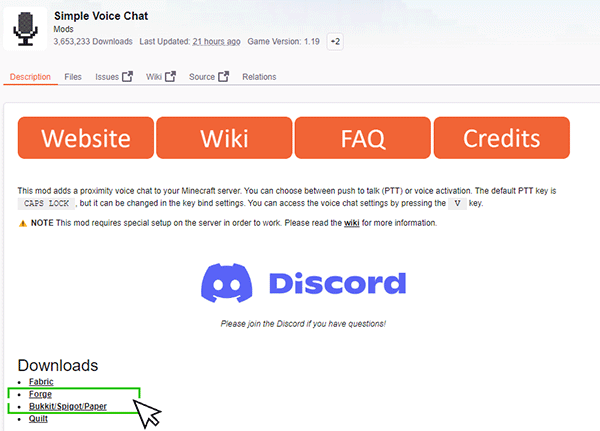
1. Klicke auf Forge, wenn dein Server Mods verwendet, oder auf Bukkit/Spigot/Paper für Plugins.
2. Wähle die Version, die zu deinem Server passt (hier z.B. 1.19), um die voicechat-.jar-Datei herunterzuladen.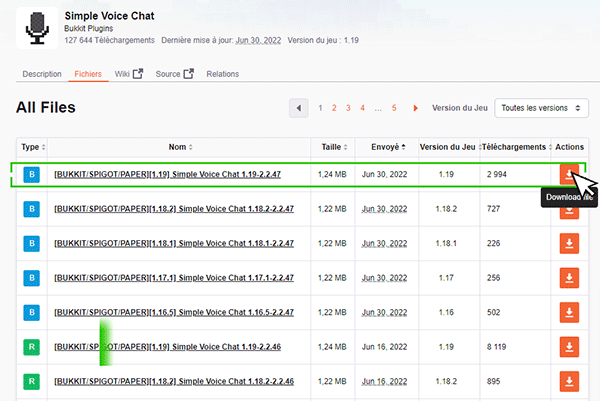
Simple Voice Chat auf deinen Server hochladen
1. Nun musst du diese Datei auf deinen Server hochladen. Nutze dafür das WebFTP.
Öffne das WebFTP über dein Panel.

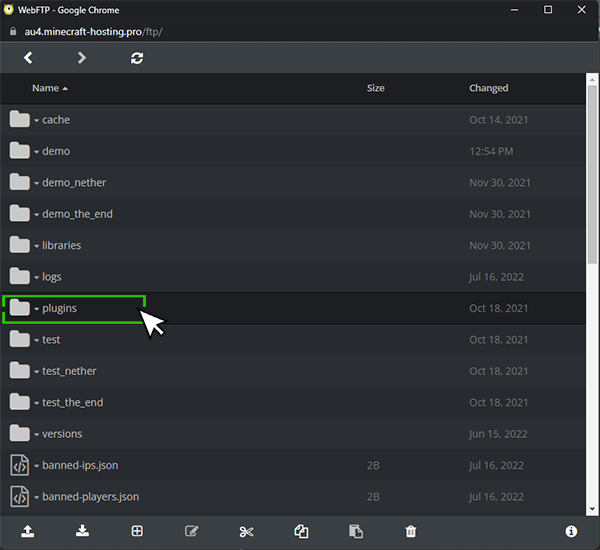
2. Wähle das Verzeichnis plugins (oder mods, falls du Forge nutzt). Falls kein plugins- oder mods-Ordner vorhanden ist, starte deinen Server einmal, damit der Ordner automatisch erstellt wird.
3. Klicke auf den Pfeil unten links oder ziehe die voicechat-.jar-Datei per Drag & Drop in das Fenster, um sie hochzuladen.
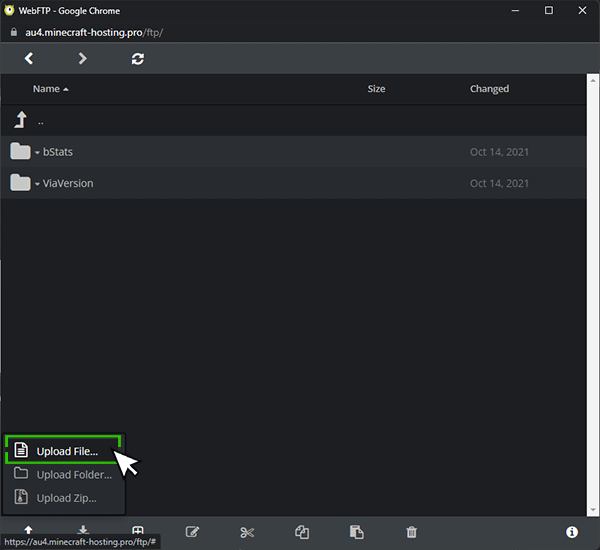
4. Warte, bis der Upload abgeschlossen ist.
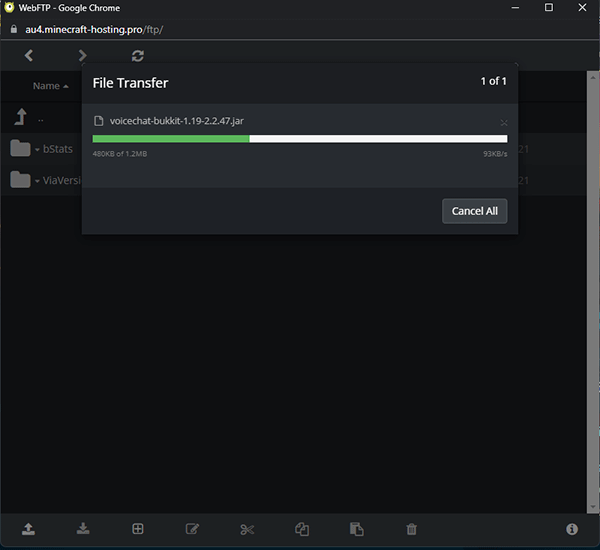
5. Jetzt kannst du deinen Server neu starten.
Simple Voice Chat Port als Plugin konfigurieren
1. Das Voice Chat Plugin ist installiert, jetzt musst du es konfigurieren.
Gehe im WebFTP in den Ordner plugins/voicechat.
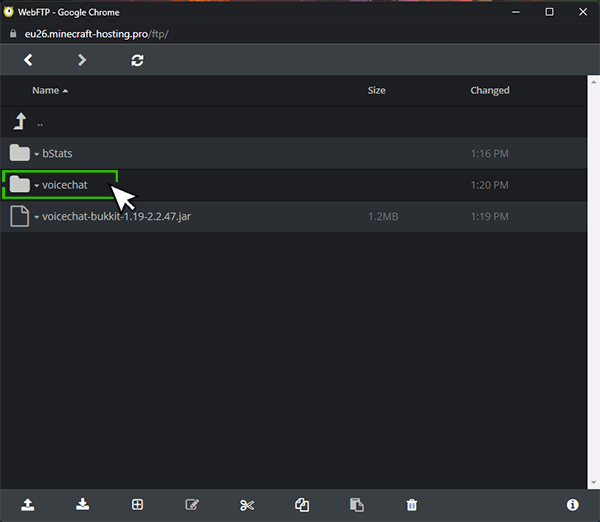
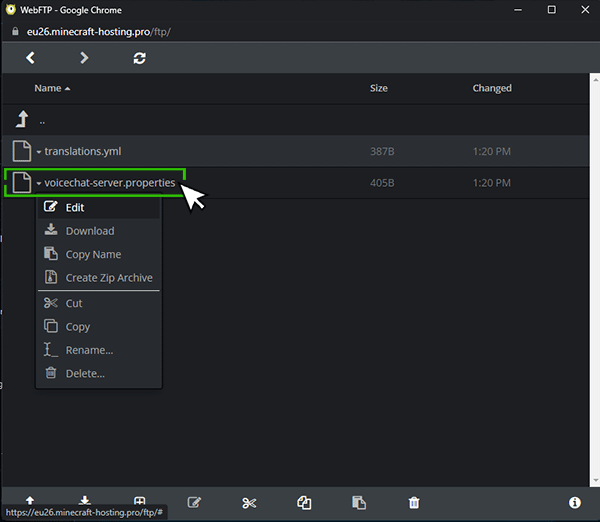
2. Wähle die Datei voicechat-server.properties aus und klicke auf Edit
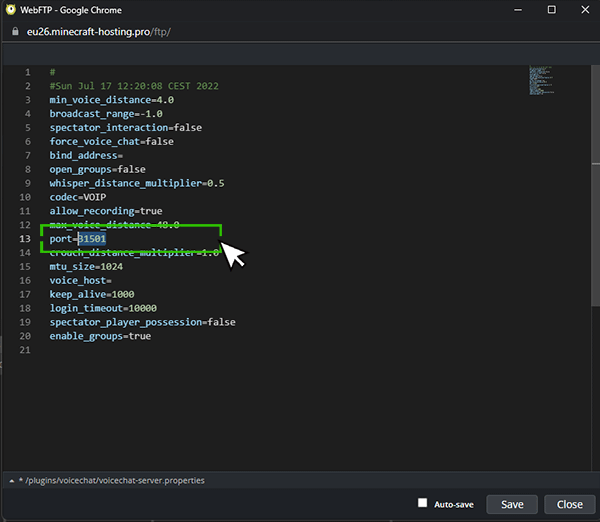
3. Du musst den Port für den Voice Chat ändern.
Die Ports 31000 bis 32500 sind bei Minecraft Hosting für Plugins/Mods geöffnet.
Wähle einen davon, z.B. 31501 (du kannst 31XXX und die letzten 3 Ziffern deines Serverports verwenden).
Klicke auf Speichern, um die Konfiguration zu übernehmen, und schließe das WebFTP.
4. Vergiss nicht, deinen Server neu zu starten, damit die Änderungen wirksam werden.
Dein Server ist jetzt für Voice Chat konfiguriert.
Um den Voice Chat im Spiel zu nutzen, drücke einfach die Taste "Caps-Lock" zum Sprechen,
oder "M" zum Stummschalten, "V" für allgemeine Einstellungen, "G" für Gruppenverwaltung
Simple Voice Chat Port als Mod (Forge-Version) konfigurieren
Wenn du Forge verwendest, befinden sich die Konfigurationsdateien an einem anderen Ort:
1. Navigiere zu /<DEIN_WELTNAME>/serverconfig.
2. Bearbeite die Datei mit dem Namen voicechat-server.toml
3. Wie oben beim Plugin, ändere den Port auf einen Port zwischen 31000 und 32500.
4. Speichern und Server neu starten, damit die Änderung übernommen wird.