


Deinen Server konfigurieren und verwalten
GeyserMC installieren: Bedrock- und Java-Clients Crossplay
In diesem Tutorial zeigen wir dir, wie du GeyserMC installierst, um Crossplay zwischen der Bedrock- und Java-Version von Minecraft zu ermöglichen. Mit den Plugins Geyser und Floodgate kannst du einfach deine Freunde einladen, unabhängig von ihrer Plattform zu spielen. Lass uns gemeinsam Schritt für Schritt deinen Server für das ultimative Multiplayer-Erlebnis einrichten!

Einer der größten Nachteile von Minecraft ist die fehlende Möglichkeit, mit Freunden auf anderen Plattformen zu spielen. Die Bedrock- und Java-Versionen des Spiels können standardmäßig nicht miteinander interagieren. Leider hat Mojang diese Funktion nicht integriert. Zum Glück gibt es einige hervorragende Lösungen, die sich durch die Installation und Einrichtung einiger Plugins realisieren lassen.
Mit den Plugins Geyser und Floodgate kannst du Bedrock-Verbindungen zu deinem Java-Server zulassen. Geyser ermöglicht die Verbindung, und Floodgate erlaubt es Spielern ohne Java-Minecraft-Account, sich einzuloggen.
Was ist GeyserMC?
Du möchtest von deinem Handy aus mit der Minecraft Bedrock Edition auf deinem Java-Server spielen? Das geht mit dem GeyserMC-Plugin.
GeyserMC ist ein Proxy als Plugin, das du auf deinem Spigot-, PaperMC-, Bukkit-, Bungeecord-, Velocity- oder Sponge-Server installieren kannst.
GeyserMC und FloodGate installieren
Um Geyser zu installieren auf deinem Server, musst du die neueste Version des Plugins von der GeyserMC-Downloadseite hier herunterladen.
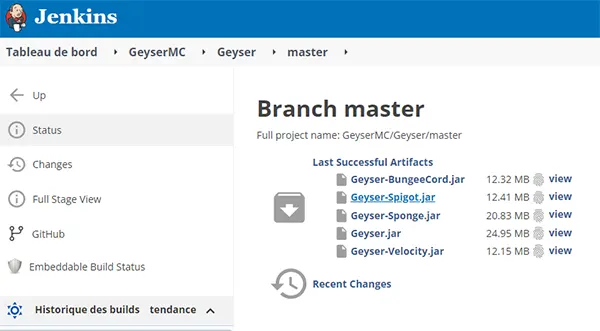
Wähle die Jar-Datei, die mit deiner Version kompatibel ist. Hier wähle ich Geyser-Spigot.jar für meinen PaperMC-Server.
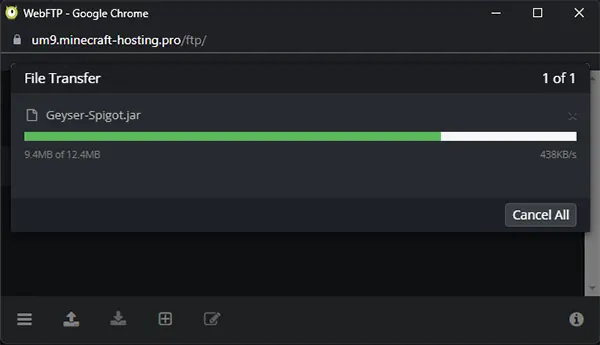
Lade die .jar-Datei hoch über das WebFTP in dein Plugins-Verzeichnis (du kannst die Datei einfach per Drag & Drop hochladen).
Um FloodGate zu installieren, gehe genauso vor, lade die .jar-Plugin-Datei hier herunter, wie du es für Geyser gemacht hast, und wähle die Jar-Datei, die mit deiner Version kompatibel ist.
Nutze das WebFTP, um sie in den Plugin-Ordner deines Servers hochzuladen.
Starte deinen Server neu, dadurch werden die Geyser-Konfigurationsdateien generiert.
Ab Minecraft 1.19.1 ist enforce-secure-profile standardmäßig in der server.properties aktiviert. Dieser Parameter muss deaktiviert werden. Du kannst dies über das WebFTP tun, indem du die server.properties-Datei direkt bearbeitest und enforce-secure-profile auf false setzt.
GeyserMC und FloodGate konfigurieren
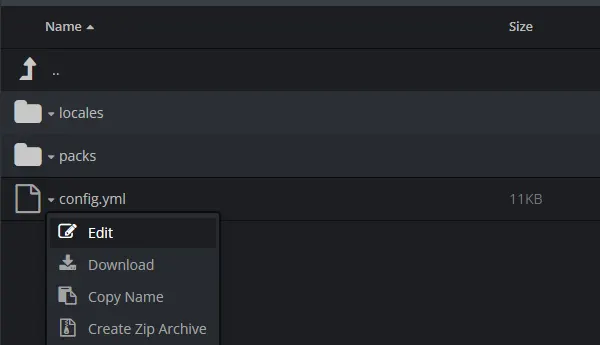
Öffne die config.yml-Datei im WebFTP, im Verzeichnis /plugins/Geyser-Spigot
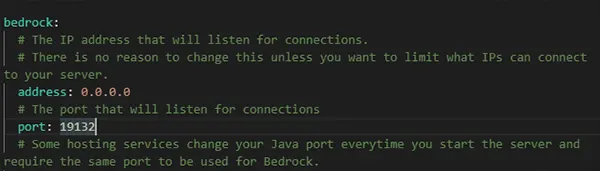
Suche den Bedrock-Abschnitt und ändere den Port. Wähle einen Port zwischen 31000 und 32500, zum Beispiel 31132 (der Port muss frei und nicht belegt sein, falls nicht, wähle einen anderen).
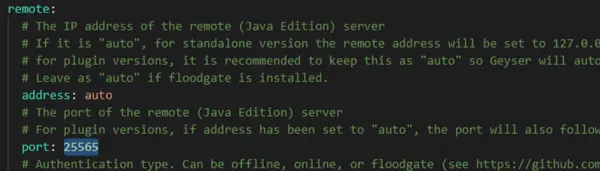
Suche den Remote-Abschnitt, und ändere den Port auf deinen Java-Server-Port (diesen findest du oben auf deiner Panel-Seite).
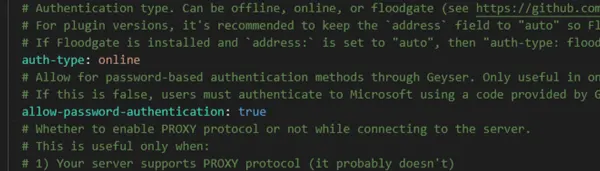
Immer noch im Remote-Abschnitt, lasse den auth-type auf online, wenn du ein Java-Konto hast, andernfalls stelle auf offline oder Floodgate um.
Floodgate ist ein Plugin für Geyser, das es Bedrock-Spielern ermöglicht, sich ohne Java-Minecraft-Account auf Java-Servern zu authentifizieren.
Speichere die Änderungen und starte deinen Server neu.
Von Bedrock Mobile auf deinen Java-Server verbinden
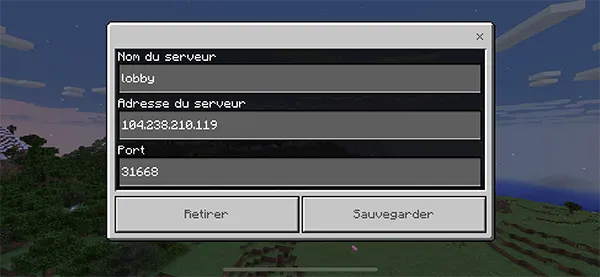
Du solltest dich jetzt mit deiner Bedrock Edition über die IP-Adresse deines Servers mit deinem Java Edition Server verbinden können
und dem zuvor konfigurierten Geyser-Port. Verwende nicht die Domain, sonst kannst du dich nicht verbinden.

Du kannst sehen, dass der Server die Verbindung von der Bedrock Edition erhalten hat.
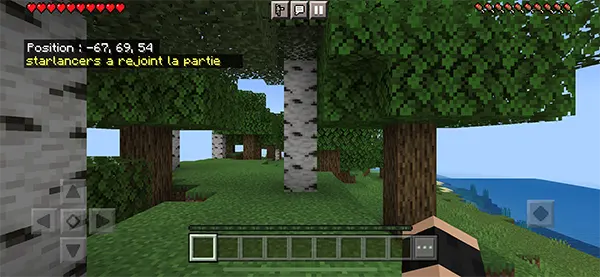
Du bist jetzt mit deinem Java Server Edition Server von deinem Handy aus verbunden.
Natürlich können Java Edition Clients weiterhin über die Standard-IP und den Standard-Port auf den Hauptserver zugreifen.
Für fortgeschrittene Nutzer
Weitere Geyser-Konfigurationseinstellungen
Häufige Probleme
Fehler "Failed to bind"
Einige Nutzer berichten über den Fehler "failed to bind" beim Starten der Konsole. Dies passiert meist, wenn die IP-Adresse oder der Port bereits verwendet wird oder bei der Einrichtung falsch eingegeben wurde. Stelle sicher, dass du die IP-Adresse deines Servers korrekt eingegeben hast und der Port zwischen 31000 & 32500 liegt.
GeyserMC wird beim Start nicht geladen
Stelle sicher, dass dein Server eine Plugin-kompatible Version von Spigot oder PaperMC verwendet, wenn GeyserMC nicht in der Konsole angezeigt wird. GeyserMC ist ein Plugin und läuft nicht auf Vanilla. Du kannst die Kompatibilität deiner Installation prüfen, indem du im Spiel "/plugins" eingibst. Wird der Befehl nicht erkannt, musst du deine Version wechseln.
Du findest die Konfigurationsdateien nicht
Wenn dies passiert, wurde das Plugin meist nicht korrekt geladen. Das kann passieren, wenn du eine ältere Version von GeyserMC verwendest, die keine Plugins unterstützt, oder wenn du GeyserMC installiert, aber den Server nicht neu gestartet hast. Falls es nicht funktioniert, starte den Server erneut oder prüfe, ob du eine kompatible Version von PaperMC, Spigot oder Bukkit verwendest.