


Configurar e gerenciar seu servidor
Como Converter Arquivos de Modpack do Cliente para o Servidor
Se você é fã de Minecraft modificado e deseja jogar com amigos em um servidor, mas não encontra o modpack ideal, este tutorial é para você! Aprenda a converter arquivos de modpack do cliente para a versão de servidor e aproveite a experiência de jogo em grupo sem complicações. Vamos mostrar um passo a passo simples e eficaz para você começar a jogar rapidamente!


Ao jogar Minecraft modificado, muitos jogadores preferem jogar em servidores com amigos ou em comunidade. No entanto, encontrar um servidor que rode exatamente o modpack desejado pode ser difícil. Às vezes, você encontra um modpack de cliente que adora, mas não acha um servidor com aquela versão. Neste caso, é preciso converter o modpack do cliente para a versão de servidor. Veja um passo a passo de como fazer isso e aproveite para jogar com seus amigos em um servidor.
Verifique se já existe uma versão de servidor do modpack
Antes de converter um modpack de cliente para servidor, é importante verificar se já existe uma versão de servidor. Você pode procurar em launchers de terceiros, como FTB Legacy, ATL, Technic Platform e Curse Launcher. FTB Legacy e ATL geralmente incluem versões de servidor, enquanto Technic Platform e Curse Launcher podem ou não ter.
Se existir uma versão de servidor, basta instalá-la no seu servidor após a configuração. Caso contrário, siga para a conversão do modpack de cliente para servidor.
Obtenha os arquivos do modpack do cliente
Para obter a versão do modpack do cliente, localize onde ele está salvo, normalmente nas configurações do modpack. O local pode variar conforme o launcher utilizado.
Depois de localizar, encontre a pasta com o nome do modpack e os arquivos do cliente usados para rodá-lo. Nessa pasta, você deve ver as pastas "mods" e "configs". Essas duas pastas compõem o modpack, e é importante manter os arquivos de configuração exatamente iguais ao converter para evitar conflitos de ID de mod. Copie essas duas pastas para uma nova pasta temporária, que será o início do modpack de servidor.
Adicione os arquivos do Forge
Em seguida, você precisa obter os arquivos jar do Forge para servidor, que rodam o servidor e os mods. Como a versão do cliente usa o Forge do cliente e não o de servidor, baixe o jar do Forge para servidor na internet. Descubra a versão correta do Forge rodando o modpack do cliente e verificando os detalhes da versão no canto inferior esquerdo do menu principal.
Baixe o instalador do Forge para servidor no site oficial do Forge e selecione a opção "Server". Instale na nova pasta criada, mesmo que receba um aviso de que a pasta não está vazia. Após alguns instantes, o instalador baixará os arquivos do Forge para servidor e você deve ver 3 ou 4 novos arquivos, um deles sendo um arquivo de log detalhando o processo de instalação. Você pode descartar esse arquivo, e os arquivos restantes devem ser "libraries", "minecraft_server.jar" e "x.xx.xx-forge.jar".
Neste ponto, a pasta do modpack de servidor deve conter cinco arquivos: "libraries", "minecraft_server.jar", "x.xx.xx-forge.jar", "mods" e "configs". Esses arquivos compõem a maioria dos modpacks e podem rodar sem arquivos adicionais.
Remova os mods exclusivos do cliente
Antes de converter seu modpack, verifique se os mods do seu pack são compatíveis com servidores. Alguns mods funcionam apenas no modo single player e podem causar erros no servidor. Leia a descrição de cada mod e verifique a compatibilidade antes de prosseguir.
Na maioria das vezes, os mods exclusivos do cliente são mods de interface, como minimapas, shaders ou inventário.
Se esquecer de remover algum, aparecerá um erro nos arquivos de crash report, indicando o mod que não pode ser carregado pelo servidor. Pode ser necessário tentar várias vezes, pois apenas um erro é exibido por vez.
Reiniciando seu servidor
Não é obrigatório, mas é melhor começar com uma instalação limpa para evitar conflitos ou incompatibilidades.
1. Acesse o painel "Versões".
2. Escolha o pack "OPENMOD" para instalação.

3. Clique no pack "Openmod".

4. E clique em "REINSTALAR" para instalar

5. Aguarde o processo.

Seus arquivos antigos do servidor foram deletados. Agora você pode enviar seu arquivo jar personalizado para o servidor.
Você pode usar o WebFTP ou um cliente FTP de sua preferência.
Envie seus arquivos de servidor para o servidor
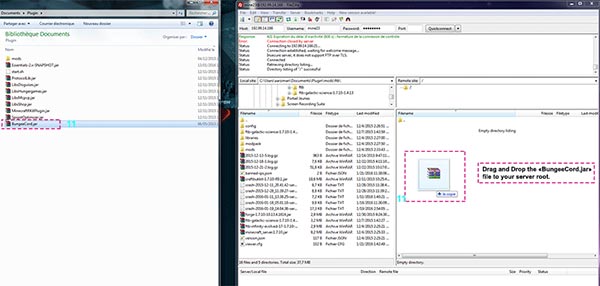
Vamos usar um FTP como Filezilla ou WinSCP para agilizar a transferência. O WebFTP é mais indicado para editar arquivos de configuração ou enviar mods e plugins.
1. Acesse "Credenciais"

2. Anote o endereço, usuário e senha

3. Abra o Filezilla ou WinSCP e insira suas Credenciais FTP, depois clique em Conectar

4. Selecione os arquivos do servidor que você criou no seu computador e arraste para a pasta do servidor.
Ative seu Jar personalizado
Depois de enviar seus arquivos de servidor, você precisa informar ao servidor para usá-lo.
1. Acesse o painel "Configurações".
2. Clique em "Versão do Servidor", selecione em --Enviado via FTP--"x.xx.xx.forge.jar" seu jar.
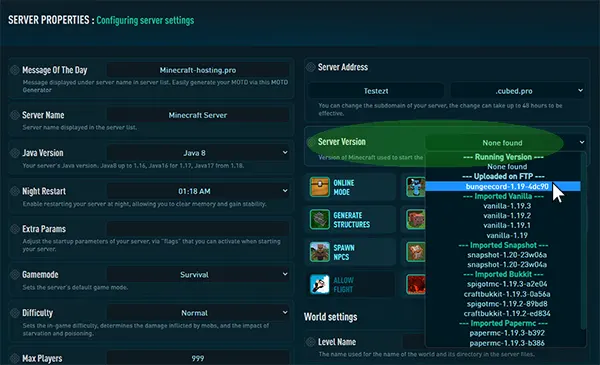
3. Clique em "SALVAR ALTERAÇÕES".
4. Inicie o servidor com o botão de play, no topo do painel.
5. Acesse o painel "Console" para ver se o servidor iniciou com sucesso.

Se tudo estiver certo, aproveite seu novo modpack!
Lembre-se: você precisa usar a mesma versão no seu cliente e não remover os mods exclusivos do cliente.