


Pag-configure at pamamahala ng server mo
Paano I-convert ang Client Modpack Files sa Server Files
Sa tutorial na ito, matutunan mo kung paano i-convert ang client modpack files sa server files para sa modded Minecraft. Ito ay isang mahalagang hakbang upang makapaglaro kasama ang iyong mga kaibigan sa isang server na tumatakbo sa eksaktong modpack na gusto mo. Sundan ang aming step-by-step na gabay at simulan ang iyong Minecraft adventure ngayon!

Kapag naglalaro ng modded Minecraft, maraming manlalaro ang mas gustong maglaro sa server kasama ang mga kaibigan o komunidad. Ngunit, mahirap makahanap ng server na tumatakbo sa eksaktong modpack na gusto mo. Minsan, makakahanap ka ng client modpack na gusto mo ngunit walang server na tumatakbo sa eksaktong bersyon na iyon. Sa ganitong kaso, kailangan mong i-convert ang client modpack papuntang server version. Narito ang step-by-step na gabay kung paano ito gawin. Sundan lamang ang mga hakbang na ito para madali mong ma-convert ang client modpack papuntang server modpack at masimulan na ang paglalaro kasama ang iyong mga kaibigan sa server.
Tingnan Kung May Server Version na ng Modpack
Bago mag-convert ng client modpack papuntang server modpack, mahalagang tingnan muna kung may existing na server version. Maaari mo itong hanapin sa mga third-party launcher tulad ng FTB Legacy, ATL, Technic Platform, at Curse Launcher. Karaniwan, may kasamang server version ang FTB Legacy at ATL, habang ang Technic Platform at Curse Launcher ay maaaring mayroon o wala.
Kung may server version na, maaari mo itong i-install sa iyong server pagkatapos ng tamang setup. Kung wala, kailangan mong i-convert ang client modpack papuntang server modpack.
Kunin ang Client Modpack Files
Para makuha ang client modpack version, hanapin ang lokasyon kung saan ito naka-save, kadalasan ay makikita ito sa settings ng modpack. Depende ito sa launcher na gamit mo.
Kapag nahanap mo na ang lokasyon, hanapin ang folder na may pangalan ng modpack at ang mga client files na ginagamit dito. Sa folder na ito, dapat mong makita ang "mods" at "configs" na mga folder. Ang dalawang folder na ito ang bumubuo sa modpack, at mahalagang manatiling pareho ang config files kapag nagko-convert upang maiwasan ang mod ID conflicts. Kopyahin ang dalawang folder na ito at ilagay sa isang bagong temporary folder, na magiging simula ng iyong server modpack.
Magdagdag ng Forge Files
Susunod, kailangan mong kunin ang server core Forge jar files na nagpapatakbo ng server at mga mods. Dahil ang client version ay gumagamit ng client-side Forge at hindi server-side, kailangan mong i-download ang tamang Forge server jar online. Makikita mo ang tamang Forge version sa pamamagitan ng pagpapatakbo ng client-side modpack at tingnan ang Forge version sa ibaba kaliwa ng main menu.
I-download ang Forge server installer mula sa opisyal na website ng Forge at piliin ang "Server" na opsyon. I-install ito sa bagong folder na ginawa mo, kahit may warning na hindi empty ang folder. Pagkatapos ng ilang sandali, ida-download ng installer ang Forge server files, at dapat kang magkaroon ng 3-4 bagong files, isa dito ay log file ng installation process. Maaari mo nang tanggalin ang log file, at ang matitira ay "libraries", "minecraft_server.jar", at "x.xx.xx-forge.jar."
Sa puntong ito, dapat ang server modpack folder mo ay may limang files: "libraries", "minecraft_server.jar", "x.xx.xx-forge.jar", "mods", at "configs". Ito ang bumubuo sa karamihan ng modpacks at maaaring tumakbo kahit walang dagdag na files.
Alisin ang Client Side Only Mods Files
Bago mo simulan ang pag-convert ng client modpack, mahalagang tiyakin kung compatible sa server ang mga mods sa iyong pack. May mga mods na para lang sa single player at maaaring mag-crash ng server. Basahin ang bawat mod description at tingnan kung may compatibility issues bago magpatuloy.
Kadalasan, ang mga mods na pang-client lang ay mga GUI Mods na nagbabago ng screen interface, tulad ng minimaps, shaders, o inventory.
Kung may nakalimutan kang alisin, makikita mo ito sa crash report files, kasama ang pangalan ng mod na hindi kayang i-load ng server. Maaaring kailanganin mong ulitin ang proseso para mahanap lahat, dahil isa lang ang ipapakita kada error.
I-reset ang Iyong Server
Hindi ito mandatory, pero mas mainam magsimula sa malinis na install para maiwasan ang mga conflict o incompatibility.
1. Pumunta sa "Versions" panel.
2. Piliin ang "OPENMOD" pack para sa installation.

3. I-click ang "Openmod" pack.

4. At i-click ang "REINSTALL" para sa installation

5. Hintayin matapos ang proseso.

Ang iyong dating server files ay nabura na. Maaari mo nang i-upload ang iyong custom jar file sa server.
Maaari kang gumamit ng WebFTP o anumang FTP client na gusto mo.
I-upload ang Iyong Server Files sa Iyong Server
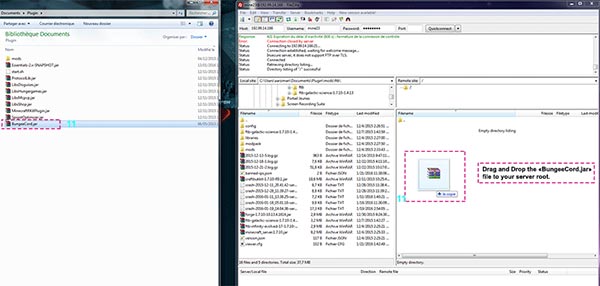
Gagamit tayo ng FTP tulad ng Filezilla o WinSCP para mas mabilis ang transfer. Ang WebFTP ay kadalasang ginagamit lang sa pag-edit ng config files o pag-upload ng mods at plugins.
1. Pumunta sa "Credentials"

2. Itala ang address, user, at password

3. Buksan ang Filezilla o WinSCP at ilagay ang iyong FTP Credentials, pagkatapos ay i-click ang Connect

4. Piliin ang server files na ginawa mo mula sa iyong computer at i-drag papunta sa server folder.
I-activate ang Iyong Custom Jar
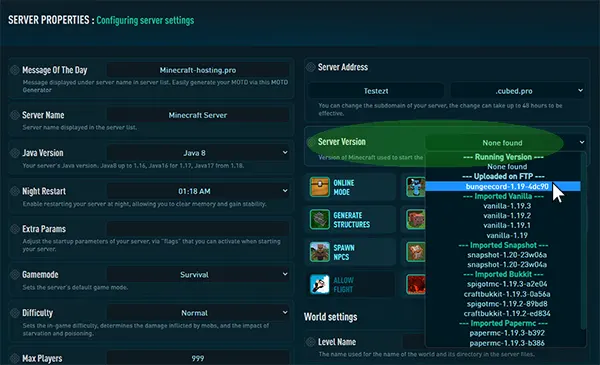
Kapag na-upload mo na ang server files, kailangan mong ituro sa server na gamitin ito.
1. Pumunta sa "Settings" panel.
2. I-click ang "Server Version", piliin sa ilalim ng --Uploaded on FTP--"x.xx.xx.forge.jar" ang iyong server jar.
3. I-click ang "SAVE CHANGES".
4. I-start ang server gamit ang play button sa itaas ng iyong panel.
5. Pumunta sa "Console" panel para makita kung matagumpay na nag-start ang server.

Kung ayos ang lahat, maaari mo nang i-enjoy ang iyong bagong modpack.
Siyempre, siguraduhing pareho ang version ng client mo. Huwag kalimutang panatilihin ang client mods sa iyong client.